
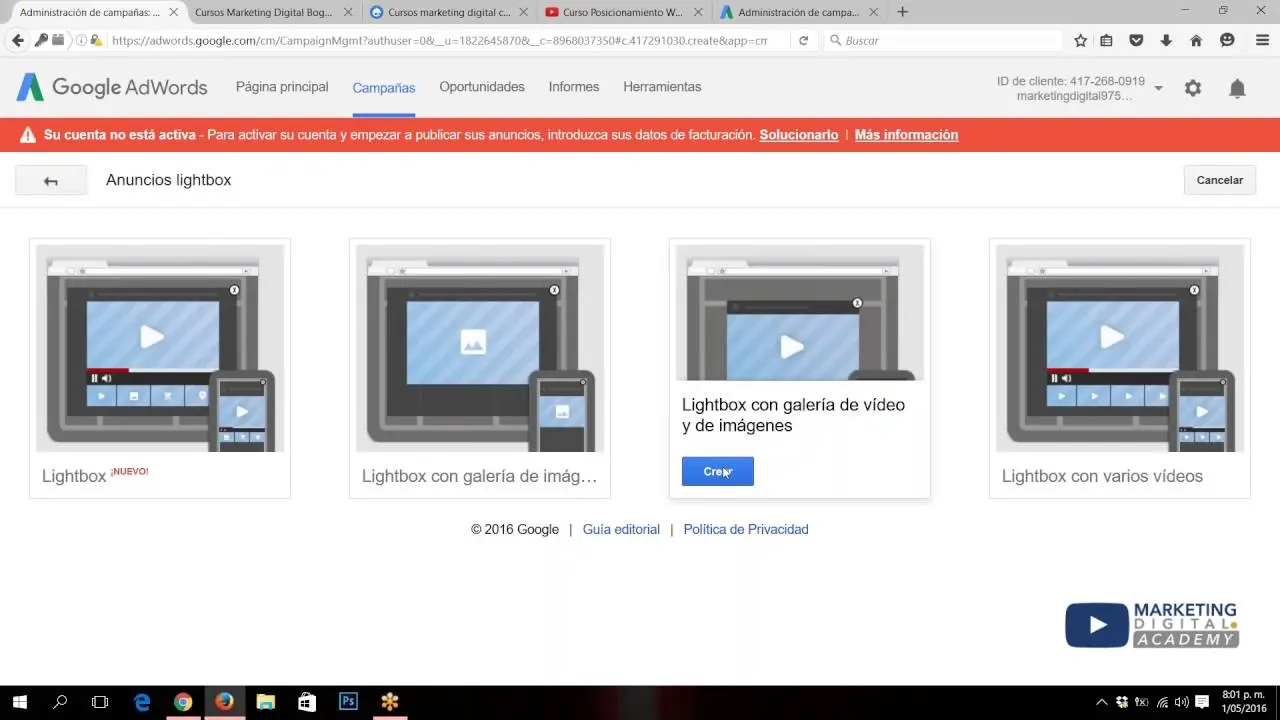
La gestión eficiente de tus recursos visuales y de video es crucial para el éxito de tus campañas de Google Ads. La Biblioteca de recursos se convierte en tu aliada fundamental, actuando como una galería de anuncios centralizada donde puedes organizar, gestionar y acceder a todos tus elementos creativos desde un solo lugar. Este artículo te guiará a través de las funciones clave de la Biblioteca de recursos, permitiéndote optimizar el flujo de trabajo de tus campañas.
- Accediendo a tu Galería de Anuncios: La Biblioteca de recursos
- Organizando tu Galería de Anuncios: Agregar Recursos
- Gestionando tu Galería de Anuncios: Eliminar Recursos
- Tabla Comparativa: Métodos de Acceso y Gestión de la Biblioteca de Recursos
- Consultas Habituales sobre la Galería de Anuncios (Biblioteca de Recursos)
- Optimizando tu flujo de trabajo con la Galería de Anuncios
Accediendo a tu Galería de Anuncios: La Biblioteca de recursos
Existen dos rutas principales para acceder a esta valiosa herramienta:
Desde la Barra Lateral:
- Haz clic en el icono de Herramientas .
- Selecciona el menú desplegable Biblioteca compartida .
- Haz clic en Biblioteca de recursos .
Desde la Pestaña Campañas:
- Haz clic en el icono de Campañas .
- Selecciona el menú desplegable Recursos .
- Haz clic en Recursos .
- Haz clic en el botón de signo más (+) y elige Imagen .
- Selecciona la campaña o grupo de anuncios donde añadirás los recursos.
- Confirma que la fuente sea la Biblioteca de recursos .
- Selecciona tus recursos. Recuerda que las imágenes deben tener una relación de aspecto de 1:1 o 9:
- Recorta las imágenes según sea necesario.
- Haz clic en Guardar .
Recuerda que la vista previa del anuncio podría no mostrar todo tu texto. Es posible que se produzcan reducciones en algunos formatos.
Organizando tu Galería de Anuncios: Agregar Recursos
Subir recursos a la Biblioteca de recursos es sencillo e intuitivo:
- Accede a la Biblioteca de recursos (siguiendo los pasos anteriores).
- Haz clic en + Nuevo .
- Puedes crear carpetas para organizar mejor tus elementos.
- Sube imágenes y videos desde tu computadora o Google Drive.
- Para los videos, puedes subirlos desde YouTube o crearlos directamente desde la biblioteca. También puedes editar videos existentes.
- Para las imágenes, puedes generarlas con la IA de Google o subir las tuyas propias.
- Selecciona el archivo y haz clic en Abrir . Si es un video, elige la opción de subida adecuada: tu canal de almacenamiento de anuncios de video, tu propio canal o subir como borrador.
- Haz clic en Subir .
Gestionando tu Galería de Anuncios: Eliminar Recursos
Si necesitas eliminar recursos de tu galería de anuncios, sigue estos pasos:
- Accede a la Biblioteca de recursos .
- Selecciona los recursos a eliminar.
- Haz clic en Quitar .
Ten en cuenta:
- Tendrás la opción de deshacer la acción inmediatamente después de eliminar los recursos.
- Luego de deshacer, la recuperación será imposible.
- Las versiones recortadas de los recursos eliminados ya no estarán disponibles.
- Los recursos eliminados podrían seguir apareciendo en anuncios activos, informes o la API de Google Ads.
- Para una eliminación permanente, contacta al equipo de soporte de Google Ads.
Tabla Comparativa: Métodos de Acceso y Gestión de la Biblioteca de Recursos
| Acción | Desde la Barra Lateral | Desde la Pestaña Campañas |
|---|---|---|
| Acceso a la Biblioteca | Directo a través del menú | A través del menú de Recursos, durante la creación de anuncios |
| Añadir Recursos | A través del botón "+ Nuevo" | A través del botón "+ Nuevo", o durante la creación de anuncios |
| Eliminar Recursos | Selección y eliminación masiva | No se puede eliminar directamente desde aquí |
Consultas Habituales sobre la Galería de Anuncios (Biblioteca de Recursos)
- ¿Puedo organizar mis recursos? Sí, puedes crear carpetas para una mejor organización.
- ¿Qué formatos de archivo son compatibles? Consulta la ayuda de Google Ads para una lista completa de formatos compatibles.
- ¿Qué sucede si elimino un recurso que está en un anuncio activo? El recurso se eliminará de la biblioteca, pero seguirá apareciendo en el anuncio hasta que lo elimines manualmente del anuncio.
- ¿Cómo puedo recuperar un recurso eliminado? Solo puedes recuperar un recurso inmediatamente después de eliminarlo utilizando la opción de deshacer. Después de eso, la recuperación es imposible.
- ¿Puedo subir videos desde plataformas diferentes a YouTube? No directamente. Debes subirlos primero a YouTube y luego añadirlos a la biblioteca.
Optimizando tu flujo de trabajo con la Galería de Anuncios
La Biblioteca de recursos no es solo un espacio de almacenamiento; es una herramienta estratégica para optimizar tu flujo de trabajo en Google Ads. Aprovecha al máximo su potencial creando una estructura organizada, utilizando carpetas para categorizar tus recursos y manteniendo una gestión regular de tus activos. Esto te permitirá:
- Ahorrar tiempo: Acceso rápido y sencillo a tus recursos.
- Mejorar la consistencia: Mantén una imagen de marca coherente en todos tus anuncios.
- Simplificar la colaboración: Facilita la colaboración en equipo en la creación de anuncios.
- Optimizar el rendimiento: Recursos de alta calidad contribuyen a campañas más efectivas.
Recuerda que una galería de anuncios bien gestionada es esencial para el éxito de tus campañas de Google Ads. Domina la Biblioteca de recursos y eleva tus estrategias publicitarias a un nuevo nivel.
Si quieres conocer otros artículos parecidos a Información completa de la biblioteca de recursos de google ads: tu galería de anuncios puedes visitar la categoría Google ads.