
La bandeja de entrada de Gmail, a pesar de ser un servicio gratuito, se ha visto inundada de anuncios, una situación que muchos usuarios encuentran molesta. Afortunadamente, existen métodos para reducir o eliminar por completo estos anuncios no deseados. En este artículo, te explicaremos cómo bloquear los anuncios en Gmail paso a paso, tanto en la aplicación móvil como en la versión web.
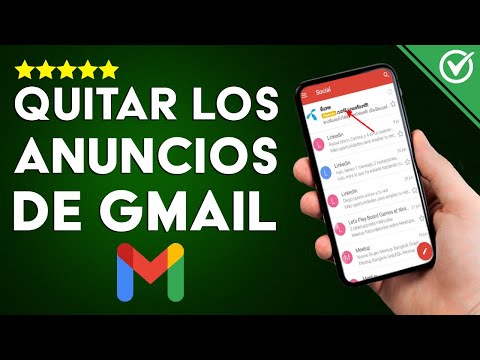
Métodos para bloquear anuncios en la app de Gmail
La aparición de anuncios en la aplicación móvil de Gmail ha generado quejas entre los usuarios. Inicialmente, los anuncios se limitaban a la pestaña "Promociones". Sin embargo, Google ha extendido su estrategia publicitaria, mostrando anuncios también en la bandeja de entrada principal, intercalados entre los correos electrónicos. Para bloquear esta publicidad intrusiva, sigue estos pasos:
- Abre la app de Gmail: Accede a la aplicación de Gmail en tu dispositivo móvil.
- Ajustes: Busca y pulsa el icono de tres líneas horizontales (menú de opciones), generalmente ubicado en la esquina superior izquierda.
- Configuración de la cuenta: Dirígete a la sección de "Ajustes" o "Configuración". Selecciona tu cuenta de correo electrónico.
- Categorías de la bandeja de entrada: Busca la opción "Categorías de la bandeja de entrada" o similar. Desactiva las categorías "Social", "Promociones", "Notificaciones" y "Foros".
Al desactivar las categorías, todos tus correos electrónicos se agruparán en la bandeja de entrada principal. Google no suele mostrar anuncios en esta bandeja principal, lo que te permitirá disfrutar de una experiencia más limpia y libre de publicidad.
Bloquear correos de promociones y publicidad
Más allá de los anuncios dentro de la aplicación de Gmail, existe la problemática de los correos electrónicos promocionales que llegan directamente a tu bandeja de entrada. Estos correos, a menudo no deseados, pueden saturar tu buzón. Aquí te mostramos cómo gestionar estos mensajes:
Cancelar suscripción
Muchos correos promocionales incluyen un enlace " Cancelar suscripción " en la parte superior o al pie del mensaje. Utilízalo para dejar de recibir correos de ese remitente en particular. Ten en cuenta que algunos correos spam pueden utilizar este enlace de forma engañosa para confirmar tu suscripción, por lo que es importante verificar la autenticidad del remitente.
Bloquear remitentes
Si cancelar la suscripción no funciona o el correo es spam, puedes bloquear al remitente directamente. En la mayoría de los servicios de correo electrónico, incluyendo Gmail, existe una opción para bloquear una dirección de correo electrónico. Generalmente se encuentra en la sección de opciones del correo (tres puntos verticales), ofreciendo la opción " Bloquear [nombre del remitente]".
Eliminar correos antiguos
Una vez que hayas gestionado las suscripciones y bloqueado los remitentes, es recomendable eliminar los correos electrónicos antiguos y no deseados. Esto ayudará a mantener tu bandeja de entrada organizada y a liberar espacio de almacenamiento.
Puedes realizar una búsqueda avanzada en Gmail para encontrar todos los correos electrónicos de un remitente específico. Selecciona todos los correos electrónicos resultantes y elimínalos. Para una limpieza más exhaustiva, puedes utilizar filtros para eliminar automáticamente los correos electrónicos que cumplen ciertas condiciones (ej: correos más antiguos de 30 días).
Consejos adicionales para reducir el spam
- Revisa tu configuración de privacidad: Asegúrate de que tu configuración de privacidad en los sitios web esté ajustada correctamente para evitar compartir tu correo electrónico innecesariamente.
- Utiliza una dirección de correo electrónico separada para suscripciones: Crea una dirección de correo electrónico específica para suscripciones a newsletters y servicios online, para mantener tu cuenta principal más limpia.
- Reporta como spam: Si recibes correos electrónicos spam, repórtalos como tales a tu proveedor de correo electrónico. Esto ayuda a mejorar los filtros de spam.
- Utiliza un filtro de spam robusto: Muchos servicios de correo electrónico ofrecen opciones para configurar filtros de spam más estrictos. Experimenta con diferentes configuraciones para encontrar el equilibrio adecuado entre seguridad y comodidad.
Comparativa de métodos para bloquear anuncios en Gmail
| Método | Eficacia | Complejidad | Tiempo |
|---|---|---|---|
| Desactivar categorías de bandeja de entrada | Alta (para anuncios en la app) | Baja | 2 minutos |
| Cancelar suscripción | Alta (para correos individuales) | Baja | 1 minuto por correo |
| Bloquear remitente | Alta (para correos individuales) | Baja | 1 minuto por correo |
| Eliminar correos antiguos | Alta (para limpieza general) | Media | Variable |
Conclusión: Eliminar los anuncios y la publicidad no deseada en Gmail es un proceso sencillo, pero que requiere constancia. Combinando las técnicas descritas anteriormente, podrás disfrutar de una bandeja de entrada más organizada y libre de interrupciones.
Si quieres conocer otros artículos parecidos a Cómo bloquear los anuncios en la bandeja de entrada de gmail puedes visitar la categoría Marketing.