
La aparición inesperada de anuncios intrusivos en tu navegador Google Chrome o en tu dispositivo puede ser una señal de infección por software malicioso. Este tipo de virus, a menudo ocultos en extensiones o descargas no seguras, pueden generar una gran cantidad de anuncios no deseados, ralentizar tu sistema e incluso robar tu información personal. Aprender a detectar y eliminar estos virus es crucial para mantener la seguridad de tus datos y la estabilidad de tus dispositivos.

¿Cómo saber si mi Google tiene un virus que muestra anuncios ?
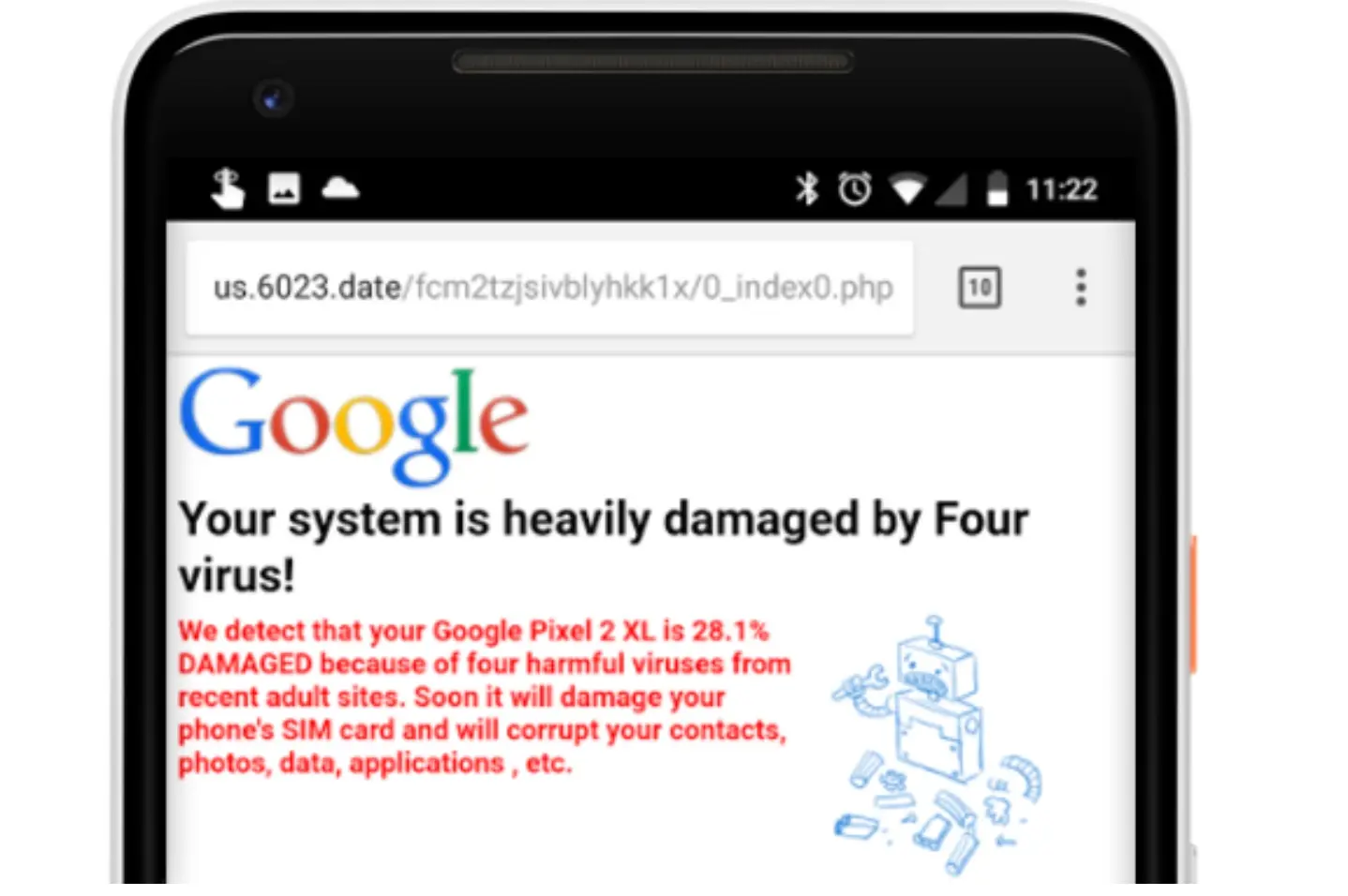
Existen varias señales que pueden indicar la presencia de un virus que genera anuncios en tu sistema. Presta atención a los siguientes síntomas:
- Anuncios emergentes excesivos e inesperados, incluso al navegar en sitios web confiables.
- Anuncios que aparecen en lugares inusuales de la pantalla o que se superponen a otros elementos.
- Redirecciones constantes a páginas web desconocidas o sospechosas.
- Un aumento repentino en el consumo de recursos del sistema (CPU, RAM, etc.).
- Descargas automáticas de archivos o programas desconocidos.
- Cambios inesperados en la configuración del navegador, como la página de inicio o el motor de búsqueda predeterminado.
- Mensajes de error frecuentes o bloqueos inesperados del navegador.
- Tu navegador se vuelve lento o inestable.
Si experimentas alguna de estas situaciones, es probable que tu sistema esté infectado con un virus que muestra anuncios. Es importante actuar con rapidez para evitar daños mayores.
Pasos para eliminar virus que causan anuncios en Google
La eliminación de este tipo de virus requiere un enfoque multifacético. Sigue los pasos a continuación para eliminar el malware y restaurar la normalidad de tu navegador y dispositivo:
Paso 1: Quitar el software malicioso
El primer paso es identificar y eliminar el software malicioso que está causando el problema. Esto puede hacerse de forma manual o con la ayuda de un programa antimalware. Si te sientes cómodo, intenta eliminar manualmente los programas sospechosos. De lo contrario, un escaneo con un programa antimalware confiable es la mejor opción. Recuerda actualizar tu software antimalware antes de comenzar el escaneo.
Desde computadoras con Windows:
Busca y elimina programas desconocidos o sospechosos desde el Panel de Control.
Desde computadoras Mac:
Busca y elimina programas desconocidos o sospechosos desde la carpeta Aplicaciones.
Chromebooks:
Elimina aplicaciones no deseadas desde la configuración de tu Chromebook.
Las extensiones del navegador son una de las formas más comunes en que los virus ingresan a tu sistema. Revisa la lista de extensiones instaladas en tu navegador (Chrome, Firefox, etc.) y desinstala las que no reconoces o que no sean de fuentes confiables. En particular, presta atención a las extensiones que podrían estar relacionadas con la gestión de anuncios o la optimización del navegador, ya que estas son las que con más frecuencia son maliciosas.
Restablecer la configuración de tu navegador a sus valores predeterminados puede ayudar a eliminar cualquier configuración maliciosa que haya sido modificada por el virus. Este paso elimina las cookies, la configuración del historial, las extensiones y otras configuraciones personalizadas. Después de restablecer la configuración, deberás volver a configurar tu navegador según tus preferencias. Recuerda que este proceso eliminará tus contraseñas guardadas, marcadores y otras configuraciones personalizadas.
Paso 4: Actualizar el sistema operativo
Mantener tu sistema operativo actualizado es crucial para la seguridad de tu dispositivo. Las actualizaciones del sistema operativo a menudo incluyen parches de seguridad que corrigen vulnerabilidades que pueden ser explotadas por los virus. Asegúrate de que tu sistema operativo (Windows, macOS, ChromeOS) esté actualizado a la última versión.
Paso 5: Realiza la verificación de seguridad de Google
Google ofrece una herramienta de verificación de seguridad que te permite revisar la seguridad de tu cuenta de Google. Accede a myaccount.google.com/security-checkup y sigue las instrucciones para identificar y solucionar cualquier problema de seguridad que se detecte en tu cuenta. Esta herramienta puede ayudar a detectar actividades sospechosas, como inicios de sesión desde ubicaciones desconocidas o aplicaciones con acceso a tu cuenta.
Consultas habituales sobre virus y anuncios en Google
| Pregunta | Respuesta |
|---|---|
| ¿Cómo puedo prevenir la infección por virus que causan anuncios ? | Instala un buen antimalware , descarga software solo de fuentes confiables, actualiza regularmente tu sistema operativo y navegador, y ten cuidado al hacer clic en enlaces o descargar archivos. |
| ¿Qué hacer si la eliminación del virus no soluciona el problema? | Considera buscar ayuda profesional de un técnico informático, o reinstalar el sistema operativo como último recurso. |
| ¿Son todos los anuncios emergentes una señal de infección por virus ? | No. Algunos sitios web legítimos muestran anuncios , pero una cantidad excesiva o anuncios en lugares inusuales son una señal de alerta. |
Tabla Comparativa de Métodos de Eliminación
| Método | Eficacia | Complejidad |
|---|---|---|
| Eliminación manual | Media | Alta |
| Software antimalware | Alta | Baja |
| Restablecimiento del navegador | Alta para anuncios relacionados con el navegador | Media |
| Reinstalación del sistema operativo | Muy alta | Muy alta |
Recuerda que la prevención es la mejor estrategia. Mantén tu sistema actualizado, utiliza un software antimalware confiable y navega con precaución para evitar infecciones por virus que generan anuncios.
Si quieres conocer otros artículos parecidos a Cómo detectar y eliminar virus que causan anuncios en google puedes visitar la categoría Marketing.