
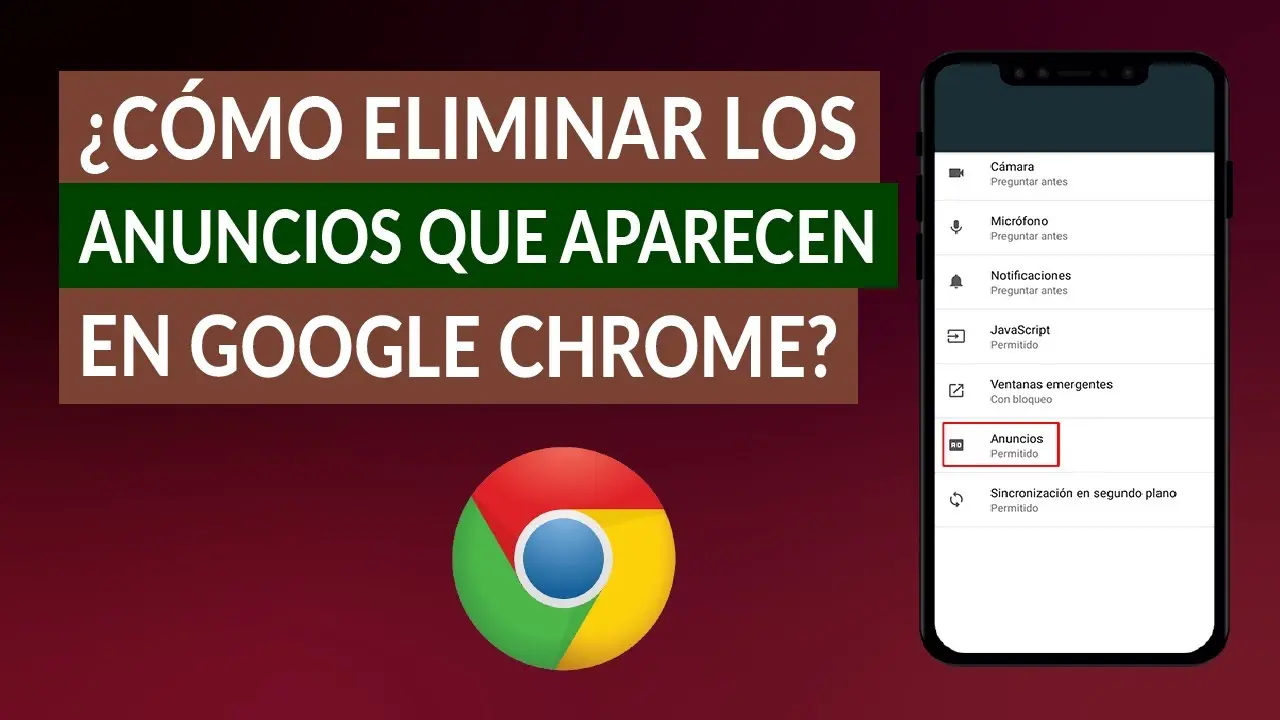
Si te preguntas "¿por qué me aparecen anuncios en Chrome?", no estás solo. Muchos usuarios se enfrentan a este problema, que puede ser molesto e incluso preocupante. Los anuncios intrusivos en Chrome pueden tener diversas causas, desde extensiones maliciosas hasta configuraciones erróneas del navegador. En este artículo, te guiaremos paso a paso para identificar la fuente del problema y eliminarla, devolviéndote una experiencia de navegación limpia y segura.

- Causas de los anuncios en Chrome
- Cómo eliminar extensiones de Chrome que muestran anuncios
- Cómo detectar y eliminar programas potencialmente no deseados (PUP)
- Herramientas para eliminar malware
- Cómo revisar la configuración de Chrome
- Tabla comparativa de extensiones de bloqueo de anuncios
- Consejos adicionales para evitar anuncios en Chrome
Causas de los anuncios en Chrome
Antes de buscar soluciones, es crucial entender por qué aparecen estos anuncios no deseados. Las causas más comunes son:
- Extensiones maliciosas: Algunas extensiones, disfrazadas como herramientas útiles, pueden ser la causa principal. Estas extensiones a menudo incluyen software publicitario (adware) que muestra anuncios no solicitados.
- Programas potencialmente no deseados (PUP): Estos programas se instalan a menudo sin tu conocimiento junto con otros programas. Suelen incluir funciones publicitarias que afectan a tu navegador.
- Malware: En casos más graves, un malware instalado en tu sistema puede ser el responsable de los anuncios intrusivos. Este tipo de software puede ser muy dañino, por lo que requiere una acción inmediata.
- Configuración incorrecta del navegador: Es posible que hayas modificado accidentalmente alguna configuración de Chrome que permite la aparición de anuncios. Revisar la configuración es un paso importante.
- Sitios web sospechosos: Visitar sitios web poco seguros o con prácticas publicitarias agresivas puede provocar la aparición de anuncios no deseados, incluso después de salir de la página.
Cómo eliminar extensiones de Chrome que muestran anuncios
Las extensiones son una de las causas más frecuentes de anuncios no deseados en Chrome. Aquí te explicamos cómo identificar y eliminar las extensiones sospechosas:
- Abre Chrome: Inicia tu navegador Google Chrome.
- Accede a la configuración de extensiones: Escribe
chrome://extensions/en la barra de direcciones y presiona Enter. Esto te llevará a la página de administración de extensiones. - Revisa las extensiones instaladas: Examina cuidadosamente la lista de extensiones instaladas. Presta atención a aquellas que no reconoces o que parecen sospechosas. Busca extensiones con nombres extraños o que tengan un icono poco común.
- Elimina las extensiones sospechosas: Si encuentras una extensión sospechosa, haz clic en el botón "Eliminar" que aparece junto a ella. Confirma la eliminación.
- Reinicia Chrome: Después de eliminar las extensiones, reinicia tu navegador para que los cambios surtan efecto.
Cómo detectar y eliminar programas potencialmente no deseados (PUP)
Los PUP son programas que se instalan a menudo sin tu consentimiento. Suelen venir incluidos en paquetes de software. Para eliminarlos:
- Utiliza un programa antimalware: Instala y ejecuta un programa antimalware de confianza. Estos programas pueden detectar y eliminar PUPs que podrían estar causando los anuncios.
- Revisa el panel de control: En Windows, ve a Panel de control > Programas y características. Revisa la lista de programas instalados y desinstala aquellos que no reconoces o que sospechas que podrían ser PUPs.
- Busca en el Administrador de tareas: En Windows, abre el Administrador de tareas (Ctrl+Shift+Esc) y revisa la pestaña "Procesos". Busca procesos desconocidos que consuman muchos recursos. Si encuentras alguno sospechoso, puedes intentar detenerlo. Recuerda que esto debe hacerse con precaución, ya que detener un proceso incorrecto puede causar problemas en tu sistema.
Herramientas para eliminar malware
Si sospechas que tienes malware en tu sistema, es crucial tomar medidas inmediatas. Las herramientas antimalware pueden ayudarte a detectar y eliminar amenazas maliciosas. Asegúrate de utilizar un programa de confianza y actualizado.

Cómo revisar la configuración de Chrome
A veces, la aparición de anuncios puede deberse a una configuración incorrecta de Chrome. Revisa lo siguiente:
- Configuración de anuncios: Aunque Chrome no tiene una configuración específica para "bloquear todos los anuncios", puedes bloquear anuncios en sitios web específicos utilizando extensiones de bloqueo de anuncios.
- Configuración de notificaciones: Asegúrate de que no has permitido que sitios web envíen notificaciones. Accede a la configuración de notificaciones en Chrome y revisa qué sitios tienen permiso para mostrar notificaciones.
Tabla comparativa de extensiones de bloqueo de anuncios
Existen muchas extensiones para bloquear anuncios en Chrome. Aquí hay una tabla comparativa de algunas de las más populares ( sin enlaces, por motivos de seguridad ):
| Nombre de la extensión | Características principales | Popularidad |
|---|---|---|
| Extensión A | Bloqueo de anuncios, protección de privacidad | Alta |
| Extensión B | Bloqueo de anuncios, gestión de cookies | Media |
| Extensión C | Bloqueo de anuncios, protección contra malware | Baja |
Recuerda: La elección de la extensión dependerá de tus necesidades y preferencias.
Consejos adicionales para evitar anuncios en Chrome
- Desconfía de las descargas gratuitas: Muchas descargas gratuitas incluyen PUPs. Lee atentamente las condiciones de instalación y desmarca las opciones para instalar programas adicionales.
- Instala un antivirus: Un buen antivirus puede ayudar a proteger tu sistema contra malware y otros programas maliciosos.
- Actualiza regularmente tu software: Mantén tu sistema operativo, navegador y antivirus actualizados con las últimas versiones de seguridad.
- Navega con precaución: Evita visitar sitios web sospechosos o hacer clic en enlaces desconocidos.
Siguiendo estos pasos y consejos, podrás eliminar los anuncios molestos de tu navegador Chrome y disfrutar de una experiencia de navegación más segura y limpia.
Si quieres conocer otros artículos parecidos a ¿Por qué me aparecen anuncios en chrome? información para eliminarlos puedes visitar la categoría Marketing.