
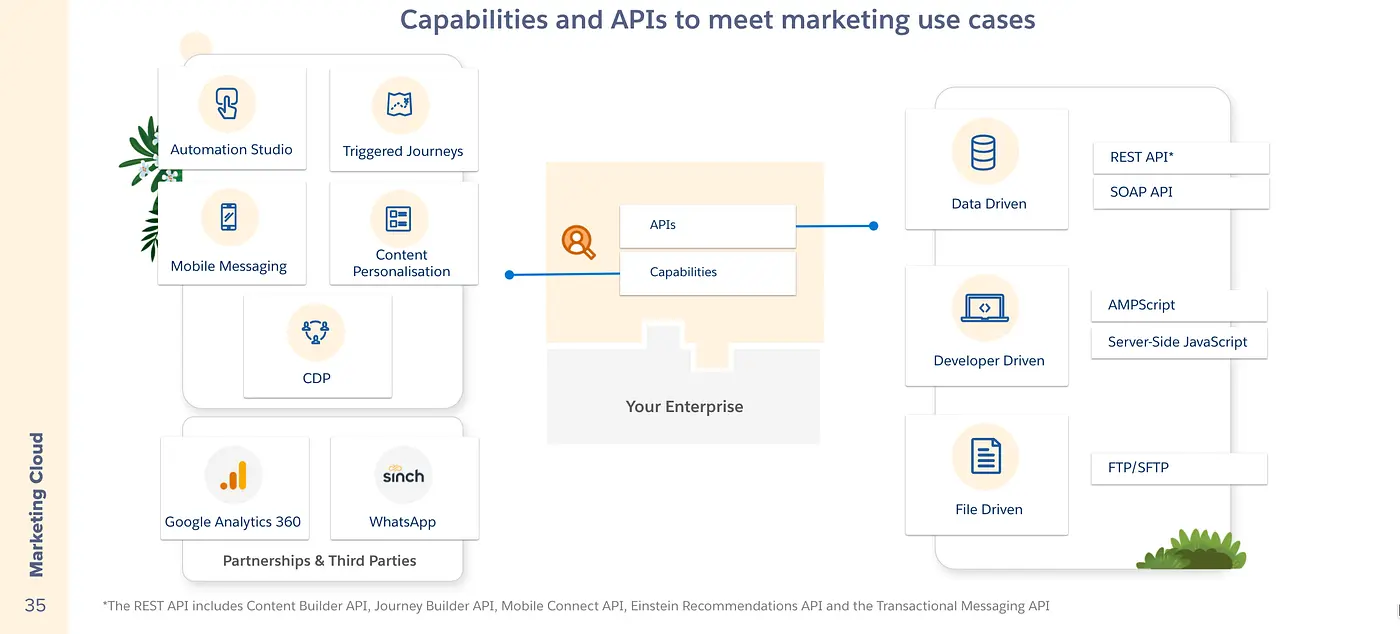
La integración de Marketing Cloud con Salesforce es crucial para cualquier empresa que busca optimizar sus estrategias de marketing y aprovechar al máximo sus datos de clientes. Esta tutorial paso a paso te mostrará cómo conectar Salesforce y Marketing Cloud, permitiendo una sincronización fluida de datos y una gestión eficiente de tus campañas de marketing.

- Conectando Salesforce y Marketing Cloud: Una Tutorial Paso a Paso
- Instalación del Paquete Marketing Cloud en Salesforce
- Configuración de los Usuarios del Sistema de Salesforce
- Configuración de la Aplicación Conectada de Salesforce
- Inicio de sesión en la Organización de Marketing Cloud
- Creación de un Usuario de API de Marketing Cloud
- Vinculación del Usuario de API de Marketing Cloud
- Designación de una Unidad de Negocio
- Configuración de Conjuntos de Permisos
- Agregar el Campo 'Email Opt Out'
- Configuración en Sales y Service Cloud
- 1Conexión a Marketing Cloud
- Consultas Habituales sobre la Integración de Marketing Cloud
Conectando Salesforce y Marketing Cloud: Una Tutorial Paso a Paso
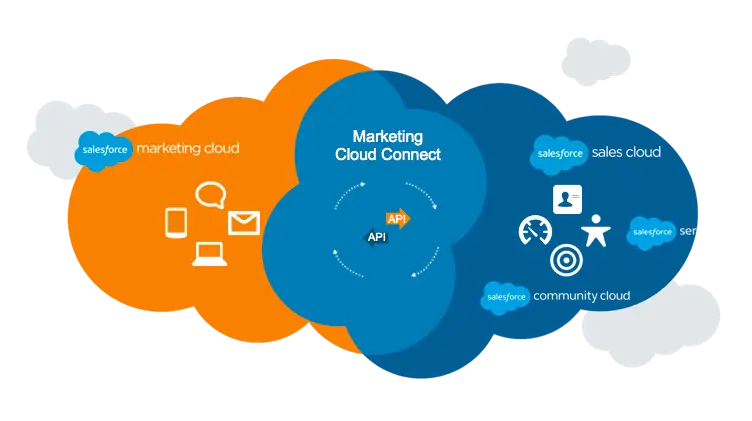
La integración de Marketing Cloud Connect permite enviar correos electrónicos directamente desde Salesforce y monitorizar las interacciones de los clientes dentro de Salesforce. El proceso implica la configuración de varios componentes clave y la asignación de permisos adecuados.
Instalación del Paquete Marketing Cloud en Salesforce
El primer paso es instalar el paquete de Marketing Cloud en tu organización de Salesforce. El proceso es ligeramente diferente dependiendo de si estás trabajando en un entorno de producción o de pruebas (Sandbox).
- Instalación del paquete:
- Para Sandbox : [enlace]
- Para Producción : [enlace]
- Alcance de la instalación: Selecciona el alcance de la instalación: solo administrador, todos los usuarios o perfiles específicos.
- Instalación y confirmación: Haz clic en “Instalar” y luego en “Continuar” para confirmar la instalación.
Tras la instalación, se aplicarán los permisos necesarios. A continuación, deberás agregar los campos "Marketing Cloud for AppExchange User" y "Marketing Cloud for AppExchange Admin" a los diseños de página de usuario en Salesforce.
Configuración de los Usuarios del Sistema de Salesforce
- Acceso a la configuración de usuarios: Accede a Configuración > Usuarios > Editar el usuario administrador de Salesforce CRM.
- Verificación del perfil: Asegúrate de que el usuario tenga asignado el perfil de Administrador del Sistema.
- Activación de permisos: Activa "Marketing Cloud for AppExchange User" y "Marketing Cloud for AppExchange Admin".
- Guardar cambios: Guarda los cambios realizados.
Configuración de la Aplicación Conectada de Salesforce
La configuración de la aplicación conectada de Salesforce es fundamental para la seguridad y el correcto funcionamiento de la integración.
- Acceso a la aplicación conectada: Navega a Configuración > Aplicaciones > Aplicaciones conectadas > Salesforce Marketing Cloud.
- Edición de políticas: Edita las políticas de la aplicación conectada. Selecciona "Los usuarios aprobados por el administrador están preautorizados" en Usuarios permitidos. Selecciona "Relajar restricciones de IP" en Relajación de IP y "Expirar token de actualización inmediatamente" en Política de token de actualización.
- Guardar cambios: Guarda los cambios realizados.
Inicio de sesión en la Organización de Marketing Cloud
Para conectar tu organización de Marketing Cloud, sigue estos pasos:
- Acceso a la integración de Salesforce: En Email Studio, navega a Admin > Integración de Salesforce > Editar.
- Alcance de los datos: Selecciona "Alcance por usuario" si es aplicable a tu configuración de acceso a datos.
- Conexión de la cuenta: Haz clic en "Actualizar a conexión" > "Conectar cuenta". Se te solicitará iniciar sesión en tu organización de Salesforce.
Creación de un Usuario de API de Marketing Cloud
Necesitarás un usuario de API específico para la integración.
- Acceso al usuario de API: En Email Studio, ve a Admin > Mis usuarios > Selecciona el usuario de API.
- Asignación de roles: Asigna los roles de "Administrador" y "Administrador de Marketing Cloud".
- Activación del usuario de API: Activa la casilla de verificación del usuario de API y guarda los cambios.
Vinculación del Usuario de API de Marketing Cloud
Una vez creado el usuario de API, debes vincularlo a tu organización de Salesforce.
- Integración con Salesforce: En Email Studio, ve a Admin > Mis usuarios > Selecciona el usuario de API > Haz clic en "Integrar para Salesforce.com Estado".
- Entrada del nombre de usuario: Ingresa el nombre de usuario de Salesforce y guarda la configuración.
Designación de una Unidad de Negocio
Especifica la unidad de negocio que utilizará Marketing Cloud Connect.
- Selección de unidades de negocio: En Marketing Cloud, ve a Email Studio > Admin > Mis usuarios > Selecciona el usuario de API > Haz clic en "Gestionar unidades de negocio". Selecciona todas las unidades de negocio que se utilizarán.
Configuración de Conjuntos de Permisos
Crea y asigna conjuntos de permisos para controlar el acceso a la aplicación conectada.
- Creación de un conjunto de permisos: En Configuración, crea un nuevo conjunto de permisos (ej., SFMC Connected App).
- Asignación de usuarios: Asigna el conjunto de permisos a los usuarios que necesitan acceder a la aplicación conectada, incluyendo al usuario del sistema de Salesforce.
Agregar el Campo 'Email Opt Out'
Añade el campo 'Email Opt Out' a los objetos de Lead y Contacto para una gestión correcta de las bajas.
- Edición del diseño de página: En Configuración > Administrador de objetos, añade el campo 'Email Opt Out' a los diseños de página de Lead y Contacto.
Configuración en Sales y Service Cloud
Configura los ajustes de la aplicación conectada en Sales y Service Cloud.
- Gestión de conjuntos de permisos: En Configuración > Administrador de aplicaciones > Aplicaciones conectadas (Salesforce Marketing Cloud), gestiona los conjuntos de permisos.
1Conexión a Marketing Cloud
Finalmente, conecta a Marketing Cloud desde Salesforce.
- Acceso a Marketing Cloud: Utiliza el Iniciador de aplicaciones para acceder a la pestaña de Marketing Cloud.
- Configuración avanzada: Si utilizas un entorno de soporte de Marketing Cloud de producción, selecciona "Sandbox" en la lista de entornos de Marketing Cloud.
- Verificación de la configuración remota: Verifica la configuración del sitio remoto.
- Configuración automática: Usa la configuración automática y sigue las instrucciones del asistente.
- Inicio de sesión: Inicia sesión con las credenciales del usuario de API de Marketing Cloud Connect.
Consultas Habituales sobre la Integración de Marketing Cloud
| Pregunta | Respuesta |
|---|---|
| ¿Qué beneficios ofrece la integración de Marketing Cloud con Salesforce? | Sincronización de datos, automatización de marketing, segmentación avanzada, mejor análisis de campañas y una visión unificada del cliente. |
| ¿Es necesario tener conocimientos técnicos avanzados para realizar la integración? | Si bien se requieren algunos conocimientos técnicos, las instrucciones paso a paso facilitan el proceso. |
| ¿Qué sucede si ocurre un error durante el proceso de integración? | Consulta la documentación de Salesforce y Marketing Cloud para obtener ayuda sobre la resolución de problemas. |
| ¿Se puede integrar Marketing Cloud con otras plataformas además de Salesforce? | Sí, Marketing Cloud ofrece opciones de integración con otras plataformas. |
Recuerda que esta tutorial proporciona una visión general del proceso. Para obtener información más detallada, consulta la documentación oficial de Salesforce y Marketing Cloud.
La integración de Salesforce y Marketing Cloud es una inversión estratégica que puede mejorar significativamente tus esfuerzos de marketing. Siguiendo estos pasos, puedes lograr una integración exitosa y aprovechar al máximo las capacidades de ambas plataformas. Asegúrate de comprender la importancia de la gestión de permisos y la seguridad de tus datos durante el proceso de configuración.
Si quieres conocer otros artículos parecidos a Integración de marketing cloud para conectar salesforce y marketing cloud puedes visitar la categoría Marketing.