
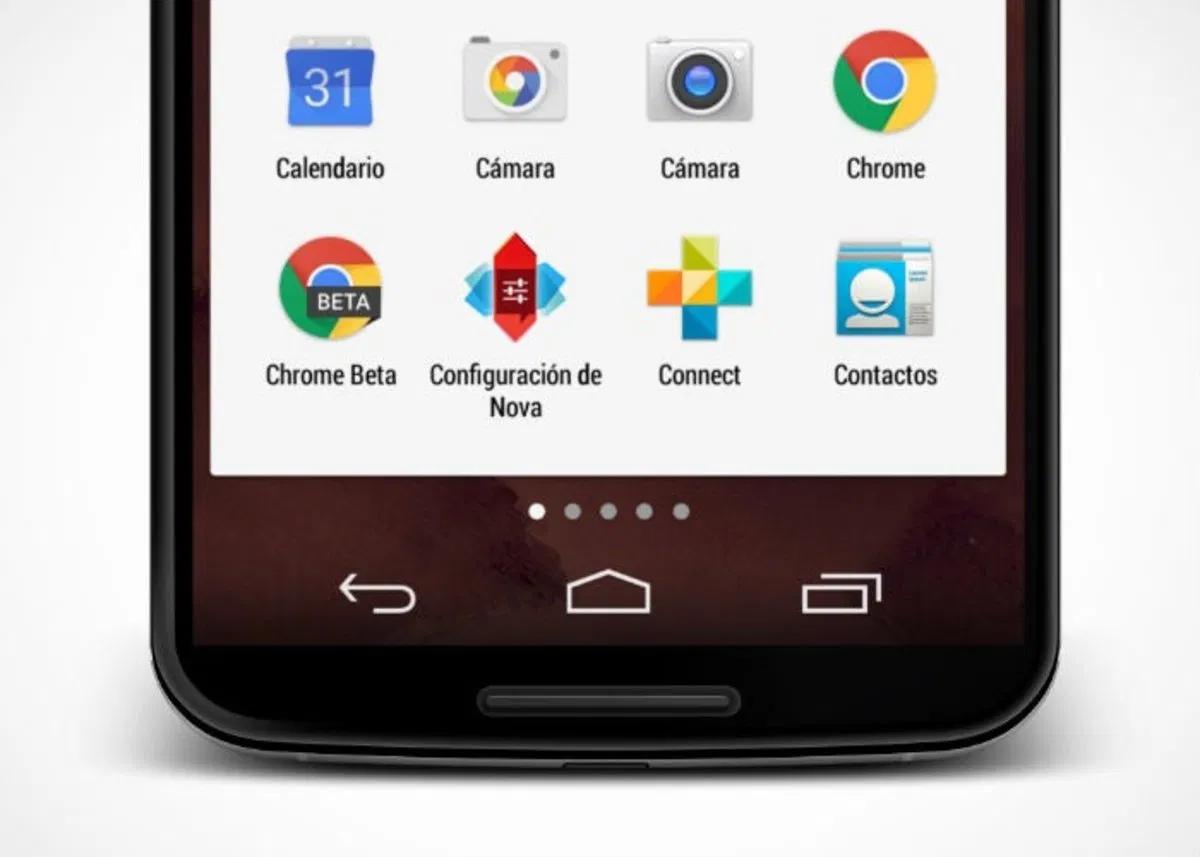
En el competitivo entorno de los smartphones Android, la experiencia del usuario se ve profundamente afectada por el launcher, la interfaz que gestiona la pantalla de inicio y el cajón de aplicaciones. Samsung, con su capa de personalización One UI, ofrece su propio launcher, pero muchos usuarios buscan alternativas sin anuncios para una experiencia más limpia y eficiente. Este artículo explora las opciones disponibles, las ventajas de cambiar de launcher y cómo realizar el cambio en tu dispositivo Samsung.

¿Qué es un launcher y por qué cambiar el de Samsung?
Un launcher es la aplicación que controla la apariencia y funcionalidad de tu pantalla de inicio. El launcher predeterminado de Samsung, One UI Home, suele venir con algunas funciones integradas, pero puede incluir anuncios o sugerencias que algunos usuarios encuentran intrusivos. Cambiar a un launcher Samsung sin anuncios ofrece varias ventajas:
- Experiencia más limpia: Elimina anuncios y bloatware, ofreciendo una interfaz más sencilla y libre de distracciones.
- Mayor personalización: Muchos launchers alternativos ofrecen una mayor gama de opciones de personalización, desde widgets hasta temas e iconos.
- Mejor rendimiento: Algunos launchers pueden ser más ligeros y eficientes que el launcher predeterminado, mejorando la velocidad y fluidez del dispositivo.
- Funciones adicionales: Algunos launchers incluyen características únicas, como gestos personalizados, soporte para paquetes de iconos, y opciones avanzadas de administración de aplicaciones.
Mejores Launchers Samsung sin Anuncios
Existen numerosos launchers en la Google Play Store, pero encontrar uno que sea compatible con Samsung y que esté libre de anuncios requiere un poco de investigación. Aquí te presentamos algunas opciones populares (recuerda verificar la descripción de cada aplicación antes de la instalación para asegurar que no contiene anuncios):
| Launcher | Características destacadas | Ventajas | Desventajas |
|---|---|---|---|
| Nova Launcher | Altamente personalizable, widgets, gestos | Mucha flexibilidad, rápido y eficiente | Algunas funciones avanzadas requieren una compra in-app |
| Lawnchair Launcher | Diseño minimalista, similar a Pixel Launcher | Ligero y rápido, interfaz limpia | Menos opciones de personalización que Nova |
| Action Launcher | Quicktheme, Quickpage, Cover | Innovador, con funciones exclusivas | Curva de aprendizaje algo más pronunciada |
| Microsoft Launcher | Integración con servicios de Microsoft, personalización | Diseño moderno, feed de noticias personalizable | Requiere cuenta Microsoft para acceder a todas las funciones |
Nota: Esta lista no es exhaustiva y la disponibilidad de launchers y sus características pueden variar con el tiempo. Siempre es recomendable leer las reseñas y verificar la reputación del desarrollador antes de instalar cualquier aplicación.
Cómo cambiar el launcher en tu Samsung
Cambiar el launcher en un dispositivo Samsung es un proceso sencillo. Estos son los pasos generales:
- Instalar el launcher elegido: Busca el launcher deseado en la Google Play Store e instálalo en tu dispositivo.
- Configurar el launcher predeterminado: Abre la configuración de tu teléfono (usualmente mediante un icono de engranaje en la pantalla de inicio). Busca la opción "Aplicaciones" o "Aplicaciones predeterminadas". Dentro de esta sección, busca "Aplicación de inicio" o "Pantalla de inicio".
- Selecciona el nuevo launcher: En la lista de launchers instalados, selecciona el launcher que deseas utilizar como predeterminado. Reinicia tu teléfono si es necesario.
Una vez completado este proceso, el nuevo launcher será el que se utilice cada vez que pulses el botón de inicio.
Consideraciones adicionales
Recuerda que la experiencia con un launcher puede variar según el dispositivo y la versión de Android. Algunos launchers pueden requerir permisos adicionales para funcionar correctamente. Es importante leer detenidamente los permisos solicitados antes de instalar cualquier aplicación.
También es importante considerar el consumo de batería. Algunos launchers más complejos o con muchas funciones pueden consumir más batería que otros. Si experimentas una disminución significativa en la duración de la batería, podrías considerar cambiar a un launcher más ligero.
Consultas habituales sobre launchers Samsung sin anuncios
Aquí te respondemos a algunas consultas habituales:
- ¿Puedo volver al launcher original de Samsung? Sí, siempre puedes volver al launcher original de Samsung siguiendo los mismos pasos descritos anteriormente y seleccionando One UI Home en la configuración de la aplicación de inicio.
- ¿Perderé mis datos si cambio de launcher? No, cambiar de launcher no debería afectar a tus datos personales, aplicaciones o configuraciones del sistema.
- ¿Todos los launchers son compatibles con todos los dispositivos Samsung? La mayoría de los launchers son compatibles con la mayoría de los dispositivos Samsung, pero es recomendable verificar la compatibilidad antes de la instalación.
- ¿Hay launchers gratuitos y sin anuncios? Sí, existen varios launchers gratuitos que no muestran anuncios, aunque algunos pueden ofrecer compras in-app para acceder a funciones adicionales.
Esperamos que esta tutorial te ayude a encontrar el launcher Samsung sin anuncios perfecto para ti y a disfrutar de una experiencia Android más personalizada y eficiente.
Si quieres conocer otros artículos parecidos a Launchers samsung sin anuncios puedes visitar la categoría Marketing.