
¿Cansado de anuncios intrusivos que interrumpen tu experiencia de navegación en Chrome? Instalar un bloqueador de anuncios es la solución. En esta información, te explicaremos cómo hacerlo paso a paso, elegir el bloqueador adecuado y solucionar problemas comunes.
¿Qué es un bloqueador de anuncios?
Un bloqueador de anuncios, también conocido como Adblocker, es una extensión de navegador que filtra y bloquea los anuncios que aparecen en las páginas web. Esto mejora la velocidad de carga de las páginas, reduce las distracciones y protege tu privacidad al evitar el seguimiento publicitario.
¿Por qué instalar un bloqueador de anuncios en Chrome?
Existen muchas razones para instalar un bloqueador de anuncios en Chrome :
- Mayor velocidad de carga: Los anuncios consumen ancho de banda y recursos del navegador, ralentizando la carga de las páginas. Un bloqueador de anuncios elimina este problema.
- Menos distracciones: Los anuncios intrusivos pueden ser molestos e interrumpir la lectura o visualización de contenido.
- Mayor privacidad: Muchos anuncios utilizan técnicas de seguimiento para recopilar datos sobre tus hábitos de navegación. Un bloqueador de anuncios ayuda a proteger tu privacidad.
- Mejor experiencia de usuario: Una experiencia de navegación sin anuncios es generalmente más limpia y eficiente.
Cómo instalar un bloqueador de anuncios en Chrome
La forma más común de instalar un bloqueador de anuncios en Chrome es a través de la Chrome Web Store. Aquí te mostramos los pasos:
- Abre Chrome y busca "bloqueador de anuncios" en la barra de búsqueda.
- Selecciona una extensión de entre los resultados. Algunos de los más populares incluyen Adblock Plus, uBlock Origin y AdGuard.
- Haz clic en "Añadir a Chrome".
- Confirma la instalación cuando Chrome te lo pida.
- El bloqueador de anuncios se añadirá a tu navegador. Ahora podrás navegar sin anuncios intrusivos.
Los mejores bloqueadores de anuncios para Chrome
Existen muchos bloqueadores de anuncios disponibles, pero algunos destacan por su eficacia y rendimiento:
Comparativa de bloqueadores de anuncios
| Bloqueador | Eficacia | Rendimiento | Privacidad |
|---|---|---|---|
| Adblock Plus | Alta | Buena | Buena |
| uBlock Origin | Alta | Excelente | Excelente |
| AdGuard | Alta | Buena | Excelente |
Nota: La eficacia y el rendimiento pueden variar según la configuración y el sitio web.
Configuración de los bloqueadores de anuncios
Una vez instalado, la mayoría de los bloqueadores de anuncios vienen con opciones de configuración para personalizar su funcionamiento. Puedes:
- Añadir excepciones: Permitir anuncios en sitios web específicos que dependan de ingresos publicitarios.
- Gestionar listas de filtros: Personalizar qué tipo de anuncios se bloquean.
- Activar/desactivar el bloqueador: Pausar temporalmente el bloqueador si encuentras problemas de compatibilidad.
Solucionar problemas comunes
A veces, un bloqueador de anuncios puede interferir con la funcionalidad de un sitio web. Si esto ocurre:
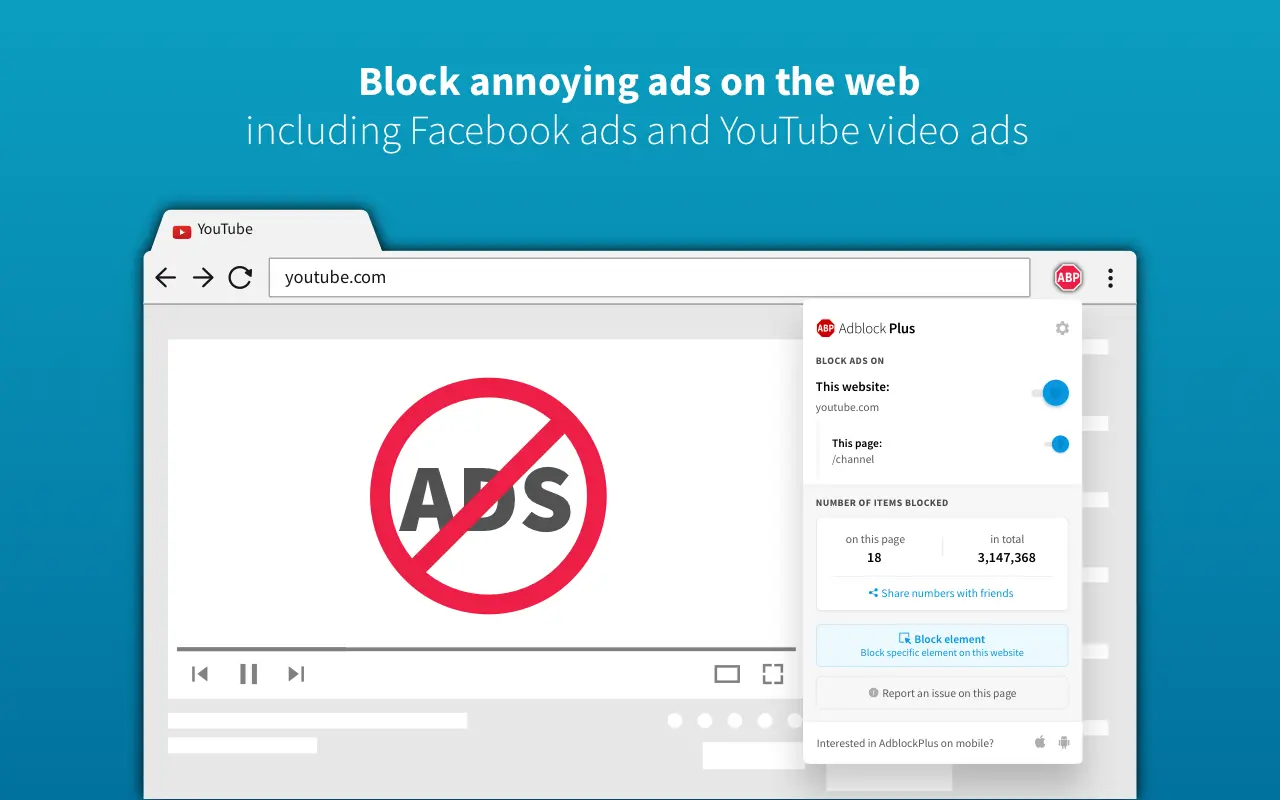
- Desactiva temporalmente el bloqueador: Para verificar si es la causa del problema.
- Añade una excepción para el sitio web: Permite que el sitio web cargue anuncios sin ser bloqueados.
- Actualiza el bloqueador: Asegúrate de tener la versión más reciente.
Consideraciones adicionales
Recuerda que algunos sitios web dependen de los ingresos publicitarios para funcionar. Si usas un bloqueador de anuncios, considera apoyar a tus sitios web favoritos de otras maneras, como suscripciones o donaciones.
Instalar un bloqueador de anuncios en Chrome es una manera sencilla de mejorar tu experiencia de navegación. Con esta tutorial, puedes elegir el bloqueador adecuado para tus necesidades y disfrutar de una navegación más rápida, eficiente y privada.
Si quieres conocer otros artículos parecidos a Instalar bloqueador de anuncios en chrome puedes visitar la categoría Marketing.