
En la era digital, acceder a noticias es más fácil que nunca. Sin embargo, la proliferación de anuncios intrusivos a menudo empaña la experiencia de lectura. Si quieres disfrutar de una experiencia de lectura limpia y sin distracciones, la impresión de noticias sin publicidad es la solución ideal. Esta tutorial te mostrará cómo hacerlo de forma eficaz, utilizando diferentes métodos y herramientas, para que puedas disfrutar de tus noticias favoritas en un formato impreso sin la molestia de los anuncios.
Métodos para imprimir noticias sin publicidad
Existen varias maneras de imprimir noticias sin publicidad, dependiendo del sitio web y de tus necesidades. A continuación, te presentamos algunas de las más comunes:
Imprimir páginas seleccionadas:
Muchos navegadores web permiten seleccionar las páginas que deseas imprimir. Esta es una opción ideal para artículos cortos o noticias específicas. La mayoría de los navegadores web (Chrome, Firefox, Safari, Edge) ofrece la posibilidad de seleccionar páginas individuales para imprimir. Una vez que hayas abierto la noticia que deseas imprimir, puedes seleccionar la opción "Imprimir" en el menú del navegador. En la ventana de impresión, busca la opción para seleccionar "Páginas" o "Rango de páginas". Aquí puedes especificar qué páginas quieres imprimir, evitando así las páginas con anuncios.
Ejemplo práctico: Si un artículo tiene 5 páginas y solo quieres imprimir la 2ª y 4ª, en la opción de "Páginas" deberías escribir "2, 4".
Utilizar la función "Previsualización de impresión":
Antes de imprimir, siempre es recomendable utilizar la previsualización de impresión. Esto te permitirá ver cómo se verá el documento impreso y te ayudará a identificar y eliminar las páginas con publicidad antes de enviar la tarea a la impresora. La mayoría de los navegadores web ofrecen una vista previa de impresión donde podrás ajustar el formato, el margen y seleccionar o deseleccionar páginas individuales. Esta es una herramienta fundamental para controlar el contenido que se imprimirá.
Imprimir desde una versión "para imprimir":
Algunos sitios web ofrecen una versión específica de sus artículos optimizada para la impresión. Busca en la página web una opción como "Versión para imprimir", "Imprimir artículo" o un icono de impresora. Estas versiones suelen eliminar o minimizar la publicidad, ofreciendo una experiencia de lectura más limpia. Esta opción es muy útil, ya que el sitio web se encarga de optimizar el contenido para la impresión.
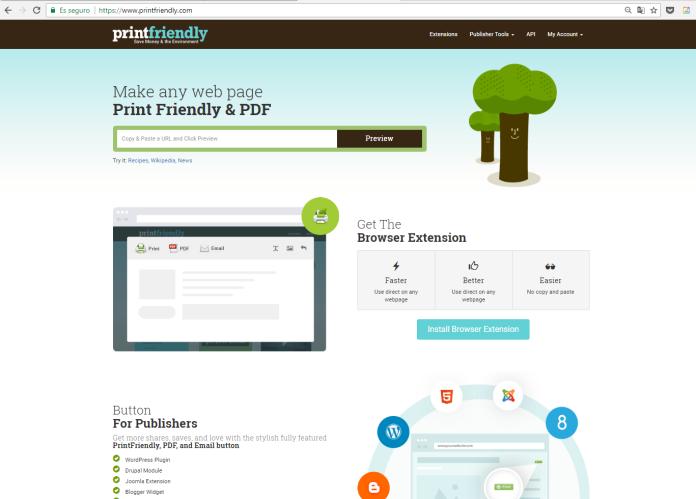
Para una solución más automatizada, existen extensiones de navegador diseñadas para bloquear la publicidad antes de imprimir. Estas extensiones funcionan analizando la página web y eliminando los elementos publicitarios antes de que se envíe a la impresora. Es importante investigar y elegir una extensión de confianza y compatible con tu navegador.
Nota: Las extensiones de navegador pueden tener diferentes niveles de efectividad, y algunas podrían no ser compatibles con todos los sitios web.
Copiar y pegar el texto:
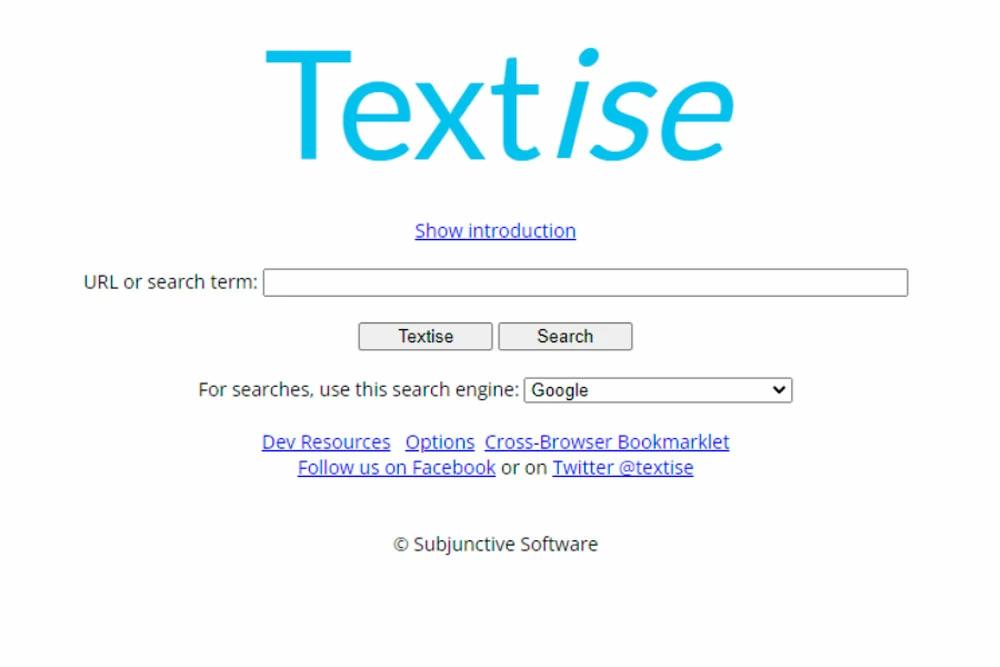
Como último recurso, siempre puedes copiar el texto del artículo y pegarlo en un documento de procesamiento de texto como Microsoft Word o Google Docs. De esta forma, eliminarás la mayor parte de la publicidad y podrás formatear el texto a tu gusto antes de imprimirlo. Ten en cuenta que esta opción puede requerir un ajuste manual del formato, incluyendo imágenes y elementos de formato.
Consejos adicionales para una impresión limpia
- Ajusta la configuración de impresión: Selecciona la opción "Sólo texto" o "Sin imágenes" para eliminar elementos visuales innecesarios, incluyendo anuncios.
- Elige el tipo de papel adecuado: Un papel de alta calidad mejorará la experiencia de lectura.
- Ajusta los márgenes: Los márgenes adecuados harán que el texto sea más legible.
- Revisa la previsualización antes de imprimir: Asegúrate de que solo se imprima el contenido que deseas.
Consultas habituales sobre imprimir noticias sin publicidad
A continuación, respondemos a algunas de las consultas más frecuentes sobre la impresión de noticias sin publicidad:
¿Puedo imprimir noticias de cualquier sitio web sin publicidad?
No siempre. Algunos sitios web tienen medidas de protección que dificultan o impiden la impresión de sus contenidos sin publicidad. Sin embargo, los métodos descritos anteriormente suelen funcionar en la mayoría de los casos.
¿Es legal imprimir noticias sin publicidad?
La legalidad de imprimir noticias sin publicidad depende del uso que se le dé a la impresión. Para uso personal y no comercial, generalmente no hay problema. Sin embargo, la distribución o reproducción comercial de contenidos protegidos por derechos de autor sin autorización puede ser ilegal.
Prueba con diferentes extensiones o con los otros métodos descritos en esta tutorial. Asegúrate de que la extensión está actualizada y correctamente configurada.
Tabla comparativa de métodos
| Método | Eficacia | Facilidad de uso | Control sobre el contenido |
|---|---|---|---|
| Imprimir páginas seleccionadas | Alta | Media | Alta |
| Utilizar la función "Previsualización de impresión" | Media | Alta | Media |
| Imprimir desde versión "para imprimir" | Alta | Alta | Alta |
| Utilizar extensiones de navegador | Variable | Media | Alta |
| Copiar y pegar el texto | Baja | Baja | Alta |
Recuerda que la mejor opción dependerá de tus necesidades y del sitio web del que estés intentando imprimir la noticia. Experimentar con los diferentes métodos te permitirá encontrar la solución más eficiente para ti.
Con esta tutorial, podrás disfrutar de una experiencia de lectura más limpia y organizada, sin la distracción de los anuncios. ¡Imprime tus noticias favoritas y disfruta de una lectura sin interrupciones!
Si quieres conocer otros artículos parecidos a Imprimir noticias sin publicidad para una lectura limpia puedes visitar la categoría Marketing.