

Firefox, a pesar de su reputación por priorizar la privacidad, muestra anuncios patrocinados en su página de inicio y la página de nueva pestaña. Estos anuncios, aunque pueden parecer inofensivos, pueden resultar molestos para muchos usuarios. Afortunadamente, existen varias maneras de eliminar anuncios de Google en Firefox, o al menos, de deshabilitar la función que los muestra. Este artículo te guiará a través de los pasos necesarios para lograr una experiencia de navegación más limpia y libre de anuncios no deseados.
¿Qué son los accesos directos patrocinados en Firefox?
Los accesos directos patrocinados son anuncios que aparecen en la página de inicio y la página de nueva pestaña de Firefox. Mozilla colabora con socios publicitarios para mostrar estos accesos directos, recibiendo un pago por cada clic. Aunque Mozilla afirma que solo trabaja con socios que cumplen con sus estándares de privacidad, la presencia de estos anuncios puede resultar molesta para algunos usuarios que buscan una experiencia de navegación sin interrupciones.
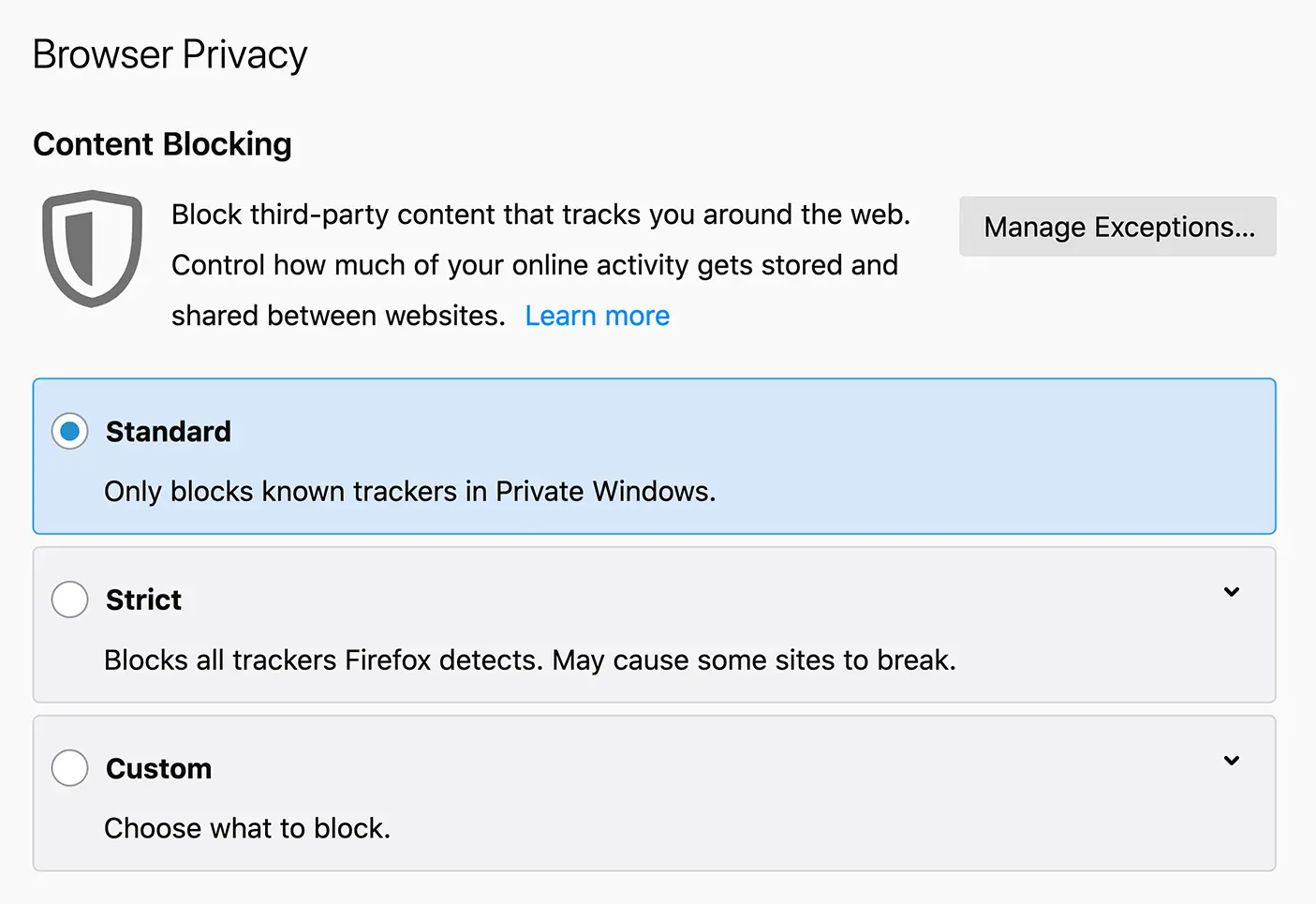
¿Cómo eliminar anuncios de Google en Firefox (y otros anuncios)?
Es importante aclarar que no se trata de eliminar anuncios de Google específicamente, ya que la función de accesos directos patrocinados de Firefox no se limita a anuncios de Google. Estos anuncios provienen de varios socios publicitarios. La solución, por lo tanto, es deshabilitar la función que permite la visualización de estos accesos directos patrocinados.
Deshabilitar accesos directos patrocinados en Firefox para escritorio:
Existen dos maneras de eliminar los anuncios en la versión de escritorio de Firefox:
- Deshabilitar un acceso directo específico:
- Ubica el acceso directo patrocinado que deseas eliminar.
- Pasa el cursor sobre él hasta que aparezca un icono de tres puntos (un menú).
- Haz clic en el menú y selecciona "Descartar".
- Deshabilitar completamente los accesos directos patrocinados:
- Abre el menú de Firefox (generalmente tres líneas horizontales en la esquina superior derecha).
- Selecciona "Preferencias" o "Ajustes" (dependiendo de tu sistema operativo).
- Navega hasta la sección "Inicio".
- Busca la opción "Accesos directos patrocinados" y desmárcala.
- Alternativamente, puedes encontrar un icono de engranaje en la esquina superior derecha de la página de nueva pestaña. Al hacer clic en él, también podrás acceder a la configuración para deshabilitar los accesos directos patrocinados.
Recuerda : Estos pasos deshabilitan todos los accesos directos patrocinados, no solo los que provienen de Google.
Deshabilitar accesos directos patrocinados en Firefox para Android:
- Abre el menú de Firefox.
- Selecciona "Ajustes".
- Selecciona "Página de inicio".
- Desmarca la opción "Accesos directos patrocinados" en la sección "Accesos directos".
Deshabilitar accesos directos patrocinados en Firefox para iOS:
Las instrucciones para iOS pueden variar ligeramente dependiendo de la versión de la aplicación. Busca la configuración de la página de inicio dentro de los ajustes de la aplicación Firefox para iOS. La opción para deshabilitar los accesos directos patrocinados debería estar allí.
Consultas habituales relacionadas con la eliminación de anuncios en Firefox
A continuación, se responden algunas de las preguntas más comunes sobre la eliminación de anuncios en Firefox:
¿Cómo bloquear anuncios en Firefox sin extensiones?
La forma más sencilla de bloquear anuncios en Firefox sin instalar extensiones es deshabilitando los accesos directos patrocinados, como se describe anteriormente. Esta opción elimina la publicidad integrada por Mozilla.
¿Cómo eliminar anuncios emergentes en Firefox?
Los anuncios emergentes suelen ser bloqueados por la configuración de seguridad de Firefox. Si persisten, es posible que debas actualizar Firefox, revisar tu software antivirus o instalar una extensión de bloqueo de anuncios. Deshabilitar los accesos directos patrocinados no afecta a los anuncios emergentes.
¿Cómo eliminar anuncios en la barra de herramientas de Firefox?
Si los anuncios aparecen en la barra de herramientas, es probable que se deban a una extensión o complemento instalado. Revisa tus extensiones y desinstala cualquiera que pueda ser sospechosa o estar causando problemas.
Tabla comparativa: Métodos para eliminar anuncios en Firefox
| Método | Plataforma | Eficacia | Complejidad |
|---|---|---|---|
| Deshabilitar accesos directos patrocinados | Escritorio, Android, iOS | Elimina anuncios patrocinados de Mozilla | Baja |
| Extensiones de bloqueo de anuncios | Escritorio, Android, iOS | Bloquea la mayoría de anuncios | Media |
| Configuración de seguridad de Firefox | Escritorio, Android, iOS | Puede ayudar con algunos anuncios | Baja |
Consideraciones adicionales
Si bien deshabilitar los accesos directos patrocinados elimina una fuente de anuncios, otras formas de publicidad en línea pueden persistir. Para una experiencia de navegación completamente libre de anuncios, podrías considerar el uso de extensiones de bloqueo de anuncios, aunque estas pueden afectar la funcionalidad de algunos sitios web.
Recuerda que Mozilla necesita generar ingresos para mantener Firefox. Si bien la publicidad puede ser molesta, es importante considerar el impacto de eliminar completamente todas las fuentes de ingresos de un navegador gratuito y de código abierto.
Si quieres conocer otros artículos parecidos a Eliminar anuncios de google en firefox puedes visitar la categoría Marketing.