
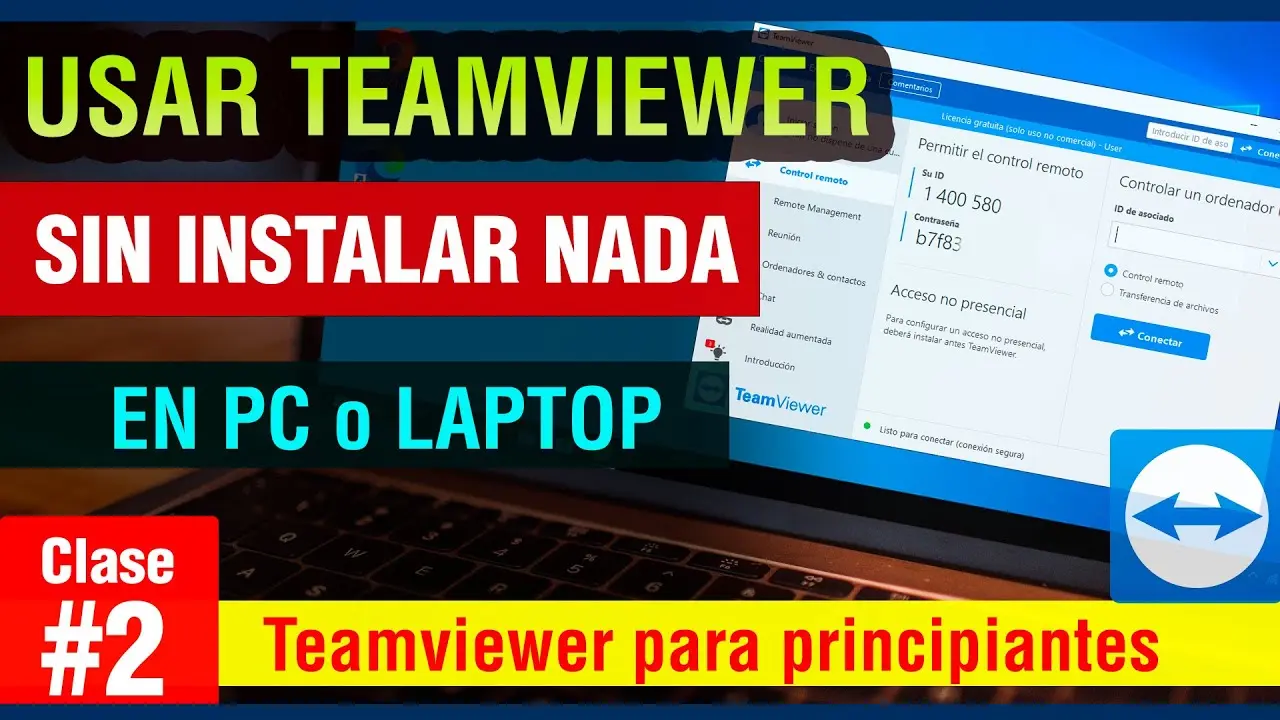
En este artículo, te guiaremos a través del proceso de descarga de TeamViewer, la popular herramienta de acceso remoto, enfocándonos en cómo obtener la versión gratuita y evitar anuncios. Exploraremos las diferentes versiones disponibles, cómo comprobar la arquitectura de tu sistema (32 o 64 bits) y responderemos a consultas habituales sobre la descarga.
¿TeamViewer es gratuito?
Sí, TeamViewer ofrece una versión gratuita para uso personal y no comercial. Sin embargo, la versión gratuita puede incluir anuncios ocasionales o limitaciones en comparación con la versión de pago.
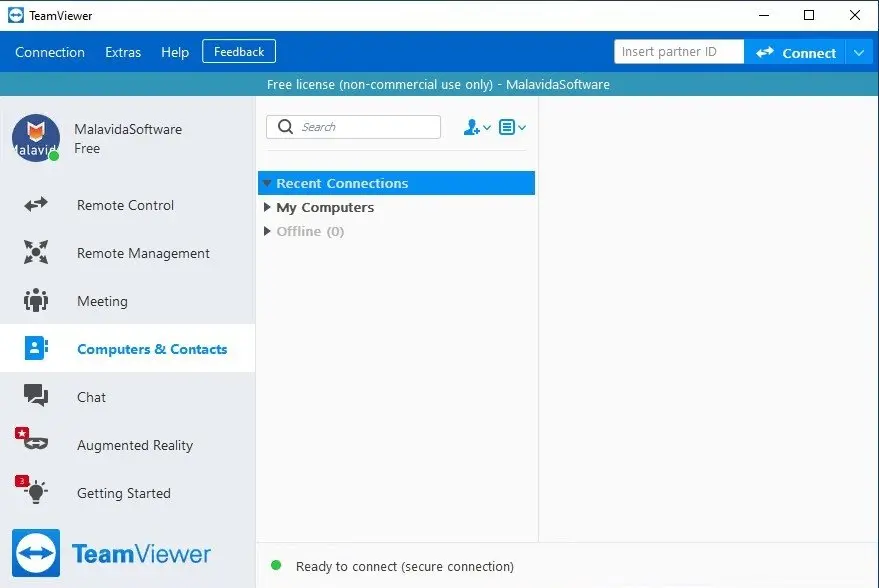
Descargar TeamViewer: El proceso paso a paso
Para descargar TeamViewer sin anuncios (o con la menor cantidad posible), sigue estos pasos:
- Visita el sitio web oficial de TeamViewer: Asegúrate de acceder al sitio oficial para evitar descargas maliciosas.
- Selecciona la versión correcta: Identifica si tu sistema operativo es de 32 o 64 bits. (Verifica la sección a continuación para saber cómo hacerlo).
- Descarga el instalador: Una vez que hayas seleccionado la versión adecuada, descarga el instalador correspondiente.
- Ejecuta el instalador: Sigue las instrucciones en pantalla para instalar el programa.
- Inicia sesión (opcional): Si deseas usar funciones adicionales, puedes iniciar sesión con tu cuenta de TeamViewer.
¿Cómo saber si mi sistema es de 32 o 64 bits?
Es fundamental descargar la versión correcta de TeamViewer para asegurar la compatibilidad y el óptimo rendimiento. Aquí te mostramos cómo determinar la arquitectura de tu sistema:
Windows:
- Busca "Sistema" en el menú de inicio.
- Selecciona "Acerca de".
- En la sección "Tipo de sistema", encontrarás si es de 32 o 64 bits.
macOS:
- Haz clic en el menú Apple en la esquina superior izquierda.
- Selecciona "Acerca de este Mac".
- En la ventana que se abre, se mostrará la información de tu sistema, incluyendo la arquitectura.
Linux:
El método para determinar la arquitectura en Linux varía según la distribución. Consulta la documentación de tu distribución específica para obtener instrucciones detalladas. Por lo general, se puede hacer a través de la línea de comandos.

¿Cómo cambiar de TeamViewer de 32 bits a 64 bits?
Si ya tienes instalado TeamViewer de 32 bits y deseas cambiarlo a la versión de 64 bits, sigue estos pasos:
- Desinstala la versión de 32 bits: Asegúrate de no eliminar la configuración al desinstalar.
- Descarga la versión de 64 bits: Desde el sitio web oficial de TeamViewer.
- Instala la versión de 64 bits: Sigue las instrucciones del instalador.
- Vuelve a iniciar sesión: Si ya has iniciado sesión en la versión de 32 bits, deberás hacerlo nuevamente en la versión de 64 bits.
Importante: No existe una actualización automática entre versiones de 32 y 64 bits. Debes desinstalar la versión anterior y luego instalar la nueva.
Comparativa entre versiones de TeamViewer
| Característica | Versión gratuita | Versión de pago |
|---|---|---|
| Anuncios | Posibles anuncios | Sin anuncios |
| Limitaciones de uso | Limitaciones para uso comercial | Sin limitaciones |
| Soporte técnico | Soporte limitado | Soporte prioritario |
| Funcionalidades avanzadas | Funcionalidades básicas | Acceso a funciones avanzadas |
Consultas habituales
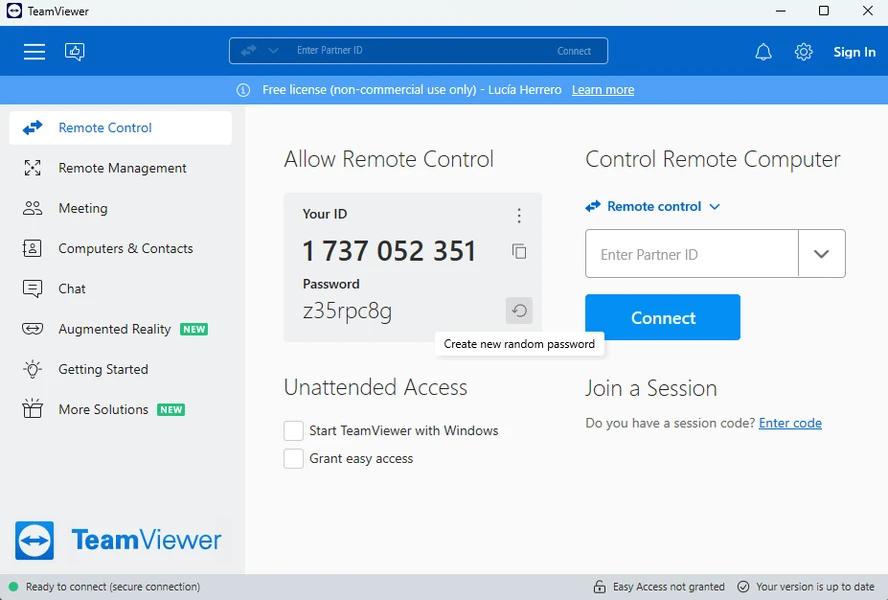
- ¿Puedo usar TeamViewer para acceder a mi equipo de forma remota sin que el usuario esté presente? Sí, TeamViewer permite el acceso remoto sin atención. Esta función es particularmente útil para administradores de sistemas y técnicos de soporte.
- ¿Es seguro usar TeamViewer? TeamViewer utiliza encriptación de extremo a extremo para proteger la información que se transmite durante las sesiones remotas. Sin embargo, es importante descargar el software únicamente desde el sitio web oficial.
- ¿TeamViewer es compatible con todos los sistemas operativos? TeamViewer es compatible con Windows, macOS, Linux, Android e iOS. Asegúrate de descargar la versión compatible con tu sistema operativo.
- ¿Cómo puedo crear una lista blanca de seguridad en TeamViewer? La creación de listas blancas de seguridad en TeamViewer permite controlar quién puede iniciar sesiones de acceso remoto en tus dispositivos. Esta función está disponible principalmente en las versiones de pago de TeamViewer. Consulta la documentación oficial para obtener más detalles.
Conclusión: Descargar TeamViewer sin anuncios es sencillo siguiendo los pasos mencionados. Recuerda elegir la versión correcta para tu sistema y obtenerla del sitio web oficial para garantizar la seguridad y el correcto funcionamiento del software. La versión gratuita es adecuada para un uso personal no comercial, mientras que la versión de pago ofrece funcionalidades adicionales y soporte técnico mejorado.
Si quieres conocer otros artículos parecidos a Descargar teamviewer sin anuncios puedes visitar la categoría Marketing.