
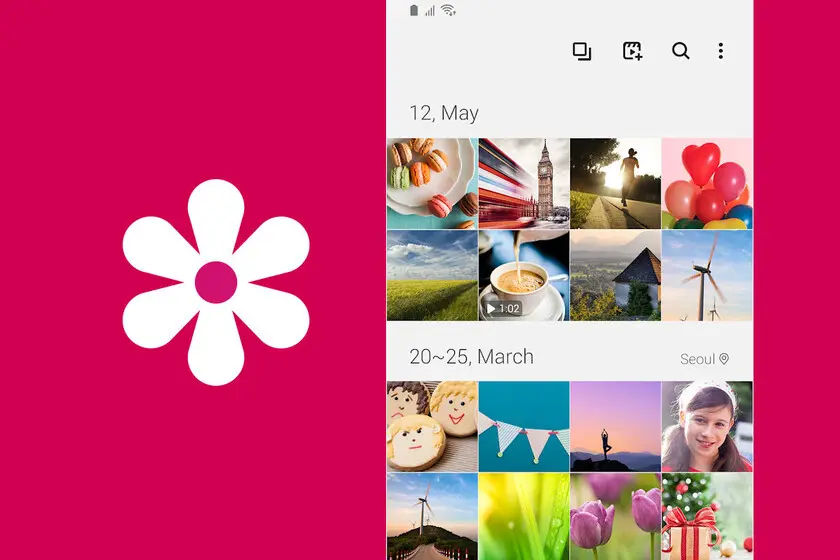
La Galería de Samsung es una aplicación preinstalada en la mayoría de los dispositivos Galaxy, ofreciendo una experiencia completa para gestionar tus fotos y vídeos. Sin embargo, algunos usuarios buscan alternativas para evitar posibles anuncios o mejorar la funcionalidad. Este artículo explora las opciones disponibles para optimizar la experiencia de la galería de Samsung, incluyendo consejos para una descarga eficiente y sin anuncios intrusivos.

¿Qué es la Galería de Samsung?
La Galería de Samsung, también conocida como Samsung Gallery 3D, es la aplicación predeterminada para visualizar y organizar tus imágenes y vídeos. Automáticamente crea álbumes basados en la fecha, la aplicación utilizada para tomar la foto o el tipo de archivo. Incluye un sencillo editor de fotos con funciones básicas como corrección de color y recorte. Además, se integra con otras aplicaciones de Samsung, como Bixby Vision.
Ventajas de la Galería de Samsung
- Organización automática: Clasifica tus fotos y vídeos de forma inteligente.
- Editor de fotos integrado: Permite realizar ediciones básicas.
- Integración con Bixby Vision: Ofrece acceso a funciones de reconocimiento de imágenes.
- Diseño intuitivo: Fácil de usar para usuarios de todos los niveles.
Desventajas de la Galería de Samsung
- Posibles anuncios: Algunas versiones pueden incluir anuncios.
- Limitaciones del editor: El editor integrado es básico y puede que no satisfaga a usuarios profesionales.
- Exclusividad para Samsung: Su funcionamiento óptimo está garantizado solo en dispositivos Samsung.
Descargar Galería de Samsung sin Anuncios: ¿Es Posible?
La posibilidad de descargar una versión de la Galería de Samsung completamente libre de anuncios depende de la versión del software y la región. No existe una versión oficial de descarga que garantice la ausencia total de anuncios. Sin embargo, existen algunas estrategias que puedes seguir para minimizar su presencia o incluso usar alternativas:
Actualizaciones del Software:
Mantén tu dispositivo Samsung actualizado con la última versión del software. Las actualizaciones a menudo incluyen mejoras en la aplicación, incluyendo la eliminación de anuncios en algunas versiones. Comprueba regularmente si hay actualizaciones disponibles en los ajustes de tu dispositivo.
Alternativas a la Galería de Samsung:
Si los anuncios son un problema importante, considera usar aplicaciones de galería alternativas disponibles en Google Play Store. Investiga las opciones disponibles y elige la que mejor se adapte a tus necesidades y preferencias. Algunas aplicaciones de galería populares ofrecen funciones avanzadas y una experiencia sin anuncios.
Ajustes de la Galería:
Revisa la configuración de la Galería de Samsung para ver si hay opciones para deshabilitar notificaciones o anuncios. Aunque no siempre es posible eliminarlos por completo, podrías reducir su frecuencia o impacto.
Consejos para una Descarga Segura y Eficiente
Al descargar cualquier aplicación, incluyendo la Galería de Samsung u otras alternativas, es crucial priorizar la seguridad:
- Descargar desde Google Play Store: Asegúrate de descargar la aplicación solo desde Google Play Store para evitar la descarga de versiones modificadas o con malware.
- Revisar permisos: Antes de instalar cualquier aplicación, revisa cuidadosamente los permisos que solicita. Si algún permiso te parece sospechoso, no instales la aplicación.
- Leer reseñas: Consulta las reseñas de los usuarios para obtener información sobre la experiencia de otros usuarios con la aplicación.
Comparativa de Aplicaciones de Galería
| Aplicación | Características | Anuncios | Disponibilidad |
|---|---|---|---|
| Galería de Samsung | Organización automática, editor básico, integración con Bixby Vision | Posiblemente | Preinstalada en dispositivos Samsung |
| Google Fotos | Almacenamiento en la nube, búsqueda inteligente, edición avanzada | Sin anuncios (con cuenta Google) | Google Play Store |
| QuickPic | Interfaz limpia, organización flexible, funciones avanzadas | Sin anuncios (versión gratuita con limitaciones) | Google Play Store |
| Gallery | Interfaz sencilla, organización por carpetas, edición básica | Sin anuncios (versión gratuita con limitaciones) | Google Play Store |
Nota: La disponibilidad de funciones y la presencia de anuncios pueden variar dependiendo de la versión de la aplicación y la plataforma.
Consultas Habituales
Para acceder a Gallery Labs (menú secreto), sigue estos pasos: Abrir la app de galería > Tocar en el menú ☰ > Entrar en Ajustes > Entrar en Acerca de Galería > Tocar rápidamente varias veces en la versión. Este menú ofrece opciones avanzadas de personalización.
¿Puedo descargar la Galería de Samsung desde una fuente no oficial?
No se recomienda descargar la Galería de Samsung desde fuentes no oficiales, ya que esto puede poner en riesgo la seguridad de tu dispositivo.
¿Hay alguna forma de eliminar completamente los anuncios de la Galería de Samsung?
No existe una método garantizado para eliminar todos los anuncios de la Galería de Samsung. Las alternativas son actualizar el software, usar una aplicación de galería diferente o aceptar la presencia de anuncios.
Conclusión
Aunque no hay una forma garantizada de descargar una versión de la Galería de Samsung completamente libre de anuncios, puedes optimizar tu experiencia mediante actualizaciones de software, investigando aplicaciones alternativas, o utilizando las opciones de configuración disponibles. Prioriza siempre la seguridad al descargar aplicaciones y elige la opción que mejor se adapte a tus necesidades.
Si quieres conocer otros artículos parecidos a Descargar galería de samsung sin anuncios puedes visitar la categoría Marketing.