

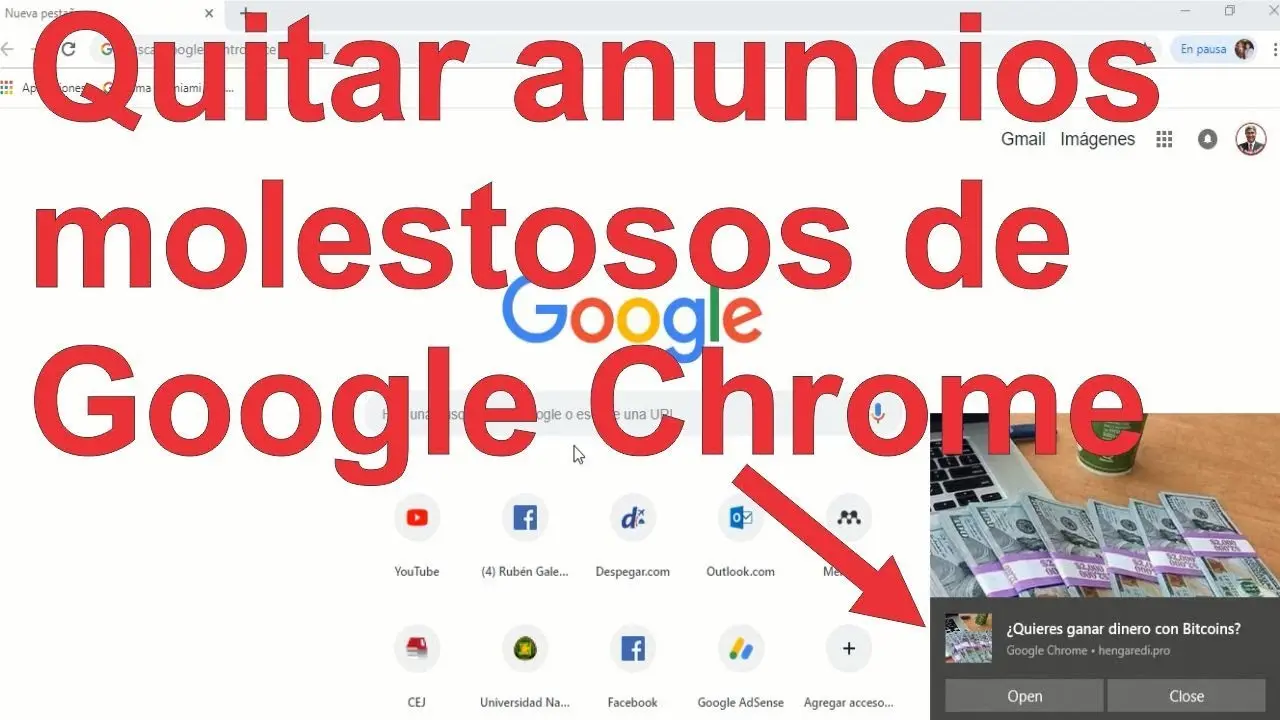
La publicidad online es omnipresente, pero existen varias maneras de desactivar anuncios intrusivos o molestos. Este artículo te guiará a través de diferentes métodos para bloquear anuncios en Google Chrome y otros navegadores, abordando desde configuraciones sencillas hasta la eliminación de malware.

Desactivar anuncios en Google Chrome: Métodos y soluciones
Google Chrome, el navegador más popular, ofrece varias opciones para desactivar anuncios. Sin embargo, la efectividad de cada método depende del tipo de anuncio y su origen.
Cambiar los permisos predeterminados de anuncios
Chrome permite controlar los permisos de los sitios web para mostrar anuncios. Esta opción es ideal para desactivar anuncios invasivos o que no sean de tu agrado, sin recurrir a extensiones.
- Abre Chrome y haz clic en los tres puntos verticales en la esquina superior derecha.
- Selecciona "Configuración".
- Haz clic en "Privacidad y seguridad", luego en "Configuración de sitios".
- Selecciona "Anuncios".
- Aquí puedes elegir entre varias opciones: "Permitir", "Bloquear" o "Preguntar". Selecciona "Bloquear" para desactivar anuncios de manera general.
Recuerda que esta configuración puede afectar la funcionalidad de algunos sitios web que dependen de los ingresos publicitarios.
Eliminar programas no deseados y malware
Anuncios emergentes constantes, cambios inesperados en la página principal o redirecciones a sitios desconocidos pueden indicar la presencia de software malicioso o programas no deseados. Si sospechas de esto, es crucial eliminarlos antes de intentar otras soluciones para desactivar anuncios.
En Windows:
- Abre el Panel de Control.
- Selecciona "Programas y características".
- Busca programas sospechosos o que no recuerdes haber instalado.
- Desinstálalos.
En Mac:
- Abre el Finder.
- Haz clic en "Aplicaciones".
- Busca programas sospechosos.
- Arrastra los programas no deseados a la Papelera y vacíala.
Si los métodos anteriores no solucionan el problema de los anuncios, restablecer la configuración de Chrome a sus valores predeterminados puede ayudar. Esto eliminará extensiones, cookies y otros datos que podrían estar causando el problema.
- Abre Chrome y accede a la configuración (tres puntos verticales).
- Selecciona "Configuración".
- Busca "Restablecer configuración" y haz clic en él.
- Confirma la acción.
Recuerda que esto eliminará tus datos de navegación, por lo que es recomendable realizar una copia de seguridad si es necesario.
Utilizar extensiones para bloquear anuncios
Las extensiones de navegador son una solución popular para desactivar anuncios. Muchas extensiones de bloqueo de anuncios son gratuitas y efectivas. Sin embargo, asegúrate de descargarlas de fuentes confiables para evitar instalar malware.
Algunas de las extensiones más conocidas incluyen (aunque no puedo proporcionar enlaces): uBlock Origin, AdBlock Plus y AdGuard. Investiga y elige la extensión que mejor se adapte a tus necesidades. Recuerda que las extensiones requieren permisos especiales, por lo que es importante leer su política de privacidad antes de instalarlas.
Los métodos para desactivar anuncios varían ligeramente según el navegador que uses, pero los principios básicos son similares. La mayoría de los navegadores modernos ofrecen opciones de configuración para gestionar los anuncios, y muchos permiten la instalación de extensiones de bloqueo de anuncios.
Firefox
Firefox, al igual que Chrome, permite controlar los permisos de los anuncios en la configuración de privacidad. También admite extensiones de bloqueo de anuncios.
Safari
Safari también ofrece opciones de configuración para bloquear anuncios, aunque las opciones pueden ser menos extensas que en Chrome o Firefox. Puedes usar extensiones para un bloqueo más efectivo.
Edge
Microsoft Edge, al igual que los otros navegadores, proporciona opciones de configuración y admite extensiones para desactivar anuncios.
Consejos adicionales para evitar anuncios no deseados
- Ten cuidado con los sitios web sospechosos: Evita sitios web que parezcan poco profesionales o que ofrezcan contenido gratuito o concursos sospechosos.
- No descargues archivos de fuentes desconocidas: Descarga solo archivos de sitios web confiables y asegúrate de que la conexión sea segura (HTTPS).
- Mantén tu software actualizado: Asegúrate de que tu sistema operativo, navegador y antivirus estén actualizados para protegerte contra el malware.
- Instala un antivirus confiable: Un buen antivirus puede detectar y eliminar malware que pueda estar causando la aparición de anuncios no deseados.
Tabla Comparativa de Métodos para Desactivar Anuncios
| Método | Eficacia | Seguridad | Complejidad |
|---|---|---|---|
| Cambiar permisos predeterminados | Media | Alta | Baja |
| Eliminar programas no deseados | Alta | Alta | Media |
| Restablecer configuración del navegador | Alta | Media | Baja |
| Extensiones de bloqueo de anuncios | Alta | Media | Baja |
Recuerda que la mejor manera de desactivar anuncios depende de la causa del problema. Si los métodos simples no funcionan, es recomendable buscar ayuda profesional para detectar y eliminar malware.
Consultas habituales sobre desactivar anuncios
- ¿Cómo bloquear anuncios en YouTube? Puedes usar extensiones de bloqueo de anuncios o las configuraciones de tu cuenta de YouTube (Premium).
- ¿Cómo desactivar anuncios en Facebook? Las opciones son limitadas, pero puedes explorar las configuraciones de privacidad de tu cuenta.
- ¿Existen riesgos al utilizar extensiones para bloquear anuncios ? Sí, algunas extensiones pueden ser maliciosas o recopilar datos. Es crucial descargarlas de fuentes confiables.
Este artículo proporciona información general sobre cómo desactivar anuncios. Siempre es recomendable realizar una copia de seguridad de tus datos antes de realizar cambios significativos en la configuración de tu navegador o sistema.
Si quieres conocer otros artículos parecidos a Cómo desactivar anuncios en google chrome y otros navegadores puedes visitar la categoría Marketing.