
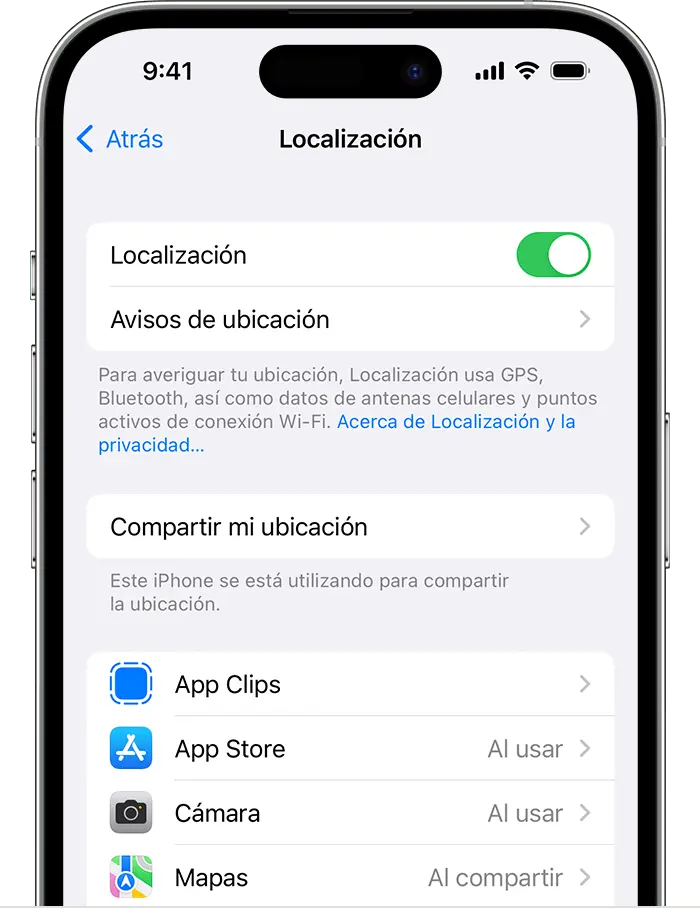
¿Cansado de los anuncios de Google en tu iPhone? Este artículo te mostrará cómo desactivar anuncios de Google en tu dispositivo iOS, abordando diferentes aspectos y soluciones para una experiencia más limpia y libre de interrupciones. Aprenderás a gestionar las notificaciones, bloquear ventanas emergentes y a identificar posibles problemas relacionados con software malicioso.
- Bloquear ventanas emergentes en Chrome para iPhone
- Gestionar Notificaciones para reducir anuncios
- Anuncios persistentes: Posibles causas y soluciones
- Permitir ventanas emergentes para sitios específicos (excepciones)
- Consultas habituales sobre la eliminación de anuncios en iPhone
- Desactiva los anuncios no deseados
Bloquear ventanas emergentes en Chrome para iPhone
Google Chrome, el navegador más popular, ofrece una configuración integrada para bloquear ventanas emergentes, que a menudo son anuncios intrusivos. Esta función es crucial para desactivar anuncios Google de forma efectiva en tu iPhone.
Pasos para desactivar ventanas emergentes en Chrome para iPhone:
- Abre la aplicación Google Chrome en tu iPhone.
- Toca el botón "Más" (usualmente tres puntos verticales).
- Selecciona "Configuración".
- Busca la opción "Configuración del sitio" o similar.
- Selecciona "Ventanas emergentes y redirecciones".
- Activa el interruptor para desactivar "Ventanas emergentes".
Con estos pasos, habrás bloqueado la mayoría de las ventanas emergentes, incluyendo muchos anuncios de Google que intentan aparecer en tu pantalla.
Gestionar Notificaciones para reducir anuncios
Muchas veces, los anuncios de Google se disfrazan de notificaciones. Asegúrate de revisar y gestionar tus notificaciones para prevenir anuncios no deseados.
Control de notificaciones en iPhone:
- Abre la aplicación "Ajustes" en tu iPhone.
- Selecciona "Notificaciones".
- Revisa la lista de aplicaciones y desactiva las notificaciones de aquellas que te envían anuncios intrusivos.
- Puedes personalizar las notificaciones para cada aplicación, eligiendo si quieres recibirlas en el centro de notificaciones, en la pantalla de bloqueo o si quieres que te hagan vibrar el teléfono.
Esta gestión cuidadosa de las notificaciones te ayudará a minimizar la aparición de anuncios intrusivos en tu iPhone.
Anuncios persistentes: Posibles causas y soluciones
Si a pesar de bloquear ventanas emergentes y gestionar las notificaciones, sigues viendo anuncios, podrías tener un problema de software malicioso o una configuración incorrecta.
Problemas comunes y soluciones:
| Problema | Solución |
|---|---|
| Software malicioso | Escanea tu iPhone con una aplicación antivirus confiable. Si detectas malware, sigue las instrucciones del antivirus para eliminarlo. |
| Extensión de navegador no deseada | Revisa las extensiones instaladas en Chrome y elimina aquellas que podrían estar causando la aparición de anuncios. |
| Sitios web maliciosos | Evita visitar sitios web sospechosos o poco seguros. Presta atención a las advertencias de seguridad de tu navegador. |
| Configuración incorrecta del navegador | Verifica la configuración de Chrome para asegurarte de que no haya configuraciones que permitan la aparición de anuncios. |
| Publicidad en aplicaciones | Si los anuncios aparecen dentro de una aplicación, comprueba si hay una opción para desactivar la publicidad dentro de la configuración de la aplicación en cuestión. Si no la hay, considera desinstalar la aplicación. |
Recuerda que la persistencia de los anuncios, a pesar de las medidas tomadas, puede indicar un problema más serio que requiere una solución más exhaustiva.
Permitir ventanas emergentes para sitios específicos (excepciones)
No todas las ventanas emergentes son anuncios. Algunos sitios web legítimos utilizan ventanas emergentes para mostrar contenido relevante. Si necesitas permitir ventanas emergentes para un sitio específico, sigue estos pasos:
- Abre la aplicación Google Chrome en tu iPhone.
- Visita el sitio web donde necesitas permitir las ventanas emergentes.
- En la barra de direcciones, busca un icono o mensaje indicando que las ventanas emergentes están bloqueadas.
- Toca ese icono o mensaje. Chrome te dará la opción de permitir ventanas emergentes para ese sitio web en concreto.
Ten en cuenta que esta opción debe utilizarse con precaución, únicamente para sitios web de confianza.
Consultas habituales sobre la eliminación de anuncios en iPhone
- ¿Cómo bloquear anuncios de Google en todas las aplicaciones? No existe una forma única de bloquear todos los anuncios en todas las aplicaciones en iPhone, ya que muchos anuncios son parte del funcionamiento de estas. Se debe administrar caso por caso, revisando la configuración de cada aplicación.
- ¿Existe una app para bloquear anuncios en iPhone? Sí, existen aplicaciones bloqueadoras de anuncios en la App Store, pero su efectividad puede variar y algunas pueden requerir una suscripción de pago.
- ¿Cómo evitar anuncios en Safari? Safari también tiene la opción de bloquear ventanas emergentes en su configuración de contenido web, similar a la configuración de Chrome.
- ¿Por qué sigo viendo anuncios de Google incluso después de tomar medidas? Podría deberse a software malicioso, extensiones no deseadas o una configuración incorrecta del navegador. Revisa las soluciones antes mencionadas para descartar estas posibilidades.
Recuerda que mantener tu sistema operativo y tus aplicaciones actualizados es fundamental para minimizar la vulnerabilidad a software malicioso que pueda mostrar anuncios no deseados. Si persisten los problemas, busca ayuda profesional para descartar cualquier infección maliciosa en tu iPhone.
Desactiva los anuncios no deseados
Desactivar los anuncios intrusivos en tu iPhone es un proceso que requiere una combinación de ajustes de configuración, gestión de notificaciones y revisión de la seguridad de tu dispositivo. Si aplicas las medidas descritas en este artículo, puedes disfrutar de una experiencia online más limpia y sin interrupciones, optimizando el uso de tu dispositivo iOS.
Si quieres conocer otros artículos parecidos a Desactivar anuncios google iphone puedes visitar la categoría Marketing.