
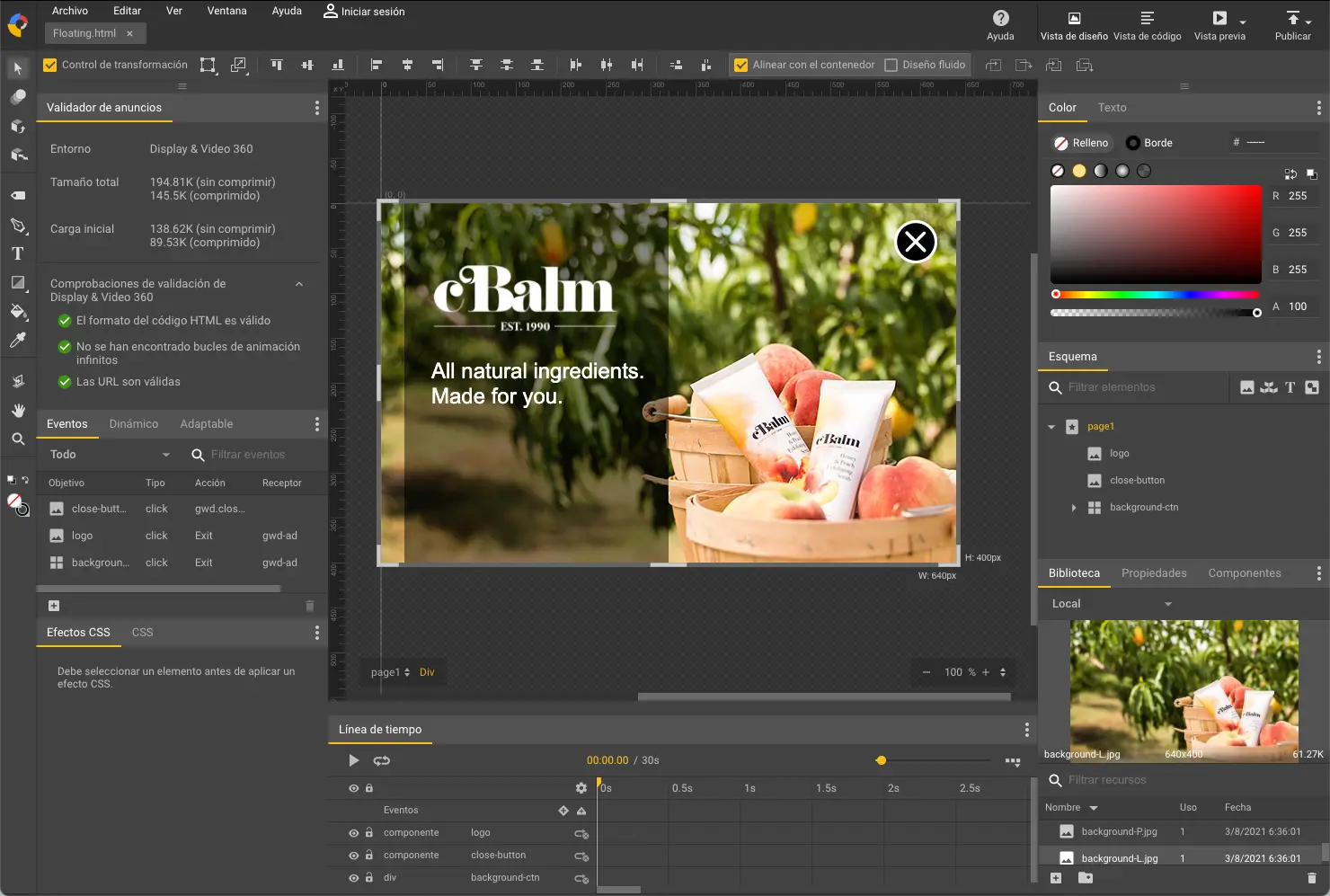
Google Web Designer es una herramienta gratuita y potente para crear anuncios HTML5 interactivos y atractivos. Tanto si eres un experto en diseño como un principiante, esta tutorial te ayudará a dominar el proceso de crear anuncios en Google Web Designer, desde la concepción hasta la publicación.

¿Qué es Google Web Designer y qué puedo hacer con él?
Google Web Designer es una aplicación web que combina una interfaz visual intuitiva con la flexibilidad del código. Esto te permite crear anuncios con un alto grado de personalización, sin necesidad de ser un experto en programación. Sus funcionalidades incluyen:
- Diseño de anuncios HTML5: Crea anuncios interactivos y atractivos para diversas plataformas.
- Diseño de banners: Diseña banners publicitarios de diferentes tamaños y formatos.
- Edición de vídeo y audio: Incorpora elementos multimedia a tus anuncios para mejorar el engagement.
- Integración de código: Puedes editar directamente el código HTML, CSS y JavaScript para un control más preciso.
- Componentes predefinidos: Utiliza componentes como galerías de imágenes, mapas y botones para acelerar el proceso de diseño.
- Animaciones: Crea animaciones atractivas para captar la atención del usuario.
- Diseño adaptable: Crea anuncios que se adaptan automáticamente a diferentes tamaños de pantalla.
- Integración con Google Marketing Platform: Publica tus anuncios directamente en plataformas como Display & Video 360.
El proceso de crear un banner es sencillo e intuitivo. Puedes elegir entre empezar desde cero o usar una plantilla:
- Abre Google Web Designer y selecciona "Crear archivo".
- Elige el tipo de anuncio "Banner".
- Asigna un nombre a tu anuncio y selecciona la ubicación de guardado.
- Define las dimensiones de tu banner. Puedes optar por un diseño adaptable o seleccionar un tamaño predefinido.
- Selecciona el modo de animación (rápido o avanzado).
- Añade imágenes, vídeos y otros elementos a tu banner.
- Organiza los elementos y crea animaciones si lo deseas.
- Añade una llamada a la acción (CTA) con un botón o elemento interactivo.
- Configura los eventos del CTA para que redirija al usuario a la URL deseada.
- Selecciona "Nuevo desde plantilla" en el menú Archivo.
- Busca plantillas de banner para Display & Video 360.
- Selecciona una plantilla y elige el tamaño deseado.
- Asigna un nombre al archivo y selecciona la ubicación de guardado.
- Sustituye los recursos de marcador de posición por tus propias imágenes y contenido.
- Personaliza la plantilla añadiendo o eliminando elementos según tus necesidades.
Consejos para crear anuncios efectivos con Google Web Designer
- Define tu objetivo: ¿Qué quieres que el usuario haga después de ver tu anuncio?
- Conoce a tu audiencia: Diseña el anuncio teniendo en cuenta las características y necesidades de tu público objetivo.
- Utiliza imágenes de alta calidad: Las imágenes de baja calidad pueden afectar negativamente a la percepción de tu marca.
- Mantén un diseño limpio y sencillo: Evita sobrecargar el anuncio con demasiados elementos.
- Utiliza una llamada a la acción clara y concisa: Indica al usuario qué debe hacer a continuación.
- Prueba diferentes diseños: Experimenta con diferentes diseños y elementos para encontrar la combinación más efectiva.
- Realiza pruebas A/B: Compara diferentes versiones de tu anuncio para ver cuál tiene un mejor rendimiento.
Comparativa entre crear anuncios desde cero y usar plantillas
| Característica | Crear desde cero | Usar plantilla |
|---|---|---|
| Tiempo | Mayor | Menor |
| Control creativo | Total | Limitado |
| Complejidad | Alta | Baja |
| Costo | Cero | Cero |
| Recomendado para | Diseñadores experimentados | Principiantes |
Consultas habituales sobre Google Web Designer
- ¿Es Google Web Designer gratuito? Sí, es una herramienta gratuita y de código abierto.
- ¿Qué formatos de archivo admite? Admite una variedad de formatos, incluyendo HTML5, JPG, PNG, GIF y más.
- ¿Cómo puedo publicar mis anuncios? Puedes publicar tus anuncios directamente en plataformas como Display & Video 360.
- ¿Necesito conocimientos de programación? No es necesario ser un experto en programación, pero ayuda para un control más preciso.
- ¿Existen tutoriales disponibles? Sí, Google ofrece una amplia variedad de tutoriales y documentación para ayudarte a aprender a usar la herramienta.
Crear anuncios con Google Web Designer es un proceso gratificante que te permite expresar tu creatividad y llegar a tu público objetivo de forma efectiva. Con práctica y dedicación, podrás diseñar anuncios impactantes que impulsen tus campañas publicitarias al éxito.
Si quieres conocer otros artículos parecidos a Crear anuncios con google web designer para principiantes puedes visitar la categoría Marketing.