
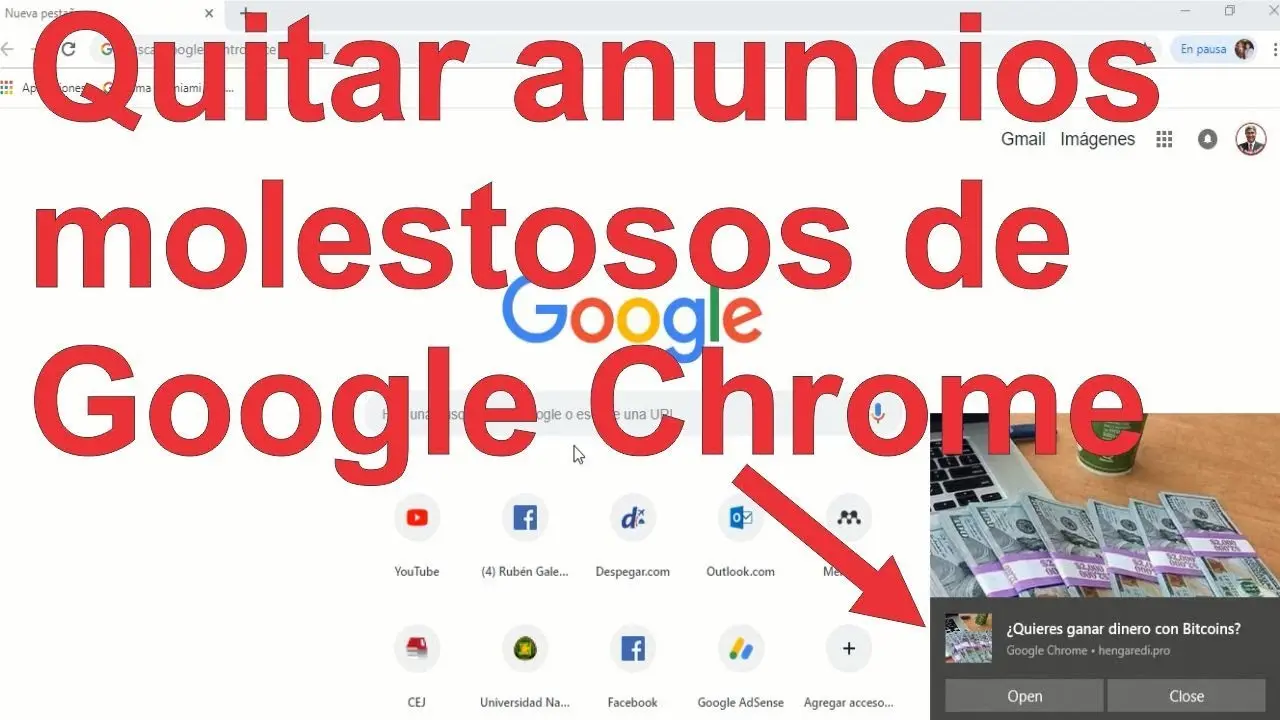
Google Chrome, el navegador web más popular del entorno, ofrece una experiencia de navegación fluida y segura, pero a veces puede resultar complicado gestionar la visualización de páginas de anuncios. Esta información te ayudará a comprender cómo funcionan los anuncios en Chrome, cómo gestionarlos y solucionar problemas comunes relacionados con la visualización de anuncios.
Bloqueadores de Anuncios y Extensiones
Una de las razones más comunes por las que no ves anuncios en Chrome es el uso de bloqueadores de anuncios. Extensiones como uBlock Origin, Adblock Plus, y muchas otras, están diseñadas para bloquear anuncios intrusivos y mejorar la velocidad de carga de las páginas web. Si estás usando un bloqueador de anuncios, es posible que debas desactivarlo temporalmente para ver los anuncios. Para hacerlo, generalmente debes acceder a la configuración de la extensión en la barra de herramientas de Chrome.
¿Cómo saber si mi bloqueador de anuncios está activo? Generalmente, un icono de la extensión se mostrará en la barra de herramientas de Chrome. Si está activo, el icono suele estar iluminado o resaltado. Si haces clic en el icono, podrás ver la configuración y desactivar temporalmente el bloqueador para ciertas páginas web o para todas las páginas web.
Tipos de Bloqueadores de Anuncios
Existen diferentes tipos de bloqueadores de anuncios, cada uno con sus propias características y niveles de bloqueo:
- Bloqueadores de lista blanca: Permiten anuncios de sitios web específicos que se han añadido a una lista.
- Bloqueadores agresivos: Bloquean la mayoría de los anuncios, incluyendo algunos que no son intrusivos.
- Bloqueadores con opciones de configuración avanzadas: Ofrecen un mayor control sobre qué anuncios se bloquean y cuáles no.
Configuración de Privacidad en Chrome
La configuración de privacidad en Chrome también puede afectar la visualización de anuncios. Si tienes una configuración de privacidad muy estricta, es posible que se bloqueen algunos anuncios. Para verificar tu configuración de privacidad:
- Abre Google Chrome.
- Haz clic en los tres puntos verticales en la esquina superior derecha (Menú).
- Selecciona "Configuración".
- Haz clic en "Privacidad y seguridad".
- Revisa las opciones de "Cookies y otros datos del sitio" y "Anuncios".
Ajustar la configuración de cookies: Las cookies son pequeños archivos que los sitios web almacenan en tu ordenador para recordar tus preferencias. Algunos anuncios utilizan cookies para dirigirse a usuarios específicos. Si has bloqueado las cookies, es posible que algunos anuncios no se muestren.
Problemas Comunes con la Visualización de Anuncios
A continuación, se presentan algunos problemas comunes y sus soluciones:
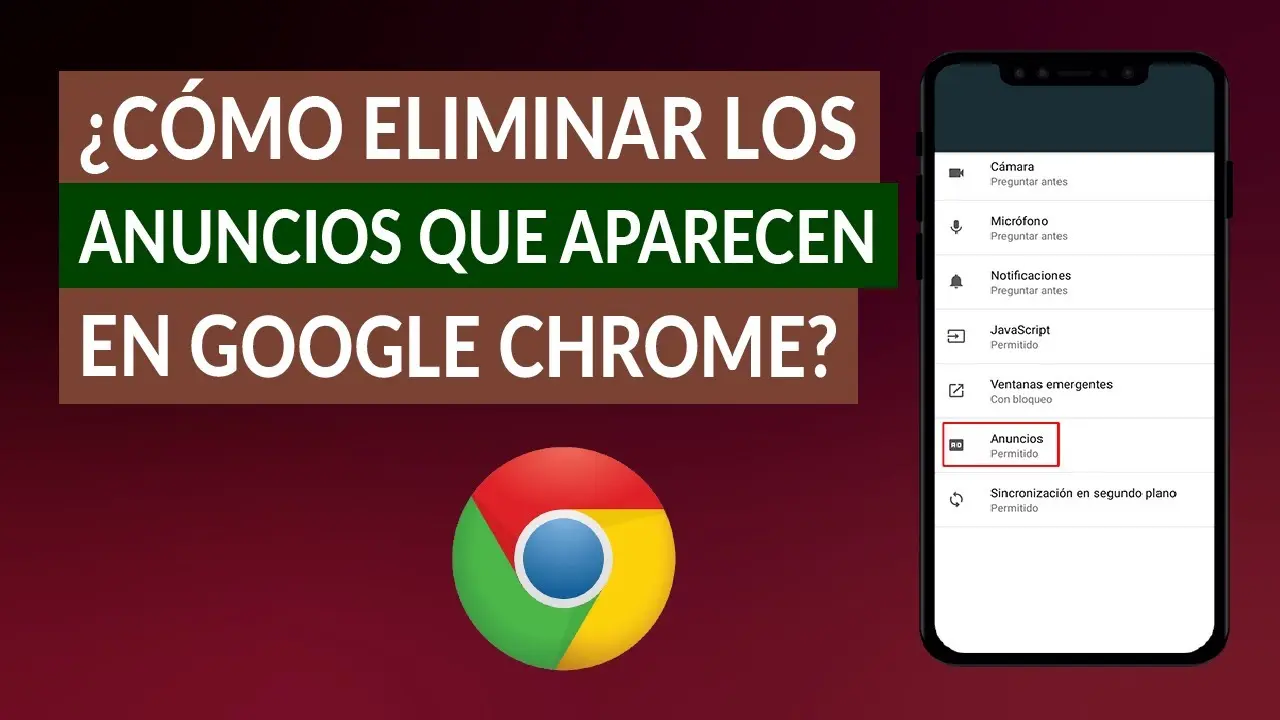
Anuncios que no se cargan:
- Solución: Verifica tu conexión a internet. Reinicia Chrome. Desactiva temporalmente tu bloqueador de anuncios.
Anuncios que aparecen demasiado intrusivos o inapropiados:
- Solución: Utiliza un bloqueador de anuncios o reporta los anuncios inapropiados al sitio web.
Ventanas emergentes (Pop-ups) bloqueadas:
Chrome bloquea automáticamente muchas ventanas emergentes para protegerte de contenido malicioso. Si necesitas ver una ventana emergente específica, puede que necesites agregar una excepción en la configuración de tu bloqueador de anuncios o en la configuración de Chrome (aunque esto no es recomendable por motivos de seguridad). Para revisar las ventanas emergentes bloqueadas:
- Busca el ícono de un candado o un escudo en la barra de direcciones.
- Haz clic en el ícono.
- Busca la sección de "Ventanas emergentes bloqueadas".
Nota Importante: Precaución con las ventanas emergentes. Muchas ventanas emergentes son anuncios engañosos o intentos de instalar software malicioso. Solo permite las ventanas emergentes si confías completamente en el sitio web.
Tabla Comparativa de Bloqueadores de Anuncios
Esta tabla compara algunas de las extensiones de bloqueadores de anuncios más populares:
| Bloqueador de Anuncios | Eficacia | Configuración | Recursos del Sistema |
|---|---|---|---|
| uBlock Origin | Alta | Avanzada | Baja |
| Adblock Plus | Alta | Media | Media |
| Adblock | Media | Sencilla | Baja |
Nota: La eficacia y el consumo de recursos pueden variar según la configuración y el uso.
Consultas Habituales
- ¿Cómo puedo desactivar temporalmente mi bloqueador de anuncios? Depende del bloqueador que estés usando. Generalmente hay una opción en el icono de la extensión o en la configuración de la extensión.
- ¿Por qué no veo anuncios en Chrome? Posibles razones: bloqueadores de anuncios, configuración de privacidad estricta, problemas de conexión a internet, o el sitio web no está mostrando anuncios.
- ¿Cómo puedo reportar un anuncio inapropiado? Muchos sitios web ofrecen una opción para reportar anuncios inapropiados. Busca un botón de "reportar" o "reportar anuncio".
Conclusión
Gestionar la visualización de anuncios en Google Chrome requiere entender la interacción entre bloqueadores de anuncios, configuración de privacidad y el comportamiento del sitio web. Recuerda que si bien los bloqueadores de anuncios pueden mejorar la experiencia de navegación, tener en cuenta que muchos sitios web dependen de los ingresos por publicidad para su funcionamiento. Esta tutorial te proporcionará las herramientas necesarias para controlar tu experiencia de navegación con anuncios y mantener tu privacidad online.
Si quieres conocer otros artículos parecidos a Cómo ver páginas de anuncios en google chrome puedes visitar la categoría Marketing.