
¿Cansado de los constantes anuncios que aparecen en tu computadora portátil HP? No estás solo. Muchos usuarios se frustran con las notificaciones y ventanas emergentes que interrumpen su flujo de trabajo. Afortunadamente, existen varias maneras de eliminar o minimizar significativamente estos anuncios, desde opciones dentro del propio sistema operativo hasta configuraciones específicas de tu HP.

Métodos para detener los anuncios en tu HP
La aparición de anuncios en tu HP puede tener varias fuentes. Podrían ser anuncios del sistema operativo Windows, aplicaciones preinstaladas, o incluso malware. Por lo tanto, la solución requiere un enfoque multifacético. A continuación, detallamos los métodos más efectivos:
Configuración de Notificaciones en HP Support Assistant
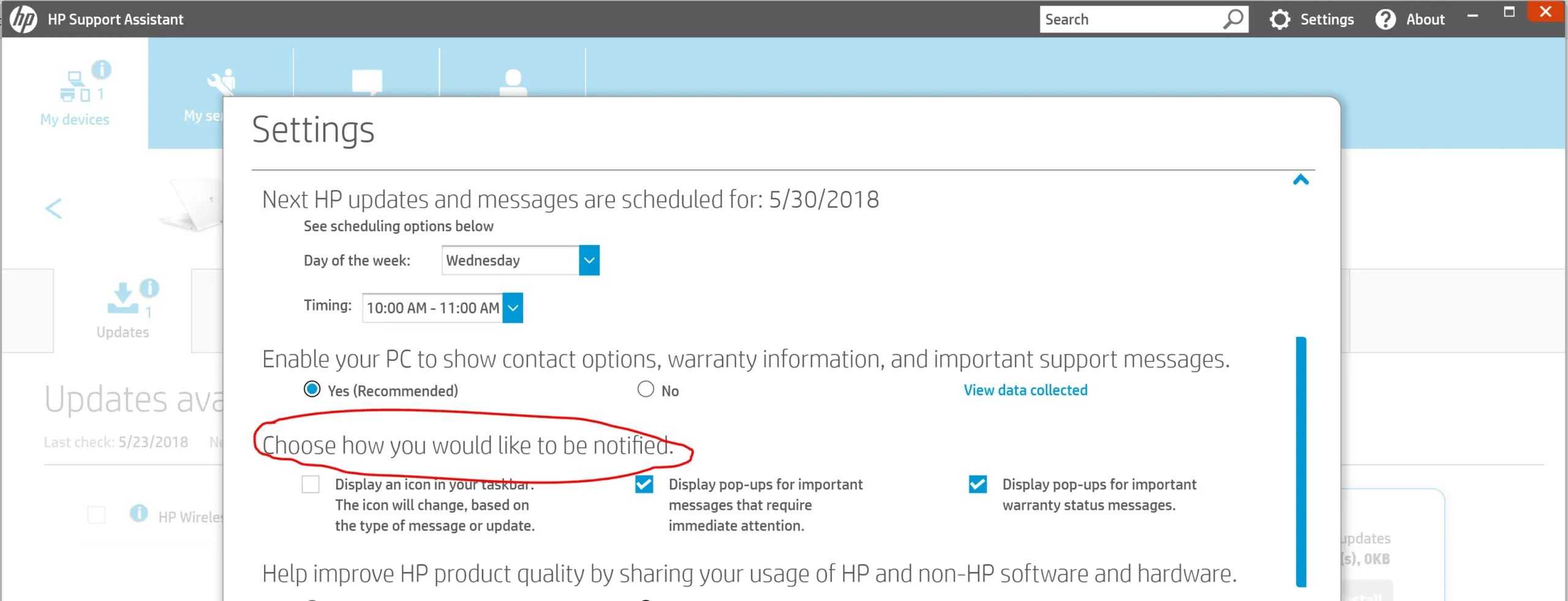
HP Support Assistant es una herramienta preinstalada en muchas computadoras portátiles HP que ofrece soporte y actualizaciones. Esta aplicación, a veces, puede mostrar notificaciones que algunos usuarios consideran intrusivas. Para controlar estas notificaciones:
- Abre HP Support Assistant.
- Busca un icono de engranaje o ajustes (generalmente ubicado en la esquina superior derecha).
- Haz clic en el icono de ajustes.
- Busca la sección de "Notificaciones" o "Pop-ups".
- Desactiva o ajusta las notificaciones según tus preferencias. Puedes optar por desactivarlas completamente o personalizar qué tipo de notificaciones deseas recibir.
Esta configuración te ayudará a reducir la cantidad de anuncios provenientes de HP Support Assistant. Sin embargo, tener en cuenta que desactivar todas las notificaciones puede impedirte recibir alertas importantes sobre actualizaciones o problemas con tu sistema.
Configuración de Notificaciones en Windows
Independientemente de la marca de tu portátil, Windows es el sistema operativo que gestiona las notificaciones de muchas aplicaciones. Por lo tanto, controlar las notificaciones a nivel del sistema operativo es crucial para minimizar la aparición de anuncios no deseados. Para ello:
- Abre la configuración de Windows (puedes hacerlo buscando "Configuración" en el menú de inicio).
- Navega a la sección "Sistema".
- Selecciona "Notificaciones".
- Aquí encontrarás una lista de aplicaciones que pueden enviar notificaciones. Revisa cada una y desactiva las notificaciones de las aplicaciones que te muestran anuncios.
- También puedes ajustar la configuración general de notificaciones, como desactivar notificaciones de aplicaciones o sonidos para notificaciones.
Ajustar la configuración de notificaciones en Windows es un paso fundamental para controlar los anuncios de diversas fuentes, incluyendo aplicaciones preinstaladas en tu HP.
Identificación y eliminación de software publicitario (Adware)
En algunos casos, los anuncios persistentes pueden ser causados por software publicitario (adware) que se ha instalado en tu sistema sin tu conocimiento. El adware suele instalarse junto con otros programas gratuitos y muestra anuncios intrusivos. Para combatirlo:
- Realiza un análisis completo del sistema con un antivirus actualizado. Muchos antivirus modernos incluyen protección contra adware y spyware.
- Si el antivirus detecta adware, sigue sus instrucciones para eliminarlo.
- Considera usar una herramienta de eliminación de malware especializada. Estas herramientas suelen ser más efectivas para detectar y eliminar adware persistente.
- Revisa la lista de programas instalados en tu computadora. Desinstala cualquier programa que no reconozcas o que sospechas que pueda ser adware.
Eliminar el adware es crucial para detener los anuncios intrusivos que pueden afectar el rendimiento de tu computadora y tu privacidad.
Bloqueadores de anuncios (Adblockers)
Los bloqueadores de anuncios son extensiones para navegadores web que filtran los anuncios en las páginas web. Si los anuncios aparecen principalmente al navegar por internet, un bloqueador de anuncios puede ser una solución eficaz. Hay muchos bloqueadores de anuncios disponibles, tanto gratuitos como de pago, para la mayoría de los navegadores web.
Utilizar un bloqueador de anuncios te ayudará a navegar sin interrupciones y a proteger tu privacidad, ya que muchos anuncios rastrean tu actividad online.
Tabla Comparativa de Métodos
| Método | Eficacia | Complejidad | Riesgos |
|---|---|---|---|
| Configuración HP Support Assistant | Media | Baja | Posible pérdida de notificaciones importantes |
| Configuración de Notificaciones Windows | Alta | Media | Ninguno |
| Eliminación de Adware | Alta | Alta | Posible eliminación de programas necesarios |
| Bloqueadores de anuncios | Alta (para anuncios online) | Baja | Posible interferencia con la funcionalidad de algunas páginas web |
Consultas Habituales
- ¿Cómo detener los anuncios emergentes en mi HP? Combina los métodos descritos arriba, comenzando por la configuración de notificaciones de Windows y HP Support Assistant. Si persisten, busca adware.
- ¿Por qué aparecen anuncios en mi computadora HP? Los anuncios pueden provenir de aplicaciones preinstaladas, adware, o incluso configuraciones de notificaciones mal configuradas.
- ¿Cómo eliminar los anuncios de forma permanente? La eliminación permanente de anuncios requiere identificar y eliminar el adware, además de configurar correctamente las notificaciones de Windows y HP Support Assistant.
- ¿Existen programas para eliminar anuncios? Si, existen antivirus y herramientas de eliminación de malware que pueden ayudarte a eliminar adware.
Recuerda que la combinación de estas estrategias es la clave para eliminar los anuncios de manera efectiva en tu HP. Si después de seguir estos pasos los anuncios persisten, considera buscar ayuda de un técnico especializado.
Si quieres conocer otros artículos parecidos a Cómo eliminar los anuncios en tu hp puedes visitar la categoría Marketing.