
¿Cansado de los anuncios y mensajes en pantalla de tu televisor Sony Bravia? Este artículo te guiará paso a paso para eliminar esos molestos elementos, permitiéndote disfrutar de una experiencia visual limpia e ininterrumpida. Aprenderás a desactivar el modo demo, a lidiar con banners intrusivos y a solucionar otros problemas comunes que pueden generar anuncios no deseados en tu pantalla.
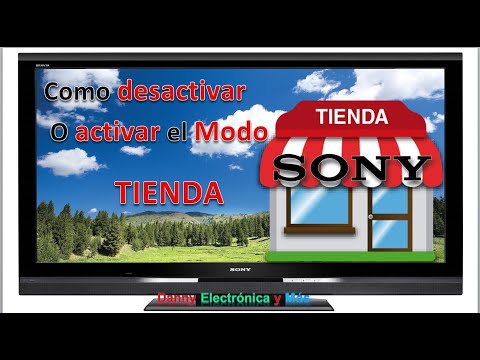
Desactivando el Modo Demo de tu Sony Bravia
Muchos televisores Sony Bravia se envían con un modo demo activado. Este modo muestra información promocional y limita algunas funciones. Para desactivarlo, los pasos varían según el modelo. A continuación, te presentamos algunas de las opciones más comunes:
Modelos KDL-xxWxxxB, XBR-xxXxxxB y Android TV™
Para estos modelos, la desactivación del modo demo generalmente se realiza a través del menú de configuración. Busca una opción llamada " Modo Demo " o " Modo Tienda ". Una vez encontrada, selecciónala y cámbiala a " Desactivado " o " Off ". Si no encuentras esta opción directamente, busca en las opciones de " Ajustes ", " Sistema " o " Preferencias ".
Modelos W5xxD, WD60x_W60xD_WD65x_W65xD, WD75x_W75xD
En estos modelos, la ubicación de la configuración del modo demo puede variar ligeramente. Sin embargo, el proceso general sigue siendo similar. Busca dentro de los menús de configuración una opción relacionada con " Modo Demo " o " Modo Tienda " y desactiva la función.
Otros Modelos
Si tu modelo no se encuentra en las listas anteriores, consulta el manual de usuario de tu televisor Sony Bravia. El manual contiene instrucciones específicas para tu modelo y te guiará en el proceso de desactivación del modo demo. También puedes buscar en la página web de soporte de Sony el manual de tu modelo específico para una tutorial detallada.
Además del modo demo, existen otras situaciones que pueden generar anuncios en tu televisor. Si, después de desactivar el modo demo, persisten los anuncios, considera lo siguiente:
Anuncios Integrados en Aplicaciones
Algunas aplicaciones de streaming o juegos pueden mostrar anuncios. En este caso, la solución es revisar la configuración de cada aplicación individualmente. Busca una opción para desactivar los anuncios o suscribirte a una versión premium sin publicidad.
Anuncios de Canales de TV
Los anuncios durante la transmisión de canales de televisión son inevitables. La única forma de evitarlos es ver contenido bajo demanda o a través de plataformas de streaming que ofrecen contenido sin anuncios (con una suscripción).
Software Obsoleto
Un software desactualizado puede provocar la aparición de anuncios inesperados. Asegúrate de que tu televisor Sony Bravia tenga la última versión del software disponible. Busca actualizaciones de software en el menú de configuración del televisor.
Consultas Habituales y Soluciones
A continuación, se presentan algunas consultas habituales relacionadas con la eliminación de anuncios en televisores Sony Bravia:
| Pregunta | Respuesta |
|---|---|
| ¿Cómo elimino los anuncios del modo demo? | Desactiva el modo demo en la configuración de tu televisor, siguiendo las instrucciones específicas para tu modelo. |
| ¿Por qué siguen apareciendo anuncios después de desactivar el modo demo? | Podrían ser anuncios de aplicaciones, canales de televisión o un problema con el software del televisor. Revisa cada una de estas posibilidades. |
| ¿Cómo actualizo el software de mi televisor? | Busca la opción "Actualización de software" o "Actualizar sistema" en el menú de configuración de tu televisor. |
| ¿Puedo bloquear anuncios en mi televisor? | No existe una función general para bloquear todos los anuncios en un televisor Sony Bravia. La solución depende de la fuente de los anuncios (aplicaciones, canales de televisión, etc.). |
Tabla Comparativa de Soluciones
| Problema | Solución | Eficacia |
|---|---|---|
| Modo Demo Activado | Desactivar el modo demo en la configuración. | Alta |
| Anuncios en Aplicaciones | Desactivar anuncios en la configuración de cada aplicación o suscribirse a una versión premium. | Alta |
| Anuncios en Canales de TV | Ver contenido bajo demanda o plataformas de streaming sin anuncios. | Alta |
| Software Obsoleto | Actualizar el software del televisor. | Media (depende de la causa de los anuncios) |
Lista de Pasos para Resolver Problemas de Anuncios
- Desactiva el modo demo : Busca la opción en la configuración de tu televisor.
- Revisa la configuración de las aplicaciones : Desactiva los anuncios dentro de cada aplicación.
- Actualiza el software del televisor : Busca actualizaciones en el menú de configuración.
- Consulta el manual del usuario : Para obtener instrucciones específicas para tu modelo.
- Contacta con el soporte técnico de Sony : Si el problema persiste.
Recuerda que la eliminación de anuncios depende de la fuente de los mismos. Si, después de seguir estos pasos, los anuncios persisten, es recomendable contactar con el soporte técnico de Sony para obtener asistencia adicional.
Palabras Clave para SEO:
Cómo quitar anuncios Sony Bravia, eliminar modo demo Sony Bravia, anuncios televisor Sony Bravia, desactivar modo tienda Sony Bravia, solucionar problemas anuncios Sony Bravia, quitar banner Sony Bravia, anuncios pantalla Sony Bravia, modo demostración Sony Bravia, manual Sony Bravia, soporte técnico Sony Bravia
Si quieres conocer otros artículos parecidos a Cómo sacar los anuncios de sony bravia puedes visitar la categoría Marketing.