
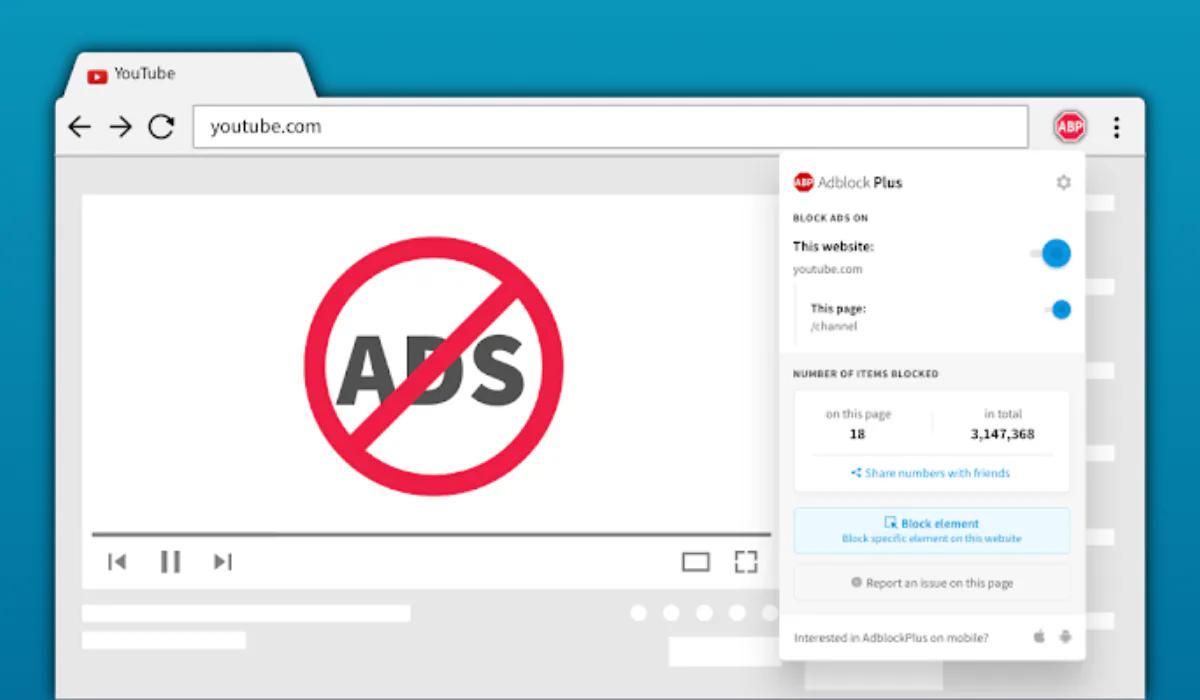
Los bloqueadores de anuncios son herramientas muy populares para navegar por internet sin interrupciones publicitarias. Sin embargo, a veces necesitamos desactivar temporalmente o reactivar el bloqueador para un sitio web específico. Esto puede ser necesario por varias razones, desde apoyar a un sitio web que nos gusta hasta acceder a contenido que el bloqueador está bloqueando erróneamente. En esta tutorial, te explicaremos cómo gestionar la pausa o reactivación de los bloqueadores de anuncios más comunes en diferentes navegadores.

Entendiendo la Pausa de un Bloqueador de Anuncios
La función de pausa en un bloqueador de anuncios permite deshabilitar temporalmente su funcionamiento en un sitio web o en toda la sesión de navegación. Esto significa que los anuncios se mostrarán normalmente, como si el bloqueador no estuviera activo. Es importante distinguir entre una pausa temporal y la desinstalación del bloqueador, ya que la pausa solo es temporal y se puede revertir fácilmente.
¿Por qué Necesitas Pausar tu Bloqueador de Anuncios?
Existen varias razones por las que podrías necesitar pausar tu bloqueador de anuncios:
- Apoyar a sitios web que te gustan: Muchos sitios web dependen de los ingresos publicitarios para funcionar. Si valoras un sitio en particular, pausar el bloqueador puede ayudar a que siga funcionando.
- Acceder a contenido bloqueado: Algunos sitios web bloquean el acceso a su contenido si detectan un bloqueador de anuncios. Pausar el bloqueador puede permitirte acceder a ese contenido.
- Resolver problemas de compatibilidad: En algunas ocasiones, un bloqueador de anuncios puede interferir con la funcionalidad de un sitio web. Pausarlo puede solucionar el problema.
- Ver anuncios específicos: Si hay un anuncio en particular que te interesa, puedes pausar tu bloqueador para verlo.
Los métodos para pausar un bloqueador de anuncios varían ligeramente según el navegador y el bloqueador que estés usando. A continuación, te mostramos algunos ejemplos comunes:
Chrome
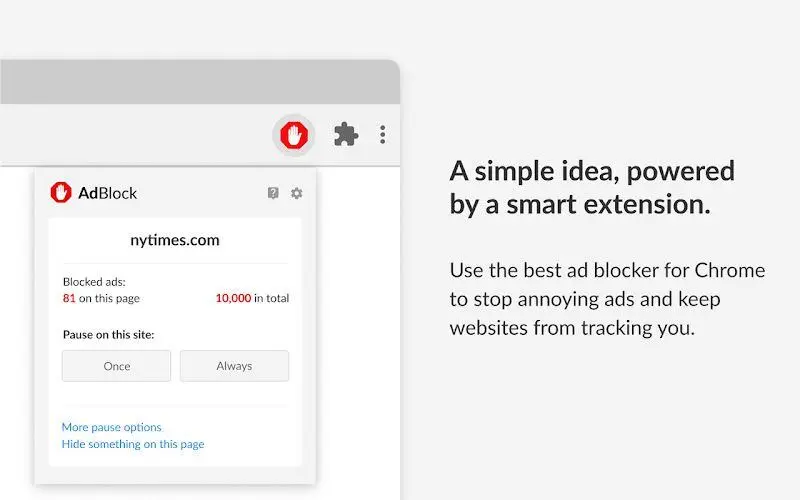
La mayoría de los bloqueadores de anuncios para Chrome ofrecen una opción para pausar el bloqueador o permitir anuncios en un sitio web específico. Generalmente, esto se hace a través de un icono de extensión en la barra de herramientas. Haz clic en el icono del bloqueador y busca una opción como " Pausar en esta página ", " Deshabilitar en este sitio " o " Añadir a la lista blanca ".
Firefox
Similar a Chrome, los bloqueadores de anuncios para Firefox suelen tener un icono en la barra de herramientas. Haz clic en el icono y busca opciones como " Desactivar en este sitio " o " Permitir anuncios en este sitio ". Algunas extensiones podrían tener una opción de pausa global que deshabilita el bloqueador para todas las páginas.
Edge
En Edge, el proceso es prácticamente idéntico a Chrome y Firefox. Busca el icono del bloqueador de anuncios en la barra de herramientas y selecciona la opción para pausar el bloqueador o permitir anuncios en la página actual.
Tabla Comparativa de Bloqueadores de Anuncios
Aunque la forma de pausar el bloqueador puede variar ligeramente, la funcionalidad es similar en la mayoría de los casos. A continuación, una tabla comparativa (general, ya que las opciones exactas dependen de la versión de la extensión):
| Bloqueador de Anuncios | Método de Pausa | Método de Permitir Sitio |
|---|---|---|
| AdBlock | Icono en barra de herramientas -> Pausar/Deshabilitar | Icono en barra de herramientas -> Permitir sitio/Añadir a lista blanca |
| uBlock Origin | Icono en barra de herramientas -> Pausar/Deshabilitar | Icono en barra de herramientas -> Permitir sitio/Añadir a lista blanca |
| Adblock Plus | Icono en barra de herramientas -> Pausar/Deshabilitar | Icono en barra de herramientas -> Permitir sitio/Añadir a lista blanca |
Nota: Esta tabla es una tutorial general. Las opciones exactas pueden variar según la versión del bloqueador de anuncios.
Consultas Habituales
- ¿Cómo eliminar un sitio de la lista blanca de mi bloqueador de anuncios? Normalmente, en las opciones del bloqueador, hay una sección para gestionar la lista blanca. Busca la opción para " Eliminar " o " Quitar " el sitio web de la lista.
- ¿Qué pasa si pauso mi bloqueador de anuncios? Mientras el bloqueador esté pausado, los anuncios se mostrarán normalmente en el sitio web.
- ¿Puedo pausar mi bloqueador de anuncios solo para una página específica? Sí, la mayoría de los bloqueadores permiten pausar su funcionamiento solo en la página web que se está visitando.
- ¿Cómo reactivo mi bloqueador de anuncios después de pausarlo? Simplemente, vuelve a activarlo desde el icono en la barra de herramientas del navegador.
Consejos Adicionales
- Lee la documentación del bloqueador: Cada bloqueador de anuncios tiene su propia documentación y puede variar ligeramente la forma de pausar o reactivar la extensión.
- Busca opciones de configuración avanzada: Muchos bloqueadores tienen opciones de configuración más avanzadas que te permiten personalizar el comportamiento del bloqueador.
- Considera las implicaciones: Pausar tu bloqueador de anuncios puede implicar ver anuncios que podrían ser intrusivos o molestos.
Esperamos que esta tutorial te haya ayudado a comprender cómo sacar la pausa de tu bloqueador de anuncios y cómo gestionar la visualización de anuncios en tus sitios web favoritos. Recuerda que la gestión de la publicidad en internet es un proceso dinámico y es importante mantenerse informado sobre las opciones disponibles.
Si quieres conocer otros artículos parecidos a Cómo sacar la pausa de un bloqueador de anuncios puedes visitar la categoría Marketing.