

¿Te molesta ese cuadro de anuncios que aparece en Word? A muchos usuarios les sucede, y puede ser bastante frustrante cuando intentas concentrarte en tu trabajo. Afortunadamente, existen varias maneras de eliminar o minimizar estos cuadros, dependiendo de qué tipo de anuncio sea y de la versión de Word que estés utilizando. Este artículo te guiará paso a paso para que puedas deshacerte de esos molestos anuncios y disfrutar de una experiencia de escritura más limpia y eficiente.
Identificación del Tipo de Cuadro
Antes de comenzar, es crucial identificar qué tipo de cuadro estás intentando eliminar. Existen varios tipos, cada uno con su propia solución:
- Cuadros de Anuncios Integrados en la Aplicación: Estos son anuncios que forman parte de la interfaz de usuario de Word, a menudo promocionando funciones premium o suscripciones. Su eliminación generalmente requiere configuración de preferencias o cambios en la interfaz.
- Cuadros de Publicidad de Extensiones o Complementos: Si has instalado recientemente alguna extensión o complemento en Word, es posible que estos estén generando cuadros de publicidad. Deshabilitar o desinstalar la extensión podría resolver el problema.
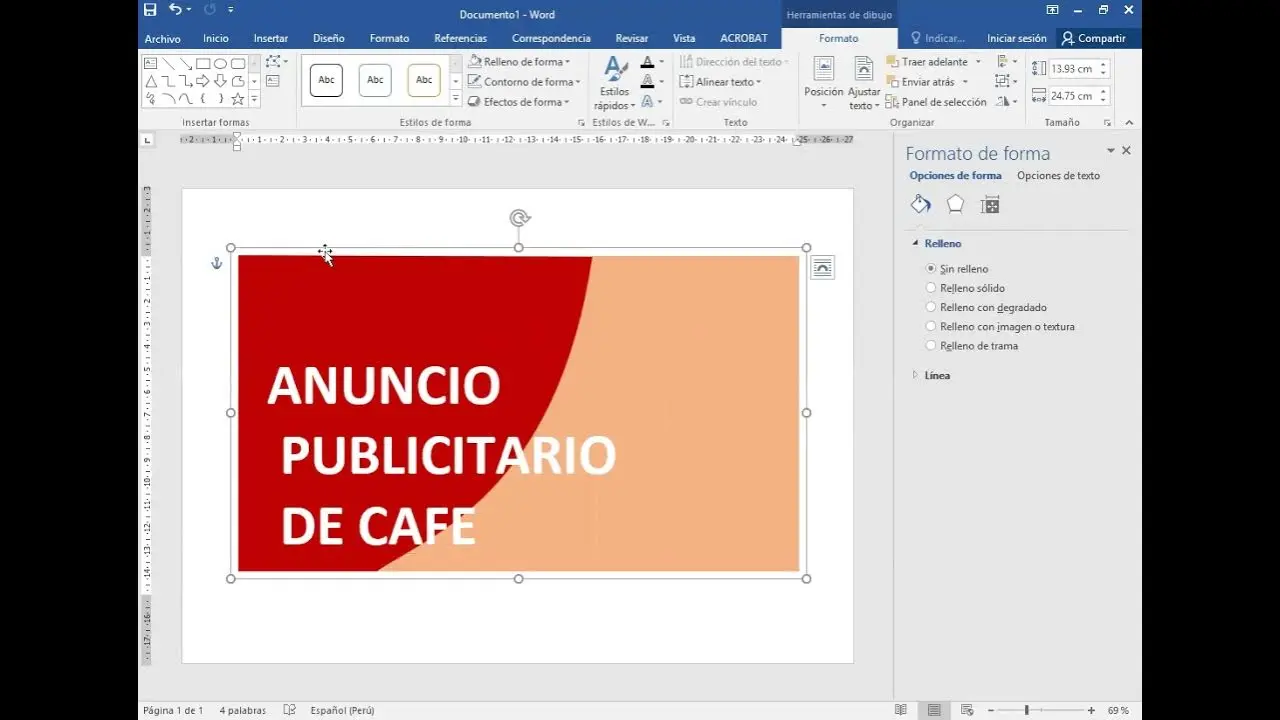
- Cuadros de Texto o Objetos Incorporados: A veces, lo que parece un anuncio puede ser simplemente un cuadro de texto o un objeto que has insertado accidentalmente o que forma parte de un documento existente. En este caso, la solución es sencilla: eliminar el elemento.
- Errores o Fallos del Sistema: En raras ocasiones, los cuadros anómalos pueden ser causados por un fallo en el software o en el sistema operativo. En este caso, las soluciones pueden variar desde reiniciar la computadora hasta reparar la instalación de Word.
Métodos para Eliminar Cuadros de Anuncios en Word
Deshabilitar Anuncios Integrados en la Aplicación
Algunos cuadros de anuncios son parte de la propia aplicación de Word, especialmente en versiones gratuitas o con funcionalidades limitadas. Para eliminarlos, deberás buscar opciones dentro de la configuración de Word que controlen las notificaciones o la visualización de anuncios. Las opciones varían según la versión de Word, pero generalmente se encuentran en:
- Opciones de Word: Busca una opción como "Opciones", "Preferencias" o "Configuración" en el menú de Word. Analiza las secciones de "General", "Avanzado" o "Notificaciones" para buscar ajustes relacionados con la publicidad.
- Cuenta de Microsoft: Si la versión de Word está vinculada a una cuenta de Microsoft, puede que debas acceder a la configuración de tu cuenta para gestionar la publicidad dentro de la aplicación.
Importante: Es posible que ciertas funcionalidades se vean afectadas si deshabilitas completamente los anuncios.
Deshabilitar o Desinstalar Extensiones o Complementos
Si sospechas que una extensión o complemento está generando los cuadros de anuncios, sigue estos pasos:
- Abrir el Administrador de Complementos: El acceso a este administrador puede variar según la versión de Word, pero generalmente se encuentra en las opciones de "Complementos" o "Extensiones" dentro del menú de Word.
- Deshabilitar o Desinstalar: Selecciona la extensión sospechosa y elige la opción de "Deshabilitar" o "Desinstalar". Reinicia Word después de realizar el cambio.
Consejo: Si tienes varias extensiones instaladas, deshabilítalas una por una para identificar la que causa el problema.
Eliminar Cuadros de Texto o Objetos
Si el cuadro es simplemente un cuadro de texto o un objeto que has insertado, selecciona el cuadro haciendo clic sobre él. Luego, presiona la tecla "Supr" o "Delete" para eliminarlo.
Solucionar Problemas del Sistema
Si ninguna de las soluciones anteriores funciona, podrías considerar estos pasos:
- Reiniciar la Computadora: Un simple reinicio a veces puede solucionar problemas temporales.
- Reparar la Instalación de Word: Busca la opción de "Reparar" dentro del panel de control de programas de tu sistema operativo. Esto puede solucionar problemas de corrupción en los archivos de Word.
- Actualizar Word: Asegúrate de tener instalada la última versión de Microsoft Word para acceder a las correcciones de errores y mejoras de rendimiento.
Tabla Comparativa de Soluciones
| Problema | Solución | Efectividad |
|---|---|---|
| Anuncios integrados | Ajustes de configuración de Word | Alta |
| Anuncios de extensiones | Deshabilitar/Desinstalar extensiones | Alta |
| Cuadros de texto erróneos | Eliminar cuadro de texto | Alta |
| Errores del sistema | Reiniciar, reparar Word, actualizar | Variable |
Consultas Habituales
- ¿Cómo elimino un cuadro de texto en Word? Selecciona el cuadro y presiona "Supr" o "Delete".
- ¿Por qué aparecen anuncios en mi Word? Puede deberse a extensiones, a la versión de Word o a errores del sistema.
- ¿Cómo desactivo las notificaciones de Word? Busca la configuración de notificaciones en las opciones de Word.
- ¿Cómo puedo solucionar problemas de Word? Reinicia la computadora, repara la instalación de Word o actualiza la aplicación.
Conclusión
Eliminar los cuadros de anuncios en Word puede ser un proceso simple o un poco más complejo, dependiendo de su origen. Siguiendo los pasos descritos en este artículo, podrás identificar el tipo de cuadro y aplicar la solución adecuada. Recuerda que la paciencia y la observación son clave para solucionar este tipo de problemas.
Si quieres conocer otros artículos parecidos a Cómo sacar el cuadro de anuncios de word puedes visitar la categoría Marketing.