
BlueStacks, el popular emulador de Android, ofrece una experiencia de juego inmersiva. Sin embargo, algunos usuarios se preguntan cómo eliminar los anuncios que aparecen en la plataforma. Si bien estos anuncios no afectan el rendimiento del juego, entendemos que algunos prefieren una experiencia sin interrupciones. A continuación, te explicamos cómo gestionar los anuncios y notificaciones en BlueStacks, abordando las versiones más comunes y ofreciendo soluciones para diferentes situaciones.

- ¿Cómo funcionan los anuncios en BlueStacks?
- Desactivando los anuncios en BlueStacks 5
- Gestionando las notificaciones en BlueStacks
- Consultas habituales sobre anuncios y notificaciones en BlueStacks
- Tabla comparativa de gestión de anuncios y notificaciones en diferentes versiones de BlueStacks
- Consejos adicionales para una experiencia optimizada en BlueStacks
¿Cómo funcionan los anuncios en BlueStacks?
Los anuncios en BlueStacks 5 están diseñados para no interferir con tu experiencia de juego. No obstruyen la pantalla durante el juego ni afectan la calidad gráfica o el rendimiento. Su presencia es mínima y, en muchos casos, apenas perceptible. Sin embargo, si deseas desactivarlos completamente, existen opciones disponibles dentro de la configuración del emulador.
Desactivando los anuncios en BlueStacks 5
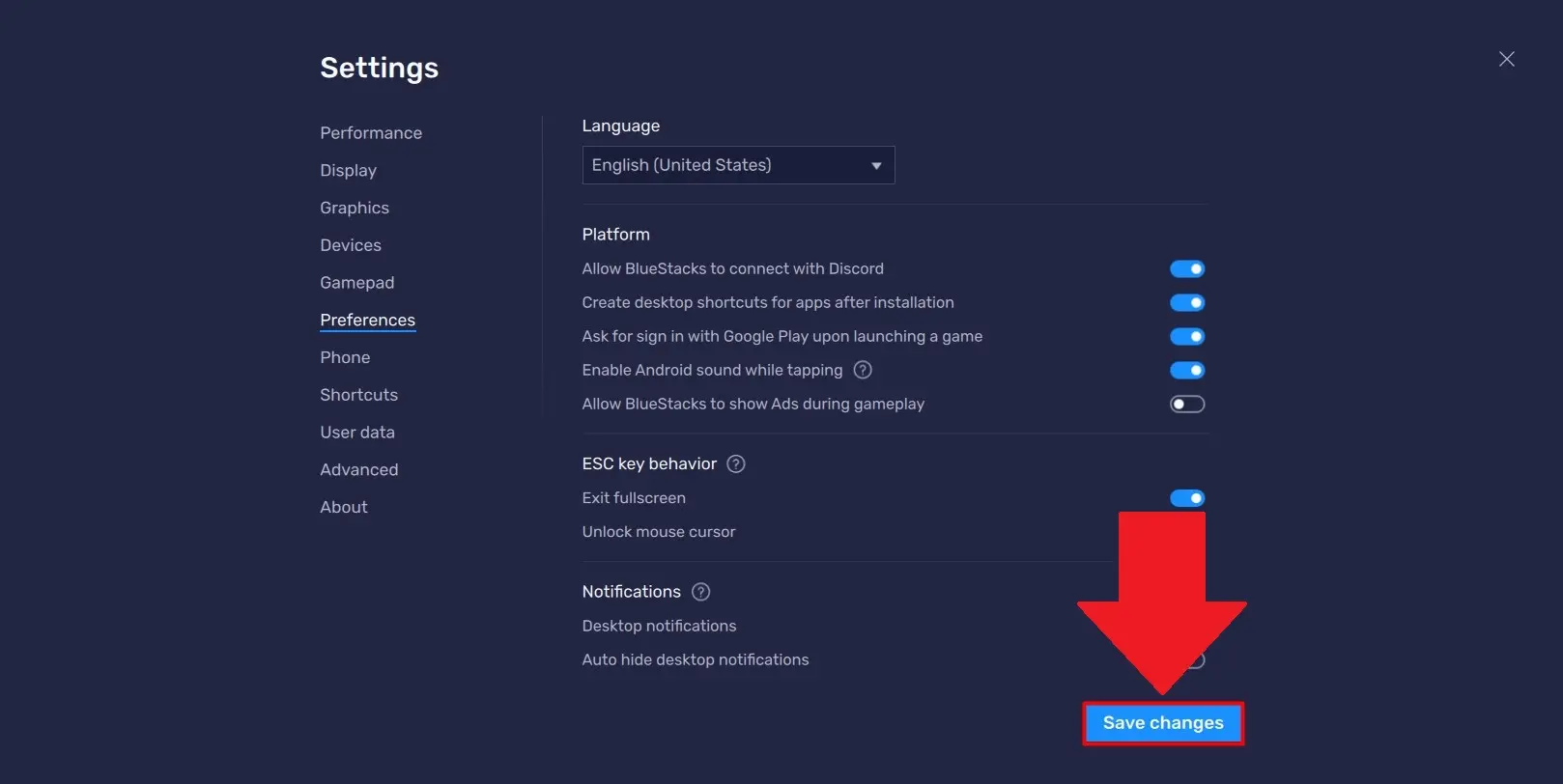
La manera más sencilla de gestionar los anuncios en BlueStacks 5 es a través de la configuración del emulador. Sigue estos pasos:
- Abre BlueStacks 5: Inicia el emulador en tu computadora.
- Accede a la configuración: Busca y haz clic en el icono de configuración (generalmente un engranaje o rueda dentada). Este icono se encuentra usualmente en la barra de herramientas superior.
- Navega a las preferencias: Dentro de la configuración, busca la sección de "Preferencias" o "Ajustes". La ubicación exacta puede variar ligeramente según la versión de BlueStacks.
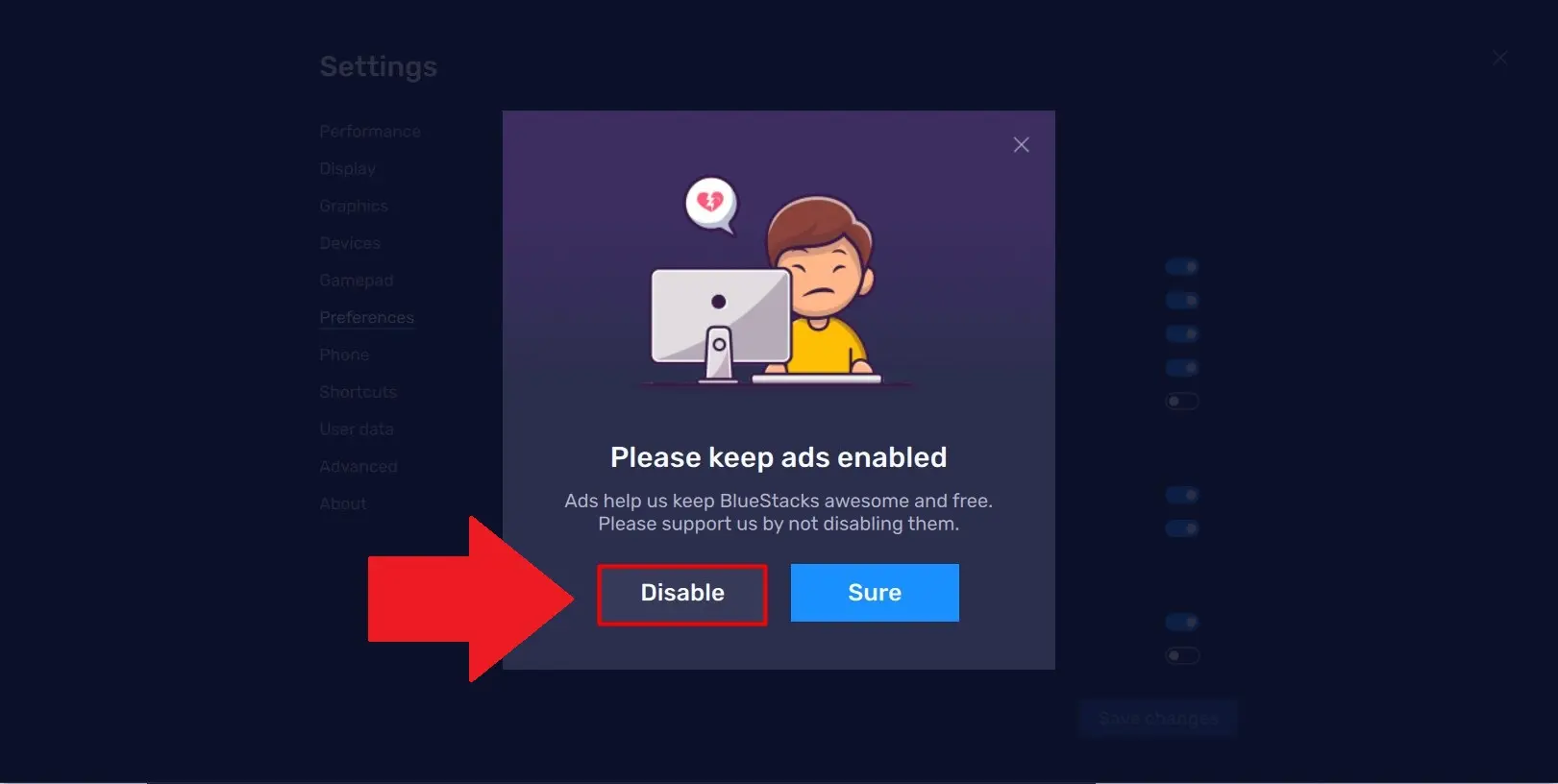
- Desactiva los anuncios: Busca la opción relacionada con "Anuncios", "Mostrar anuncios" o similar. Desactiva esta opción. Puede que necesites reiniciar BlueStacks para que los cambios surtan efecto.
Nota: La disponibilidad de la opción para desactivar los anuncios puede depender de la versión de BlueStacks que estés utilizando. En algunas versiones más antiguas, esta opción puede no estar disponible.
Gestionando las notificaciones en BlueStacks
Además de los anuncios, las notificaciones de las aplicaciones instaladas en BlueStacks pueden ser una fuente de interrupciones. Para controlar estas notificaciones, sigue estos pasos:
- Abre el menú desplegable: Localiza el menú desplegable en la parte superior de la ventana de BlueStacks. A menudo se representa con tres líneas horizontales o un icono similar.
- Accede a la configuración: En el menú desplegable, selecciona la opción "Configuración".
- Ajusta las notificaciones: Dentro de la configuración, busca la sección "Notificaciones". Aquí podrás controlar si deseas recibir notificaciones de las aplicaciones o silenciarlas completamente. Algunas versiones permiten controlar las notificaciones por aplicación individualmente.
Consultas habituales sobre anuncios y notificaciones en BlueStacks
A continuación, respondemos algunas consultas habituales relacionadas con la gestión de anuncios y notificaciones en BlueStacks:
¿Puedo eliminar los anuncios completamente?
En la mayoría de las versiones de BlueStacks 5, puedes desactivar la visualización de anuncios a través de la configuración. Sin embargo, ten en cuenta que la disponibilidad de esta opción puede variar.
¿Afecta la desactivación de los anuncios el rendimiento de BlueStacks?
No. La desactivación de los anuncios no afecta el rendimiento del emulador ni de las aplicaciones que ejecutes en él.
¿Qué ocurre si no encuentro la opción para desactivar los anuncios?
Si no encuentras la opción para desactivar los anuncios, es posible que tu versión de BlueStacks no la incluya. Considera actualizar a la última versión de BlueStacks para acceder a las funciones más recientes.

¿Puedo desactivar las notificaciones de aplicaciones específicas?
En algunas versiones de BlueStacks, sí. La sección de configuración de notificaciones te permitirá controlar las notificaciones por aplicación individualmente.
Tabla comparativa de gestión de anuncios y notificaciones en diferentes versiones de BlueStacks
| Versión de BlueStacks | Desactivación de Anuncios | Control de Notificaciones por Aplicación |
|---|---|---|
| BlueStacks 5 | Sí | Sí (en la mayoría de los casos) |
| BlueStacks 4 | Puede que no esté disponible | Limitado |
| Versiones anteriores | Generalmente no disponible | Limitado o no disponible |
Nota: Esta tabla es una tutorial general. Las funciones específicas pueden variar ligeramente dependiendo de la versión y las actualizaciones.
Consejos adicionales para una experiencia optimizada en BlueStacks
- Mantén BlueStacks actualizado: Las actualizaciones regulares suelen incluir mejoras de rendimiento y nuevas funciones, incluyendo posibles mejoras en la gestión de anuncios y notificaciones.
- Revisa la configuración periódicamente: Verifica la configuración de anuncios y notificaciones ocasionalmente para asegurarte de que se ajustan a tus preferencias.
- Busca actualizaciones de las aplicaciones: Las aplicaciones desactualizadas pueden generar más notificaciones de lo necesario. Mantén tus aplicaciones actualizadas.
Esperamos que esta tutorial te haya ayudado a comprender cómo gestionar los anuncios y las notificaciones en BlueStacks. Recuerda que la experiencia de usuario es importante, y BlueStacks ofrece herramientas para personalizar tu experiencia según tus necesidades.
Si quieres conocer otros artículos parecidos a Cómo quitar los anuncios en bluestacks puedes visitar la categoría Marketing.