
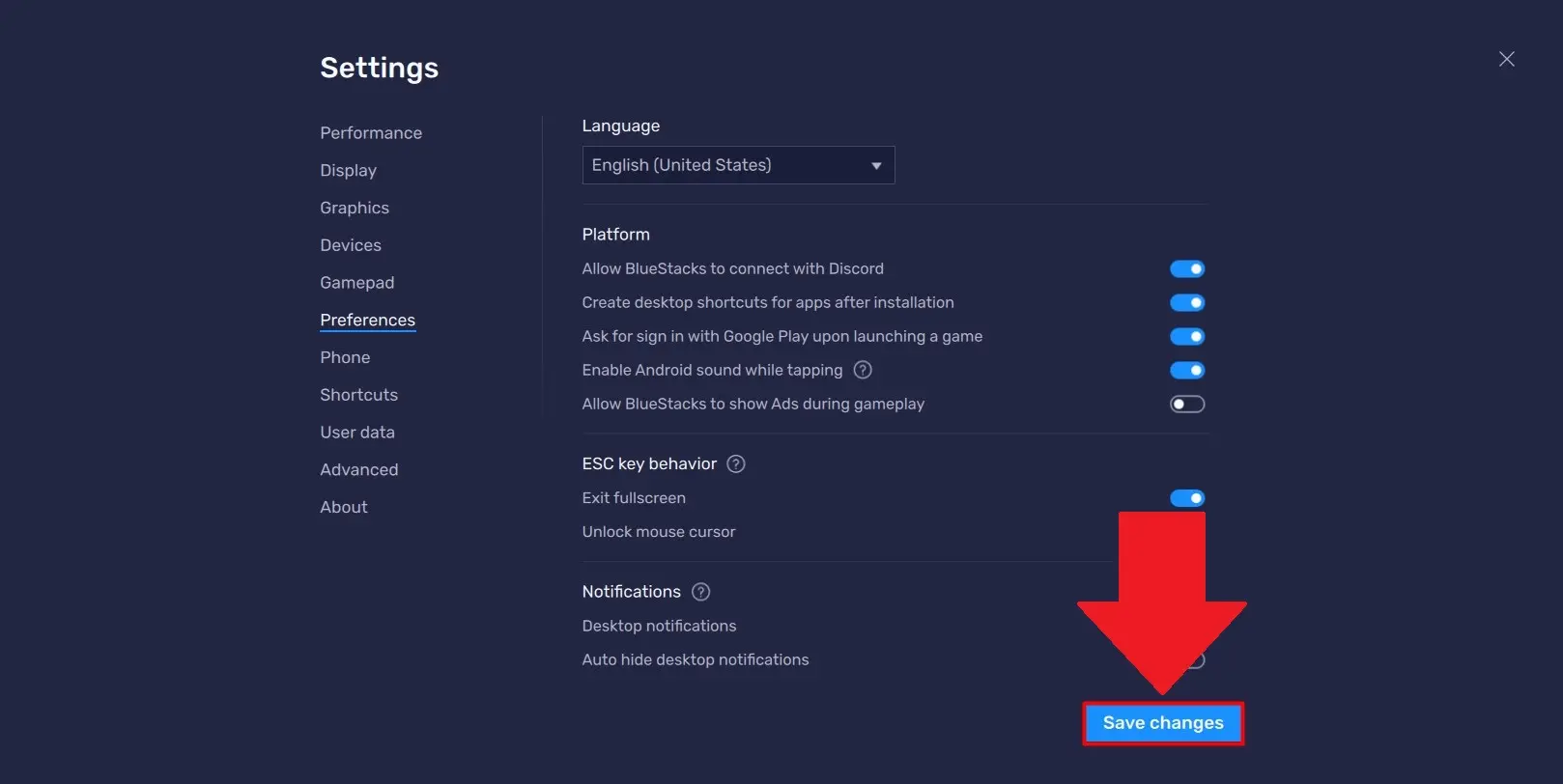
BlueStacks, el popular emulador de Android, puede mostrar anuncios que interrumpen la experiencia del usuario. Si te preguntas cómo quitar la publicidad de BlueStacks, estás en el lugar correcto. Esta información te proporcionará varias soluciones para eliminar o minimizar significativamente los anuncios, permitiéndote disfrutar de una experiencia de juego o uso más fluida.

Métodos para eliminar la publicidad en BlueStacks
Existen diferentes estrategias para reducir o eliminar la publicidad en BlueStacks. No existe una única solución mágica, ya que la aparición de anuncios puede depender de la versión de BlueStacks que estés utilizando y de las configuraciones específicas de tu sistema. Sin embargo, las siguientes opciones te ofrecerán diversas vías para abordar el problema:
Configuración de Notificaciones de Windows
Una de las primeras cosas que puedes intentar es gestionar las notificaciones directamente desde la configuración de Windows. Los anuncios de BlueStacks a menudo se presentan como notificaciones emergentes. Para desactivarlas:
- Accede a la configuración de notificaciones de Windows . El procedimiento exacto varía según la versión de Windows que estés utilizando, pero generalmente se encuentra en la configuración del sistema, en la sección de "Sistema" o "Notificaciones".
- Busca las notificaciones de BlueStacks en la lista de aplicaciones que pueden enviar notificaciones.
- Desactiva la opción para que BlueStacks pueda enviar notificaciones. Esto debería detener la mayoría de los anuncios emergentes.
Nota: Esta opción no elimina todos los anuncios, solo aquellos que se muestran como notificaciones. Otros tipos de anuncios dentro de BlueStacks pueden persistir.
Desinstalar Aplicaciones que Muestren Anuncios
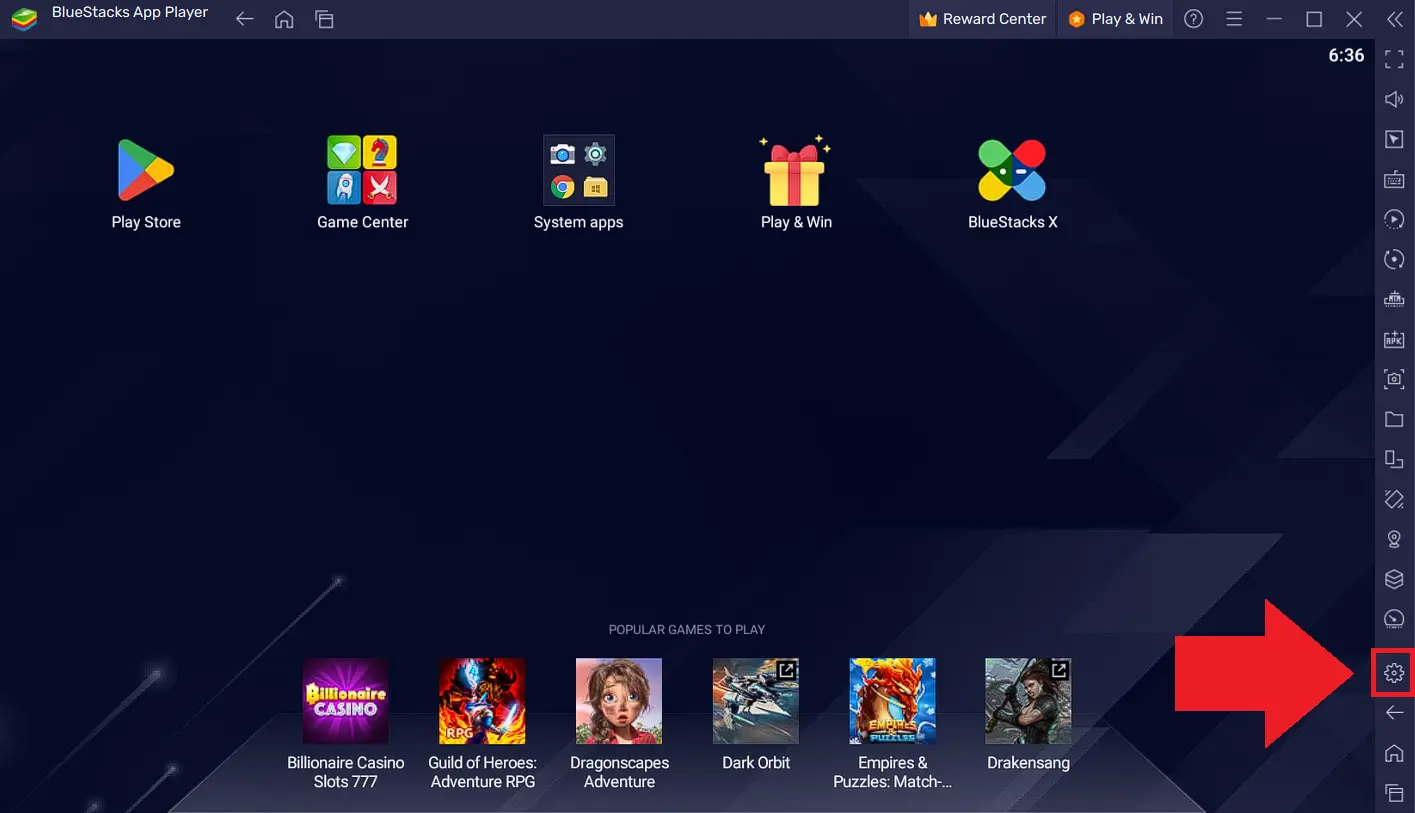
Algunas aplicaciones instaladas en BlueStacks pueden mostrar anuncios intrusivos. Si identificas aplicaciones que generan muchos anuncios, considera desinstalarlas. Para desinstalar una aplicación en BlueStacks:
- Abre BlueStacks y ve a la pestaña "Mis aplicaciones".
- Localiza la aplicación que deseas desinstalar.
- Mantén presionada la aplicación. Aparecerá una opción para desinstalarla.
- Confirma la desinstalación.
Revisar y desinstalar aplicaciones sospechosas puede mejorar significativamente la experiencia. Presta atención a aplicaciones que parecen poco fiables o que presenten una gran cantidad de anuncios.
Algunas versiones o ediciones de BlueStacks pueden ofrecer una suscripción premium que elimina la publicidad. Investiga si existe esta opción para tu versión. Si está disponible, la suscripción premium suele ser una solución eficaz y limpia para eliminar los anuncios permanentemente.
Actualizar BlueStacks a la Última Versión
Asegúrate de tener la última versión de BlueStacks instalada. Las actualizaciones a menudo incluyen mejoras de rendimiento y correcciones de errores, incluyendo la posibilidad de haber solucionado problemas relacionados con la publicidad. Busca actualizaciones a través de la interfaz de BlueStacks o desde el sitio web oficial.
Bloqueadores de Anuncios (con precaución)
Si los métodos anteriores no son suficientes, podrías considerar utilizar un bloqueador de anuncios. Sin embargo, algunos bloqueadores de anuncios pueden interferir con el funcionamiento de BlueStacks o no ser compatibles con la aplicación. Utiliza bloqueadores de anuncios con precaución y asegúrate de elegir uno que tenga buena reputación y sea compatible con BlueStacks. Prueba diferentes bloqueadores de anuncios para ver cuál funciona mejor.
Consultas habituales sobre la publicidad en BlueStacks
Aquí te presentamos algunas de las consultas habituales relacionadas con los anuncios en BlueStacks y sus soluciones:
¿Por qué aparecen anuncios en BlueStacks?
Los anuncios son una forma de monetización para BlueStacks. La empresa ofrece la versión gratuita con anuncios y, en algunos casos, una versión de pago sin publicidad.
¿Es seguro desinstalar aplicaciones en BlueStacks?
Sí, desinstalar aplicaciones en BlueStacks es seguro. Recuerda que solo desinstalas las aplicaciones dentro del emulador, no en tu sistema operativo principal.
¿Existen riesgos al usar bloqueadores de anuncios con BlueStacks?
Sí, algunos bloqueadores de anuncios pueden interferir con la funcionalidad de BlueStacks. Utiliza bloqueadores de anuncios con precaución y elige aquellos con buena reputación y compatibilidad probada.
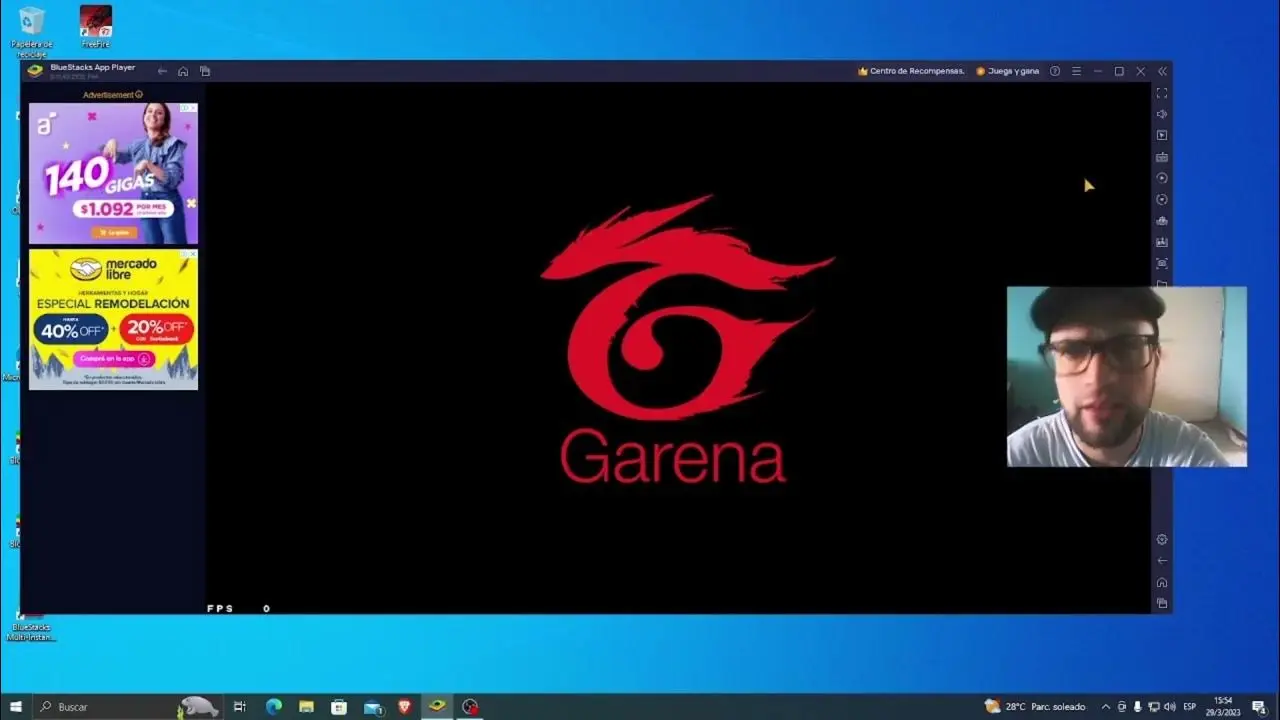
Tabla comparativa de métodos para eliminar publicidad
| Método | Eficacia | Complejidad | Riesgos |
|---|---|---|---|
| Configuración de notificaciones de Windows | Baja (elimina solo algunas notificaciones) | Baja | Ninguno |
| Desinstalar aplicaciones | Media (depende de las aplicaciones que generen anuncios) | Baja | Ninguno |
| Suscripción premium (si disponible) | Alta | Baja | Costo de la suscripción |
| Actualizar BlueStacks | Variable | Baja | Ninguno |
| Bloqueadores de anuncios | Variable | Media | Posibles conflictos con BlueStacks |
Disfruta de BlueStacks sin anuncios
Eliminar completamente la publicidad de BlueStacks puede requerir un enfoque multifacético. Intenta las diferentes opciones presentadas en esta tutorial y combina los métodos que mejor se adapten a tus necesidades. Recuerda que la versión premium (si está disponible) ofrece la solución más completa. Con paciencia y siguiendo estos pasos, podrás disfrutar de una experiencia en BlueStacks mucho más limpia y eficiente.
Si quieres conocer otros artículos parecidos a Cómo quitar la publicidad de bluestacks puedes visitar la categoría Marketing.