
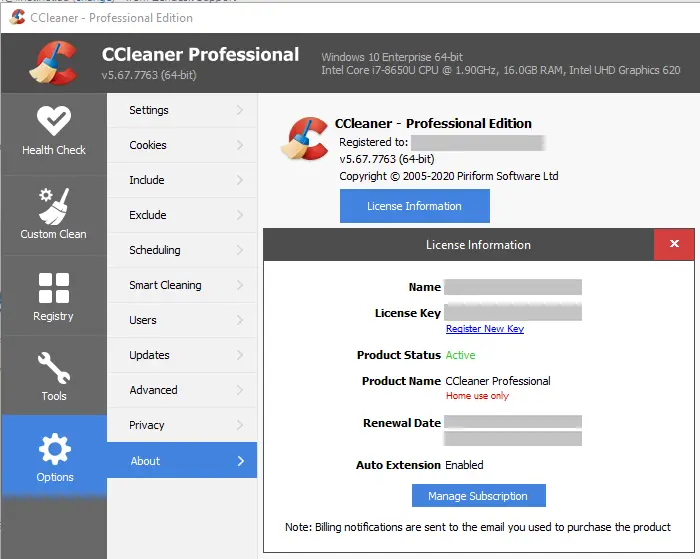
CCleaner, una herramienta popular para limpiar y optimizar computadoras, ha incorporado recientemente anuncios en su versión gratuita. Si te preguntas cómo muestra anuncios CCleaner y cómo eliminarlos, estás en el lugar correcto. Este artículo te guiará paso a paso para desactivar la publicidad y disfrutar de una experiencia sin interrupciones.

¿Por qué CCleaner muestra anuncios?
La aparición de anuncios en CCleaner se debe al cambio en su modelo de negocio. La versión gratuita ahora incluye anuncios para generar ingresos y financiar el desarrollo del software. Aunque puede resultar molesto para algunos usuarios, esta estrategia permite que CCleaner siga siendo accesible para todos.
Métodos para eliminar la publicidad de CCleaner
Existen varias maneras de desactivar la publicidad de CCleaner, desde las más sencillas hasta las que implican un cambio en la versión del software. A continuación, detallamos cada una de ellas:
Actualizar a la versión de pago
La forma más efectiva de eliminar por completo la publicidad es actualizar a la versión profesional de CCleaner. Esta versión paga ofrece una experiencia sin anuncios, junto con funciones adicionales y soporte prioritario. Si utilizas CCleaner con frecuencia y valoras la ausencia de anuncios, la versión de pago puede ser una buena inversión.
Bloqueadores de anuncios
Si no deseas pagar por la versión profesional, puedes usar un bloqueador de anuncios. Muchos bloqueadores de anuncios, tanto para navegadores web como para aplicaciones, son capaces de bloquear la publicidad dentro de CCleaner. Sin embargo, ten en cuenta que algunos bloqueadores pueden interferir con el funcionamiento correcto de CCleaner o presentar problemas de compatibilidad.
Desinstalar y reinstalar CCleaner
En algunos casos, la publicidad puede deberse a un error o fallo en la instalación de CCleaner. Desinstalar completamente el programa y volverlo a instalar desde la página oficial puede solucionar el problema. Asegúrate de eliminar completamente todos los archivos relacionados con CCleaner antes de realizar la reinstalación.
Verificar la configuración de CCleaner
Aunque menos probable, es posible que la publicidad esté activada en la configuración de CCleaner. Revisa la configuración del programa para asegurarte de que no haya ninguna opción relacionada con la visualización de anuncios activada. La ubicación de estas opciones puede variar según la versión de CCleaner.
Consultas habituales sobre anuncios en CCleaner
A continuación, respondemos algunas consultas habituales sobre la publicidad en CCleaner:
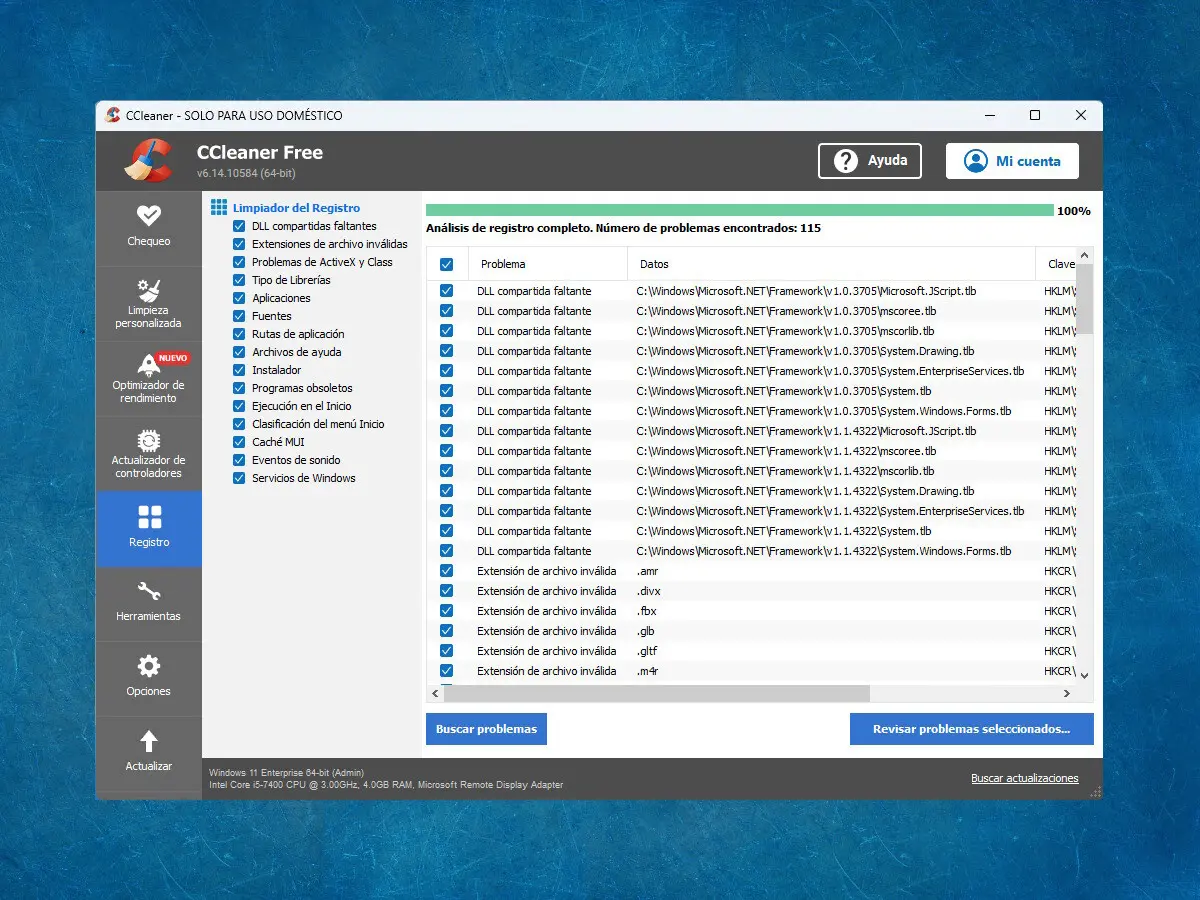
¿Cómo sé si tengo la versión gratuita o de pago?
La versión gratuita de CCleaner mostrará anuncios, mientras que la versión de pago no lo hará. Puedes comprobar la versión en la información del programa.

¿Los bloqueadores de anuncios afectan al rendimiento de CCleaner?
En algunos casos, los bloqueadores de anuncios pueden afectar ligeramente el rendimiento de CCleaner o causar conflictos. Si experimentas problemas, prueba con un bloqueador de anuncios diferente o desactívalo temporalmente.
¿Es seguro eliminar la publicidad de CCleaner?
Sí, es seguro eliminar la publicidad de CCleaner utilizando los métodos descritos anteriormente. Ninguno de los métodos implica la modificación de archivos del sistema o la instalación de software malicioso.
Tabla comparativa: Versión gratuita vs. de pago de CCleaner
| Característica | Versión Gratuita | Versión de Pago |
|---|---|---|
| Anuncios | Sí | No |
| Funciones | Limitadas | Completas |
| Soporte | Limitado | Prioritario |
| Precio | Gratis | De pago |
Alternativas a CCleaner
Si la publicidad de CCleaner te resulta demasiado molesta, existen otras alternativas de software de limpieza y optimización de sistemas. Algunas opciones populares incluyen:
- Wise Disk Cleaner
- BleachBit
- Auslogics BoostSpeed
Recuerda investigar cada opción antes de instalar cualquier programa en tu ordenador.
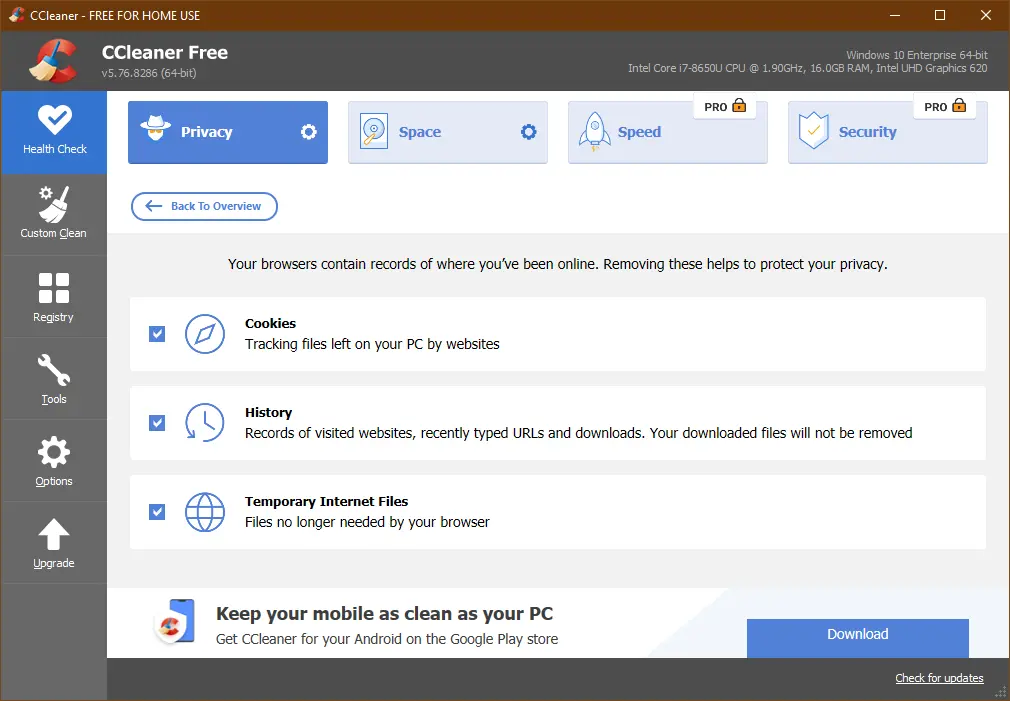
Control sobre la experiencia con CCleaner
Entender cómo muestra anuncios CCleaner te da el control sobre tu experiencia con el programa. Ya sea actualizando a la versión de pago, utilizando un bloqueador de anuncios o investigando alternativas, tienes varias opciones para eliminar la publicidad y disfrutar de una experiencia de limpieza y optimización sin interrupciones. Recuerda siempre descargar software de fuentes confiables para evitar problemas de seguridad.
Consejos adicionales
- Mantén actualizado CCleaner: Las actualizaciones a menudo incluyen mejoras de rendimiento y correcciones de errores, que pueden afectar la visualización de anuncios.
- Lee las políticas de privacidad: Antes de instalar cualquier software, lee cuidadosamente las políticas de privacidad para comprender cómo se maneja tu información.
- Considera el costo-beneficio: Evalúa si el costo de la versión de pago de CCleaner vale la pena considerando la frecuencia de uso y la importancia de una experiencia sin anuncios.
Esperamos que esta tutorial te haya ayudado a entender y solucionar el problema de los anuncios en CCleaner. Si tienes alguna duda, no dudes en dejarnos un comentario.
Si quieres conocer otros artículos parecidos a Cómo quitar la publicidad de ccleaner puedes visitar la categoría Marketing.