
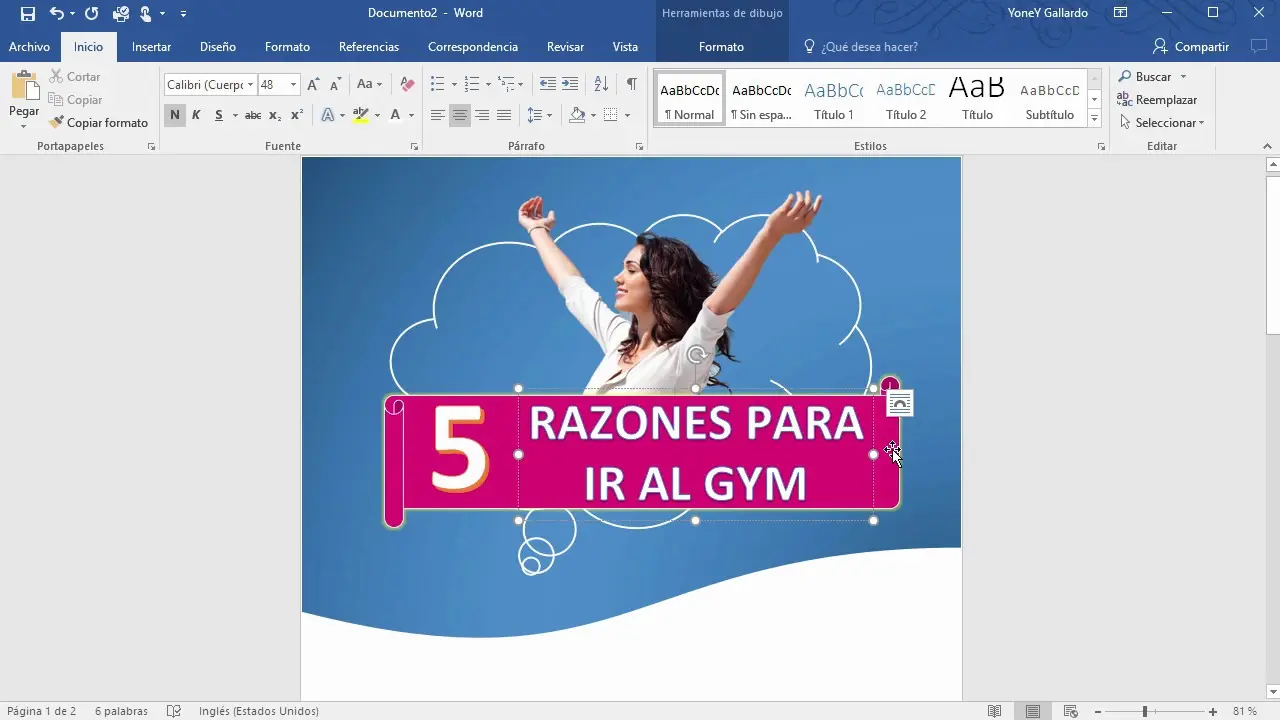
Crear una hoja volante atractiva y efectiva en Microsoft Word es más sencillo de lo que parece. Este artículo te guiará paso a paso, desde la elección de la plantilla hasta la impresión final, ofreciendo consejos para optimizar tu diseño para un máximo impacto.

Comenzar con Microsoft Word
Abrir Microsoft Word
Para empezar, abre Microsoft Word. Puedes hacerlo buscando “Microsoft Word” en el menú de inicio de Windows o haciendo doble clic en el acceso directo en tu escritorio.
Configurar el Documento
Una vez abierto Word, selecciona "Nuevo documento". Para crear una hoja volante, te recomendamos elegir una plantilla prediseñada. Word ofrece una amplia variedad de plantillas para diferentes propósitos (eventos, promociones, negocios, etc.). Si decides comenzar desde cero, considera:
- Orientación de la página: Retrato (vertical) o Paisaje (horizontal), dependiendo del diseño que desees.
- Márgenes: Ajusta los márgenes para optimizar el espacio disponible para tu contenido. Word ofrece opciones predefinidas o te permite personalizarlas.
- Fuente: Selecciona una fuente legible y que se ajuste al estilo de tu hoja volante. Considera la legibilidad y la estética.
- Encabezados y pies de página: Puedes agregar información adicional como tu logotipo, datos de contacto o el nombre de tu empresa.
Recuerda guardar tu documento frecuentemente (Ctrl + S) para evitar la pérdida de trabajo.
Agregar y Dar Formato al Texto
Elegir Fuente y Tamaño de Fuente
La elección de la fuente y el tamaño de la fuente es crucial para la legibilidad y el impacto visual. Para textos principales, se recomienda un tamaño entre 12 y 14 puntos. Para títulos y encabezados, utiliza tamaños mayores para jerarquizar la información. Prioriza siempre la legibilidad. Algunas fuentes recomendadas son Arial, Times New Roman, Calibri o Helvetica.
Formato de Texto (Negrita, Cursiva, Subrayado)
Utiliza negrita ( ) para destacar palabras clave o frases importantes. La cursiva ( ) puede usarse para títulos, citas o énfasis. Evita el subrayado excesivo, ya que puede confundirse con un hipervínculo. Mantén la coherencia en el uso de estos estilos.
Insertar Imágenes y Gráficos
Encontrar y Agregar Imágenes
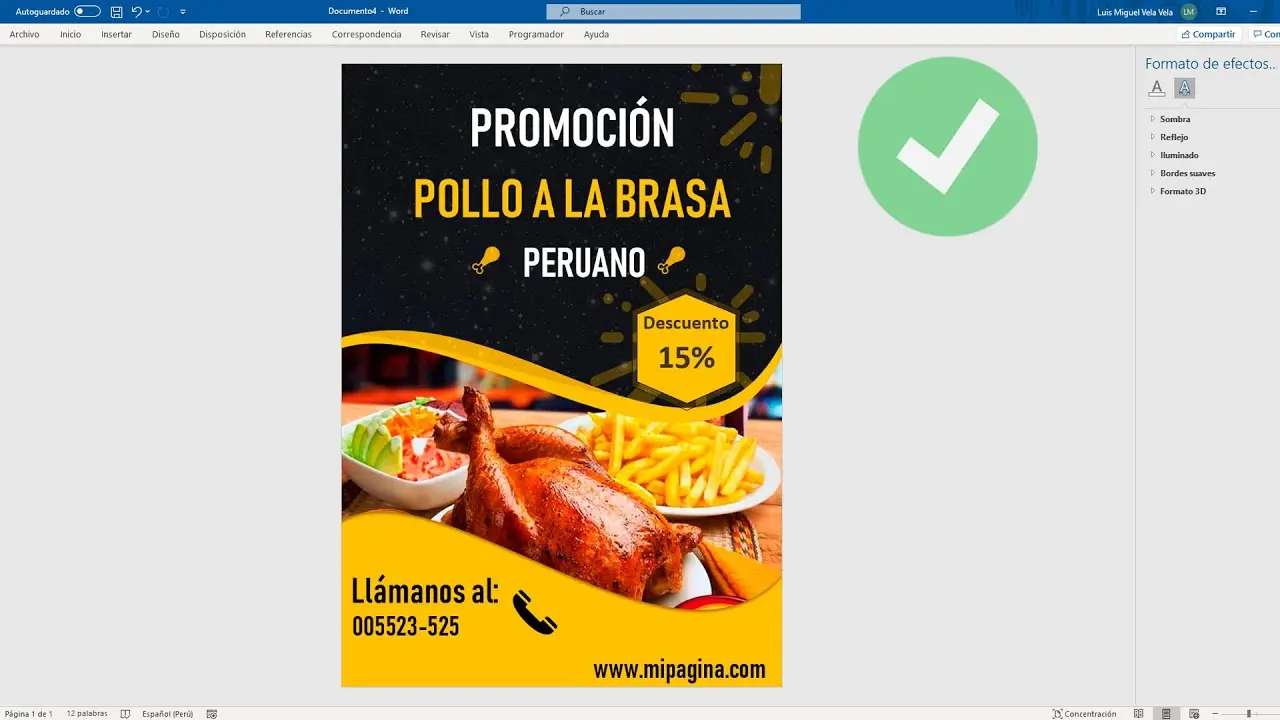
Las imágenes de alta calidad son esenciales para una hoja volante atractiva. Puedes usar imágenes propias, buscar imágenes libres de derechos de autor en internet o recurrir a bancos de imágenes (recuerda respetar los derechos de autor). Asegúrate de que las imágenes sean relevantes para el mensaje de tu volante.
Ajustar el Tamaño y la Colocación de las Imágenes
Ajusta el tamaño de las imágenes para que se integren armoniosamente en el diseño de tu hoja volante. Evita imágenes demasiado grandes que puedan ralentizar la carga del archivo si lo compartes digitalmente. Coloca las imágenes estratégicamente para complementar el texto y mejorar el atractivo visual.
Incorporar Elementos de Diseño
Utilizar Plantillas y Temas
Word ofrece una gran variedad de plantillas prediseñadas que te ayudarán a acelerar el proceso de diseño. Puedes personalizarlas para que se ajusten a tus necesidades y a la identidad de tu marca.
Personalizar Colores y Fondos
La elección de colores y fondos es fundamental para crear una hoja volante impactante. Selecciona colores que sean coherentes con tu mensaje y con la imagen de tu marca. Un fondo bien elegido puede potenciar la visibilidad de los elementos clave de tu diseño.
Organizar el Contenido
Crear Columnas y Diseños
Organiza el contenido de tu hoja volante utilizando columnas para una mejor distribución visual. Experimenta con diferentes diseños para encontrar la disposición que mejor se adapte a tu mensaje.
Agregar Encabezados y Subtítulos
Utiliza encabezados y subtítulos para jerarquizar la información y facilitar la lectura. Esto mejora la legibilidad y la comprensión del mensaje.
Hacer la Hoja Volante Atractiva
Utilizar Encabezados en Negrita y Texto Atractivo
Utiliza encabezados en negrita y un texto conciso y atractivo para captar la atención del lector. Emplea un lenguaje persuasivo que incite a la acción.
Incluir Gráficos y Elementos Visuales
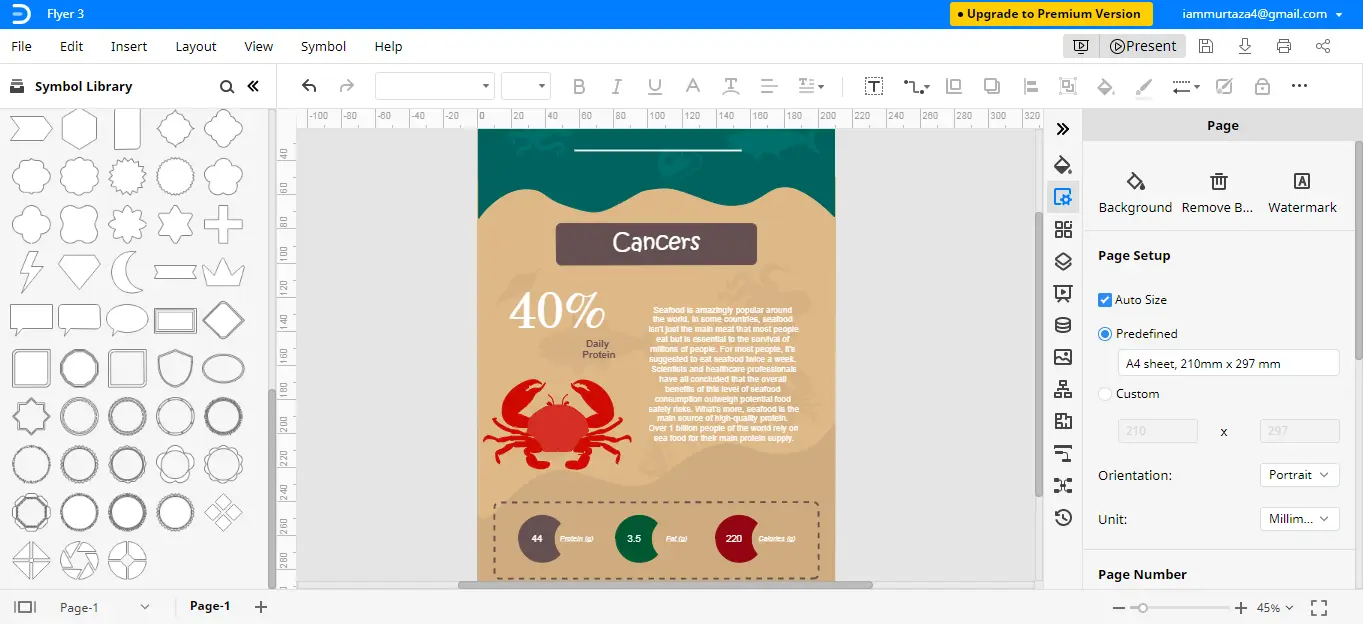
Los gráficos y elementos visuales son esenciales para una hoja volante llamativa. Utiliza imágenes de alta calidad y gráficos que complementen tu mensaje y lo hagan más memorable.
Revisión y Finalización de la Hoja Volante
Comprobar Ortografía y Gramática
Revisa cuidadosamente la ortografía y la gramática de tu hoja volante antes de imprimirla o compartirla. Utiliza el corrector ortográfico de Word y, si es posible, pídele a alguien que la revise antes de finalizarla.
Vista Previa y Correcciones
Antes de imprimir, realiza una vista previa de tu hoja volante para comprobar que todo está en su lugar y que el diseño es el deseado. Realiza las correcciones necesarias antes de imprimir.
Imprimir y Compartir la Hoja Volante
Guardar la Hoja Volante como PDF o Imagen
Guarda tu hoja volante como PDF para asegurar la compatibilidad y la calidad de la impresión. También puedes guardarla como imagen (JPG, PNG) si necesitas compartirla digitalmente.
Imprimir la Hoja Volante o Compartirla Digitalmente
Puedes imprimir tu hoja volante en papel de alta calidad o compartirla digitalmente a través de correo electrónico, redes sociales o tu página web.
Consultas Habituales
A continuación, respondemos algunas consultas habituales sobre la creación de hojas volantes en Word:
| Pregunta | Respuesta |
|---|---|
| ¿Qué tipo de imágenes debo usar? | Imágenes de alta resolución y relevantes para tu mensaje. |
| ¿Cuántas columnas debo usar? | Depende del diseño y la cantidad de información. |
| ¿Qué tamaño de fuente es ideal? | Entre 12 y 14 puntos para el texto principal, y tamaños mayores para títulos. |
| ¿Cómo puedo hacer que mi volante sea más atractivo? | Utilizando imágenes, colores llamativos y un diseño limpio y organizado. |
Recuerda que una hoja volante bien diseñada puede ser una herramienta de marketing muy efectiva. Sigue estos consejos y crea volantes que te ayuden a alcanzar tus objetivos de publicidad.
Si quieres conocer otros artículos parecidos a Cómo hacer una hoja volante de publicidad en word puedes visitar la categoría Marketing.