
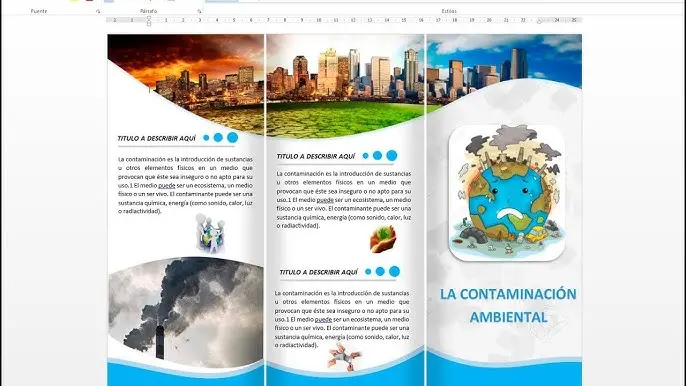
Crear un folleto publicitario efectivo puede impulsar tu negocio. Microsoft Word, a pesar de no ser un programa de diseño gráfico profesional, ofrece herramientas suficientes para diseñar folletos atractivos y funcionales. Esta tutorial te mostrará cómo hacerlo paso a paso, tanto utilizando plantillas como creando tu diseño desde cero.

Utilizando Plantillas de Word: La Opción Más Sencilla
La forma más rápida de crear un folleto en Word es aprovechar sus plantillas prediseñadas. Estas plantillas ya incluyen la estructura básica, columnas y marcadores de posición para texto e imágenes, lo que simplifica considerablemente el proceso.
Pasos para usar una plantilla:
- Abre Word: Inicia Microsoft Word.
- Busca una plantilla: Ve a “Archivo” > “Nuevo”. En el buscador, escribe “folleto” o “brochure” y presiona Enter. Analiza las diferentes opciones disponibles.
- Selecciona y crea: Elige el estilo de folleto que mejor se adapte a tus necesidades y selecciona “Crear”. La plantilla se abrirá en un nuevo documento.
- Personaliza el contenido: Reemplaza el texto de muestra con tu propio contenido. Recuerda usar un lenguaje claro, conciso y atractivo, destacando los beneficios de tu producto o servicio. No olvides incluir un llamado a la acción (ej: “Visítanos”, “Llámanos”, “Compra ahora”).
- Inserta imágenes: Reemplaza las imágenes de muestra con imágenes de alta calidad que reflejen tu marca y producto. Asegúrate de que las imágenes tengan la resolución adecuada para una impresión nítida.
- Ajusta el formato: Modifica el formato del texto (fuente, tamaño, color) para que sea legible y atractivo. Puedes usar negritas ( ) para destacar palabras clave.
- Elige una paleta de colores: En la pestaña “Diseño”, puedes cambiar la paleta de colores de la plantilla para que coincida con tu identidad de marca.
- Guarda tu folleto: Una vez finalizado, guarda el documento. Para guardarlo como plantilla para futuros proyectos, selecciona “Archivo” > “Guardar como” y elige “Plantilla de Word (.dotx)”.
Crear un Folleto desde Cero en Word: Un Enfoque Personalizado
Si necesitas un diseño completamente personalizado, puedes crear un folleto desde cero en Word. Esto requiere un poco más de trabajo, pero te permite mayor control creativo.
Pasos para crear un folleto desde cero:
- Orientación del documento: Abre un nuevo documento en Word. En la pestaña “Diseño de página”, cambia la orientación a “Horizontal”.
- Agregar páginas: Para un folleto doble cara, inserta una página en blanco (“Insertar” > “Página en blanco”). Para un tríptico, añade dos páginas.
- Columnas: Define el número de columnas según el tipo de folleto: dos columnas para un díptico, tres para un tríptico. (“Diseño de página” > “Columnas”).
- Agregar texto: Inserta tu texto en las columnas. Puedes usar cuadros de texto para un mejor control de la posición del texto.
- Formato del texto: Aplica formato al texto (fuentes, tamaños, colores, listas con viñetas o numeradas) para mejorar la legibilidad y la estética.
- Insertar imágenes: Inserta imágenes relevantes utilizando la opción “Insertar” > “Imágenes”. Ajusta el tamaño y la posición de las imágenes.
- Guardar como plantilla (opcional): Una vez finalizado, puedes guardar el documento como plantilla para reutilizarlo en el futuro (“Archivo” > “Guardar como” > “Plantilla de Word (.dotx)”).
Consejos para un Folleto Efectivo
- Utiliza imágenes de alta calidad: Las imágenes atractivas captarán la atención del lector.
- Texto conciso y claro: Evita párrafos largos y utiliza viñetas o listas para facilitar la lectura.
- Llamada a la acción clara: Indica al lector qué quieres que haga (ej: visitar tu sitio web, llamarte, etc.).
- Diseño consistente: Mantén un diseño coherente en todo el folleto, utilizando la misma paleta de colores y tipografía.
- Revisión ortográfica y gramatical: Revisa cuidadosamente tu folleto para evitar errores ortográficos y gramaticales.
Tabla Comparativa: Plantilla vs. Diseño desde Cero
| Característica | Plantilla | Diseño desde Cero |
|---|---|---|
| Tiempo | Rápido | Mayor |
| Creatividad | Limitada | Alta |
| Experiencia requerida | Mínima | Intermedia |
| Costo | Gratis (plantillas de Word) | Gratis |
Consultas Habituales
- ¿Cómo imprimo un folleto a doble cara? Consulta las instrucciones de tu impresora o el manual del fabricante. La mayoría de las impresoras tienen una opción para imprimir a doble cara.
- ¿Qué tipo de imágenes debo usar? Utiliza imágenes de alta resolución (300 DPI) en formato JPG o PNG.
- ¿Puedo usar fuentes personalizadas? Sí, puedes usar cualquier fuente instalada en tu computadora.
- ¿Cómo puedo agregar un logotipo a mi folleto? Inserta tu logotipo como una imagen.
Crear un folleto en Word es un proceso sencillo que puede generar resultados profesionales. Siguiendo estos pasos y consejos, podrás diseñar folletos efectivos que promocionen tu negocio o evento con éxito. Recuerda que la clave está en la planificación y la atención al detalle. Experimenta con diferentes estilos y diseños hasta encontrar el que mejor se adapte a tus necesidades.
Si quieres conocer otros artículos parecidos a Cómo hacer un folleto de publicidad en word puedes visitar la categoría Marketing.