

Crear tarjetas de publicidad efectivas es esencial para promocionar tu negocio o evento. Afortunadamente, con Microsoft Word, puedes diseñar tarjetas profesionales sin necesidad de software de diseño gráfico costoso. Esta tutorial te enseñará paso a paso cómo hacer tarjetas de publicidad en Word, desde la elección del tamaño hasta la impresión final.

Elegir el tamaño correcto para tus tarjetas de publicidad
El primer paso para crear tarjetas de publicidad impactantes es elegir el tamaño adecuado. Si bien el tamaño estándar de una tarjeta de presentación es de 5 in × 2 in (89 mm × 51 mm), las tarjetas de publicidad pueden variar en tamaño dependiendo de su propósito. Considera el espacio que necesitas para tu mensaje y las imágenes.
Tamaños comunes de tarjetas de publicidad:
- Tarjetas de presentación estándar: 5 in × 2 in (89 mm × 51 mm)
- Tarjetas cuadradas: 5 in × 5 in (89 mm × 89 mm)
- Tarjetas panorámicas: 5 in × 5 in (127 mm × 89 mm) o medidas similares
Recuerda que el tamaño que elijas debe ser compatible con tu impresora y con las opciones de plegado, si es necesario.
Pasos para crear tarjetas de publicidad en Word
Una vez que hayas decidido el tamaño de tu tarjeta, sigue estos pasos para crearla en Word:
Configurar el tamaño de la página:
- Abre un nuevo documento en Microsoft Word.
- Ve a la pestaña "Diseño" y selecciona "Tamaño".
- Elige el tamaño que necesitas para tu tarjeta, o introduce manualmente las dimensiones en pulgadas o centímetros.
Diseñar el Layout de tu tarjeta:
Aquí es donde puedes dar rienda suelta a tu creatividad. Considera:
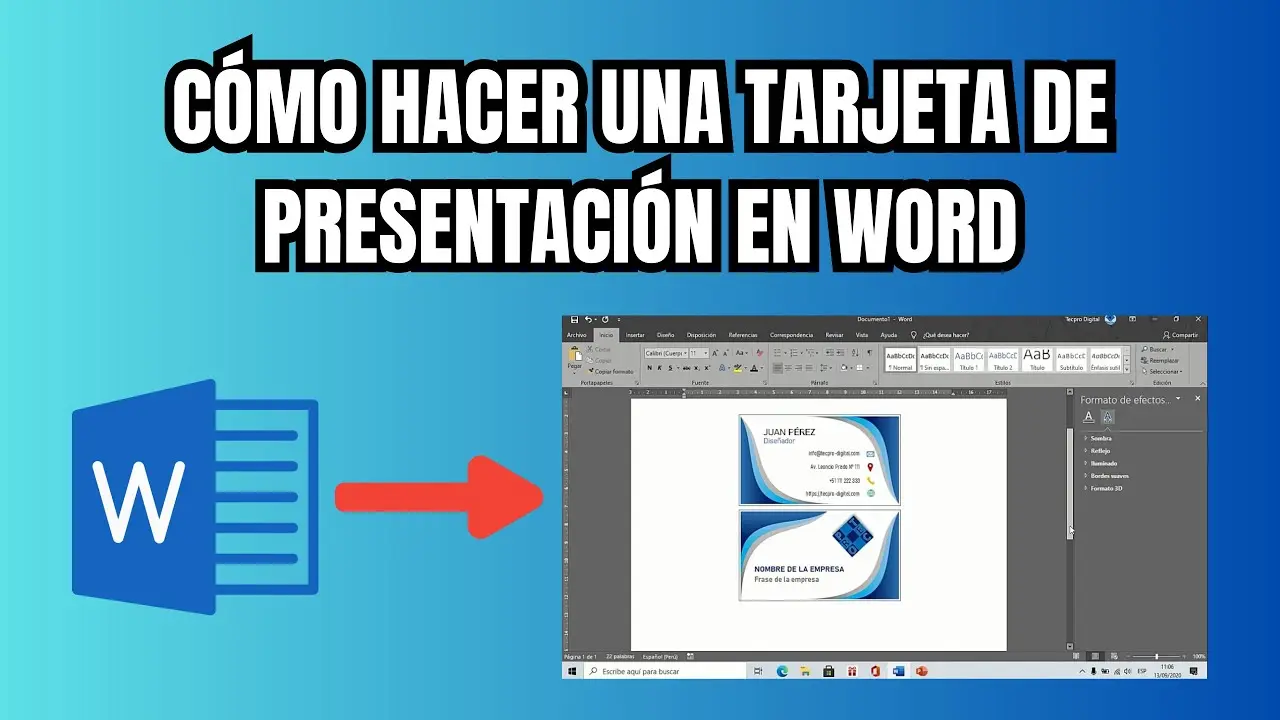
- Espacio para el logo: Asegúrate de que tu logo sea visible y de alta calidad.
- Texto conciso y legible: Usa una fuente clara y fácil de leer, evitando la sobrecarga de información.
- Imágenes de alta resolución: Las imágenes borrosas o de baja calidad restarán profesionalismo a tu tarjeta.
- Llamada a la acción (Call to Action): Indica claramente lo que quieres que haga el lector (visitar tu sitio web, contactarte, etc.).
- Información de contacto: Incluye tu nombre, número de teléfono, correo electrónico, y sitio web.
Utilizar herramientas de Word para un diseño profesional:
Word ofrece varias herramientas para mejorar el aspecto de tus tarjetas:
- Formas: Crea formas geométricas para organizar la información de forma visualmente atractiva.
- Imágenes prediseñadas: Utiliza imágenes prediseñadas de Word o importa tus propias imágenes.
- SmartArt: Crea diagramas de flujo o listas con viñetas para una mejor organización visual de la información.
- Herramientas de dibujo: Dibuja líneas, flechas y otros elementos para organizar tu contenido.
Añadir color y estilo:
El color juega un papel fundamental en el diseño de tarjetas. Asegúrate de que los colores que utilices sean coherentes con tu marca y que sean fáciles de leer sobre el fondo.
Puedes utilizar:
- Formatos predefinidos: Word ofrece una variedad de temas y estilos predefinidos para ayudarte a empezar.
- Paleta de colores personalizados: Crea tus propias combinaciones de colores utilizando el selector de colores.
- Imágenes de fondo: Puedes usar imágenes de fondo para crear un diseño más atractivo.
Revisar y corregir errores:
Antes de imprimir, revisa cuidadosamente tu diseño para asegurarte de que no hay errores ortográficos ni de gramática, que las imágenes sean de alta calidad y que la información sea correcta y esté completa.
Imprimir las tarjetas:
Una vez que estés satisfecho con tu diseño, puedes imprimir tus tarjetas. Asegúrate de utilizar una impresora de alta calidad y papel adecuado para obtener el mejor resultado. Considera la posibilidad de usar papel de calidad superior para darle un toque más profesional a tus tarjetas.
Consejos para un diseño exitoso de tarjetas de publicidad en Word
Para crear tarjetas de publicidad realmente efectivas, ten en cuenta estos consejos adicionales:
- Mantén un diseño limpio y simple: Evita sobrecargar la tarjeta con demasiada información. La simplicidad es clave.
- Utiliza una jerarquía visual: Organiza la información de manera lógica, usando diferentes tamaños de fuente y colores para destacar los elementos más importantes.
- Considera tu público objetivo: Diseña tu tarjeta pensando en quién la va a leer. ¿Qué les interesa? ¿Qué lenguaje usar?
- Prueba diferentes diseños: No tengas miedo de experimentar con diferentes diseños hasta que encuentres uno que te guste y que funcione.
- Solicita una segunda opinión: Pídele a alguien que revise tu diseño antes de imprimirlo para detectar posibles errores o áreas de mejora.
Tabla comparativa de programas para diseño de tarjetas
Aunque Word es una excelente opción para principiantes, existen otros programas que ofrecen más funcionalidades para el diseño de tarjetas:
| Programa | Ventajas | Desventajas |
|---|---|---|
| Microsoft Word | Fácil de usar, accesible, gratuito (si ya tienes la suscripción) | Menos opciones de diseño que programas profesionales |
| Canva | Intuitivo, gran variedad de plantillas, imágenes y elementos | Versión gratuita limitada |
| Adobe Photoshop/Illustrator | Potentes herramientas de diseño, gran control sobre los elementos | Complejos, curva de aprendizaje pronunciada, costosos |
Consultas habituales sobre tarjetas de publicidad en Word
Aquí te mostramos algunas de las preguntas más comunes sobre la creación de tarjetas de publicidad en Word:
¿Puedo usar imágenes de internet en mis tarjetas?
Sí, pero asegúrate de que tienes los derechos de uso de las imágenes, o de que son de dominio público. Usar imágenes con copyright sin permiso puede tener consecuencias legales.
¿Cómo puedo imprimir mis tarjetas a doble cara?
La mayoría de las impresoras permiten la impresión a doble cara. En la configuración de impresión de Word, busca la opción de impresión a doble cara o doble faz.
¿Qué tipo de papel es el mejor para las tarjetas de publicidad?
El papel couché es una buena opción para las tarjetas de publicidad, ya que ofrece una buena impresión y un acabado brillante. También puedes usar papel estucado mate para un acabado más elegante y sofisticado.
¿Puedo crear tarjetas de diferentes tamaños en un mismo documento de Word?
No directamente. Deberías crear un documento separado para cada tamaño de tarjeta que desees.
Conclusión
Crear tarjetas de publicidad en Word es una tarea sencilla y accesible para todos. Siguiendo los pasos descritos en esta tutorial y utilizando las herramientas que Word te ofrece, podrás diseñar tarjetas profesionales y efectivas que te ayudarán a promocionar tu negocio o evento. Recuerda que la clave está en la planificación, el diseño limpio y el uso de imágenes y textos de alta calidad. ¡Anímate a crear tus propias tarjetas de publicidad y comienza a promocionar tu marca!
Si quieres conocer otros artículos parecidos a Cómo hacer tarjetas de publicidad en word para principiantes puedes visitar la categoría Marketing.