
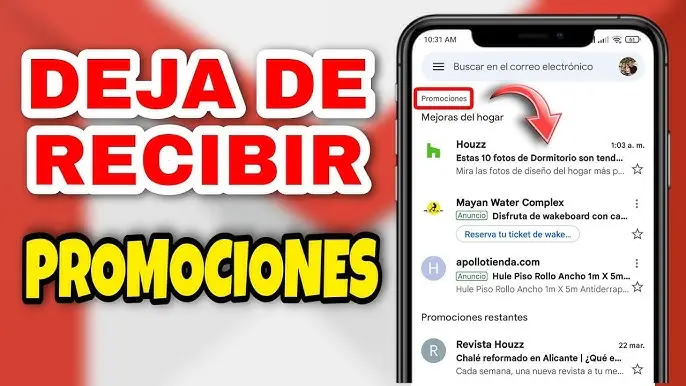
Recibir correos electrónicos llenos de anuncios puede ser molesto e incluso perjudicial para la seguridad de tu información. Afortunadamente, existen varias maneras de minimizar o incluso eliminar completamente estos anuncios no deseados de tu bandeja de entrada de Gmail. Este artículo te guiará paso a paso para que puedas disfrutar de una experiencia de correo electrónico más limpia y segura.
Bloquear Remitentes de Anuncios
La forma más directa de evitar anuncios de Google en tus correos es bloquear a los remitentes responsables. Gmail ofrece una opción sencilla para esto. Si identificas un correo electrónico con muchos anuncios o de una fuente que no deseas seguir recibiendo, puedes bloquearlos de forma permanente. Todos sus mensajes futuros irán directamente a la carpeta de Spam.
- Abre el correo electrónico que contiene los anuncios de Google que quieres evitar.
- Busca el menú de opciones (usualmente tres puntos verticales) en la esquina superior derecha del correo.
- Selecciona la opción "Bloquear a [Remitente]" .
Después de bloquear al remitente, Gmail filtrará automáticamente los futuros mensajes de esa dirección a la carpeta Spam. Recuerda que si bloquea un remitente válido, siempre lo podrás desbloquear siguiendo el mismo proceso (se mostrara la opción "Desbloquear").
Anular Suscripción a Boletines y Promociones
Muchos anuncios de Google llegan a través de boletines informativos o correos promocionales a los que te has suscrito en algún momento. La mayoría de estos correos incluyen una opción para anular la suscripción. Busca un enlace similar a " Anular suscripción ", " Unsubscribe " o un botón similar, usualmente ubicado al final del correo electrónico. Haz clic en él para dejar de recibir futuros correos electrónicos de esa fuente.
Gestionar Correos en la Carpeta Spam
A veces, incluso con filtros y bloqueos, algunos correos electrónicos con anuncios pueden terminar en la carpeta Spam. Si encuentras correos electrónicos legítimos entre el Spam, no los ignores. Gmail puede aprender de tus acciones.
- Abre la carpeta "Spam" en Gmail.
- Localiza el correo electrónico que deseas recuperar.
- Marca el correo como "No es spam" . Esto le indica a Gmail que correos similares no deben clasificarse como Spam en el futuro.
Si el correo electrónico legítimo sigue llegando a Spam, puedes agregar al remitente a tus contactos. Esto ayuda a Gmail a identificar el remitente como uno confiable.
Agregar Remitentes a Contactos
Agregar un remitente a tu lista de contactos de Google puede ser una forma eficaz de evitar que Gmail filtre sus correos electrónicos a Spam. Gmail da más importancia a los mensajes de los contactos que has añadido manualmente.
- Accede a tus Contactos de Google .
- Haz clic en la opción para "Crear contacto" .
- Introduce la información del contacto, incluyendo su dirección de correo electrónico.
- Guarda el contacto.
A partir de ahora, Gmail será más propenso a entregar los correos de este contacto a tu bandeja de entrada principal.
Crear un Filtro Personalizado
Para un control más preciso, puedes crear filtros personalizados en Gmail. Esto te permite definir reglas específicas para dirigir los correos electrónicos de determinados remitentes a la ubicación que desees, incluyendo evitar que se envíen a Spam.
- En Gmail, busca el icono de "Mostrar opciones de búsqueda" (usualmente una flecha hacia abajo) en la barra de búsqueda.
- Ingresa la dirección de correo electrónico del remitente en el campo " De ".
- Haz clic en "Buscar" para comprobar que la búsqueda funciona correctamente.
- Haz clic en "Crear filtro" .
- Marca la casilla "Nunca enviarlo a Spam" .
- Haz clic en "Crear filtro" .
Este filtro asegurará que los correos de ese remitente se entreguen directamente a tu bandeja de entrada, sin pasar por la carpeta Spam.
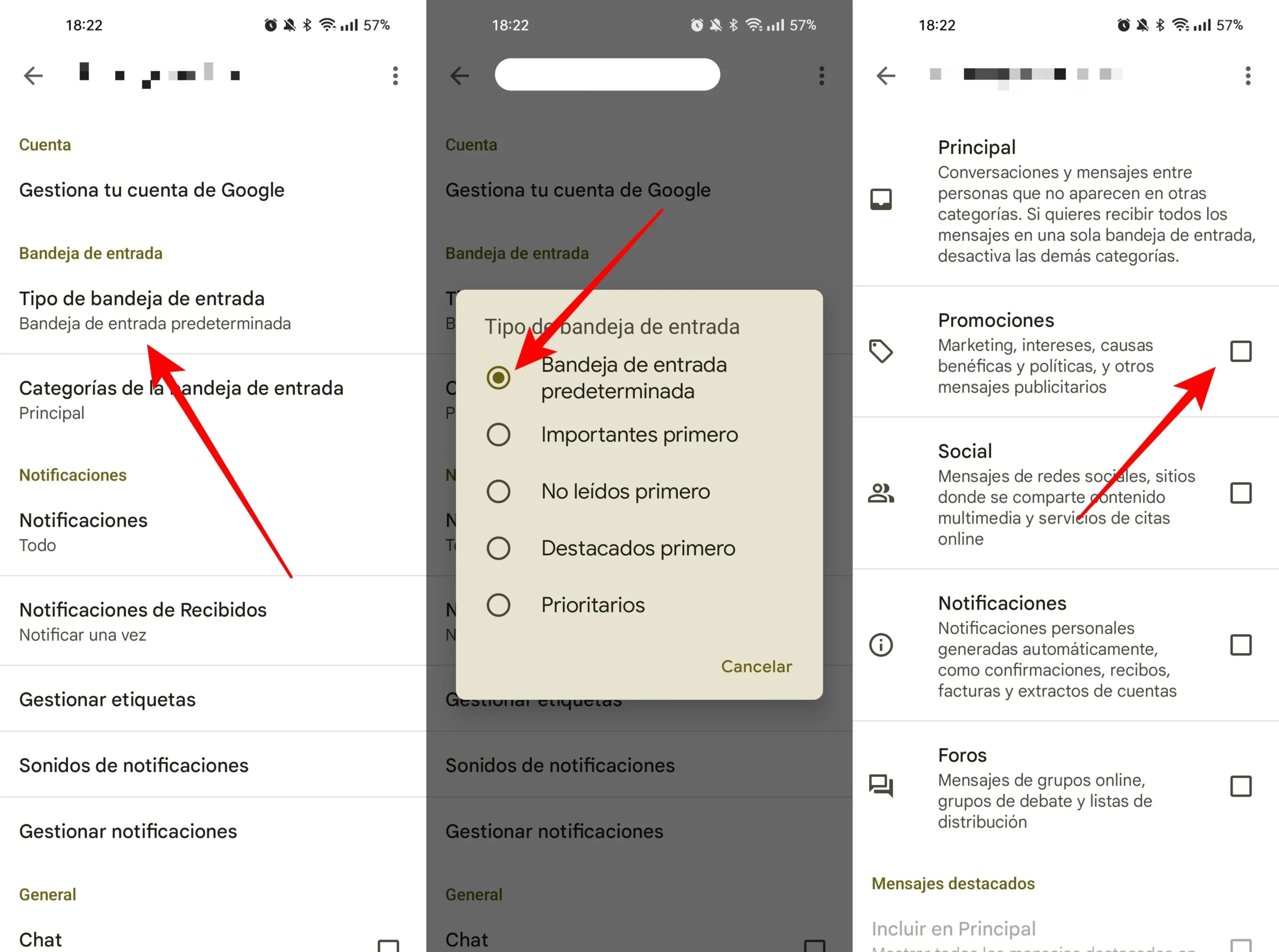
Tabla Comparativa de Métodos
| Método | Eficacia | Complejidad |
|---|---|---|
| Bloquear Remitente | Alta para ese remitente específico | Baja |
| Anular Suscripción | Alta para ese boletín/promoción | Media |
| Marcar como "No es spam" | Media, depende de la frecuencia | Baja |
| Agregar a Contactos | Media-Alta | Baja |
| Crear Filtro Personalizado | Alta, muy configurable | Media-Alta |
Consultas Habituales
- ¿Cómo puedo denunciar un correo electrónico de phishing? Si un correo electrónico sospechoso te solicita información personal, denúncialo como phishing a través de las opciones que Gmail ofrece.
- ¿Qué hacer si sigo recibiendo anuncios de Google a pesar de usar estos métodos? Si los anuncios persisten, verifica si te has suscrito a otras listas de correo que puedas desconocer. También puedes revisar si hay algún error en la configuración de tus filtros.
- ¿Puedo evitar todos los anuncios de Google por completo? Es difícil eliminar al 100% los anuncios, pero con la combinación de estas técnicas puedes minimizarlos significativamente.
Recuerda que la mejor forma de evitar los anuncios no deseados es ser proactivo y mantenerse informado sobre las opciones que Gmail ofrece para gestionar tus correos electrónicos. Con un poco de organización, puedes disfrutar de una bandeja de entrada limpia y libre de interrupciones innecesarias.
Si quieres conocer otros artículos parecidos a Cómo evitar anuncios de google en tus correos electrónicos puedes visitar la categoría Marketing.