
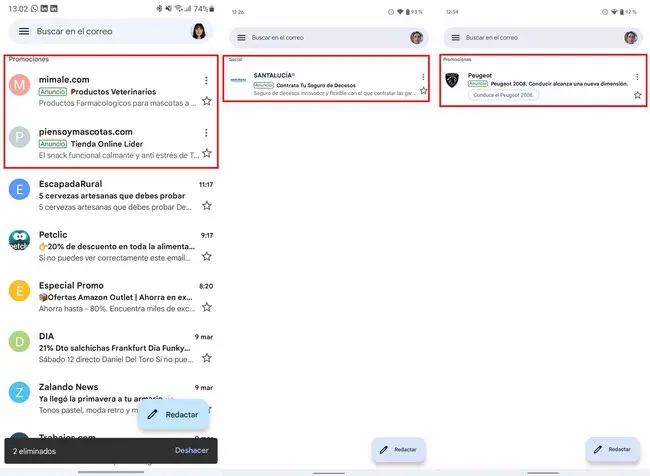
La bandeja de entrada de Gmail puede convertirse en un torrente de correos no deseados. Publicidad, newsletters, ofertas… Si estás cansado de esta avalancha de mensajes irrelevantes, este artículo te enseñará cómo evitar correos de publicidad en Gmail de forma eficaz. Aprenderás técnicas para bloquear remitentes, gestionar el spam y configurar filtros para una bandeja de entrada limpia y organizada.
- Bloquear Remitentes No Deseados
- Gestionar el Spam: Marcar como Spam y Eliminar
- Utilizar Filtros para un Control Avanzado
- Añadir Remitentes a Contactos
- Gestionar Suscripciones a Newsletters
- Reportar Spam y Phishing
- Consejos Adicionales para Evitar Correos de Publicidad
- Tabla Comparativa de Métodos para Evitar Correos de Publicidad
Bloquear Remitentes No Deseados
La forma más directa de detener los correos de un remitente específico es bloquearlo. Esto enviará automáticamente todos sus futuros mensajes a la carpeta de Spam. El proceso es sencillo tanto en la aplicación móvil como en la versión web:
Bloquear en la Aplicación Móvil (Android)
- Abre la aplicación de Gmail.
- Abre el mensaje del remitente que deseas bloquear.
- Pulsa en "Más" (generalmente representado por tres puntos verticales).
- Selecciona "Bloquear "{remitente}"".
Una vez bloqueado, el remitente ya no podrá enviarte correos directamente a tu bandeja de entrada.
Bloquear en la Versión Web
La versión web de Gmail ofrece una funcionalidad similar, aunque el proceso puede variar ligeramente según la actualización de la interfaz. Busca la opción de bloquear remitente dentro del menú del mensaje.
Desbloquear un Remitente
Si accidentalmente bloqueaste a un remitente y deseas recibir sus correos nuevamente, puedes desbloquearlo. El proceso generalmente se encuentra en la misma sección donde bloqueaste al remitente, usualmente dentro de la configuración de tu cuenta.
Gestionar el Spam: Marcar como Spam y Eliminar
Si bien bloquear remitentes es efectivo, a veces te llegan correos de remitentes desconocidos o que no deseas bloquear permanentemente. En estos casos, marcar los correos como spam es la solución ideal. Gmail aprende de tus acciones y mejora su filtro de spam con el tiempo.
Marcar como Spam
En Gmail, tanto en la aplicación móvil como en la web, simplemente marca el correo como spam utilizando la opción correspondiente (usualmente un botón o icono que representa una papelera o una exclamación). Esto moverá el correo a la carpeta de Spam y ayudará a Gmail a mejorar su filtro para correos similares.
Eliminar Correos de Spam
Si deseas eliminar un correo de la carpeta de Spam de forma permanente, puedes hacerlo directamente desde la carpeta de Spam. La opción suele ser similar a eliminar mensajes de la bandeja de entrada.
Quitar un Correo de Spam por Error
Si Gmail ha marcado erróneamente un correo importante como spam, puedes recuperarlo fácilmente. Dentro de la carpeta de Spam, busca la opción "No es spam" o similar. Al marcarlo, el correo se moverá a tu bandeja de entrada y se informará al sistema para que mejore su precisión.
Utilizar Filtros para un Control Avanzado
Para un control más preciso sobre el flujo de correos, Gmail ofrece la posibilidad de crear filtros personalizados. Los filtros te permiten definir reglas para gestionar automáticamente correos basados en criterios específicos. Esto es particularmente útil para evitar correos de publicidad en Gmail de forma proactiva.
Crear un Filtro
- Abre Gmail en un ordenador.
- En la barra de búsqueda, haz clic en "Mostrar opciones de búsqueda".
- En el campo "De", introduce la dirección de correo del remitente que quieres filtrar.
- Haz clic en "Crear filtro".
- Selecciona la opción "No marcar nunca como spam".
- Haz clic en "Crear filtro".
Este filtro asegurará que los correos de ese remitente específico nunca sean marcados como spam.
Añadir Remitentes a Contactos
Una estrategia preventiva para evitar que correos de remitentes deseados terminen en Spam es agregarlos a tu lista de contactos. Gmail tiende a ser menos propenso a marcar como spam los correos provenientes de contactos conocidos.
Añadir un Contacto
Tanto en la aplicación móvil como en la versión web, Gmail suele integrar la funcionalidad de añadir contactos. Busca la opción "Añadir contacto" o similar y agrega la dirección de correo del remitente deseado. Puedes hacerlo directamente desde el mensaje o a través de tu lista de contactos.
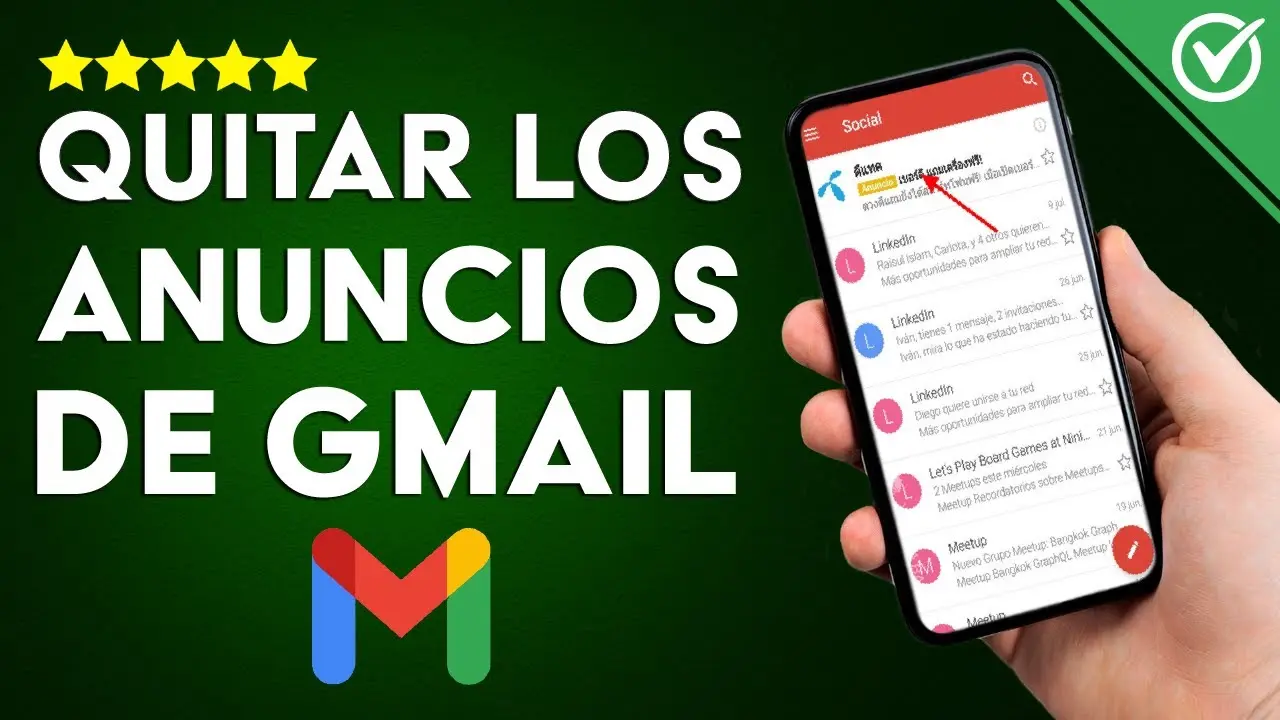
Muchas veces, los correos de publicidad provienen de newsletters o boletines a los que te suscribiste en algún momento. Si ya no deseas recibirlos, es importante darse de baja. La mayoría de los newsletters incluyen un enlace para darse de baja al final del correo. Busca una opción como "Darse de baja", "Unsubscribe" o similar.
Reportar Spam y Phishing
Si recibes correos sospechosos, como spam o intentos de phishing, es importante reportarlos a Gmail. Esto ayuda a mejorar el sistema de filtrado y proteger a otros usuarios.
Reportar Spam
Marca los correos como spam usando las opciones de Gmail. Esto ayudará a Gmail a aprender a identificar y filtrar correos similares.
Reportar Phishing
Si un correo intenta robar tu información personal, reportarlo como phishing ayudará a protegerte y a otros usuarios. Gmail tiene un proceso específico para reportar correos de phishing, suele estar indicado en el mismo correo.
Consejos Adicionales para Evitar Correos de Publicidad
- Verifica tu configuración de privacidad: Asegúrate de que tu configuración de privacidad en varios sitios web esté ajustada para minimizar el compartir tu correo electrónico.
- Utiliza una dirección de correo electrónico separada: Para suscripciones online, considera usar una dirección de correo electrónico diferente a la que utilizas para comunicaciones importantes.
- Mantén tu software actualizado: Mantén tu sistema operativo y antivirus actualizados para protegerte contra malware que pueda comprometer tu cuenta de correo electrónico.
- No hagas clic en enlaces sospechosos: Evita hacer clic en enlaces en correos electrónicos no solicitados o de remitentes desconocidos.
- Revisa tu lista de contactos: Elimina de tu lista de contactos aquellas direcciones que te envíen correo no deseado.
Tabla Comparativa de Métodos para Evitar Correos de Publicidad
| Método | Eficacia | Facilidad de Uso |
|---|---|---|
| Bloquear remitente | Alta | Alta |
| Marcar como spam | Media-Alta | Alta |
| Crear filtros | Alta | Media |
| Darse de baja de newsletters | Alta | Alta |
| Añadir remitentes a contactos | Media | Alta |
Recuerda que la combinación de varias de estas técnicas te dará el mayor control sobre tu bandeja de entrada de Gmail, permitiéndote disfrutar de una experiencia más limpia y eficiente. Con un poco de dedicación, podrás evitar correos de publicidad en Gmail y mantener tu bandeja de entrada organizada.
Si quieres conocer otros artículos parecidos a Cómo evitar correos de publicidad en gmail puedes visitar la categoría Marketing.