
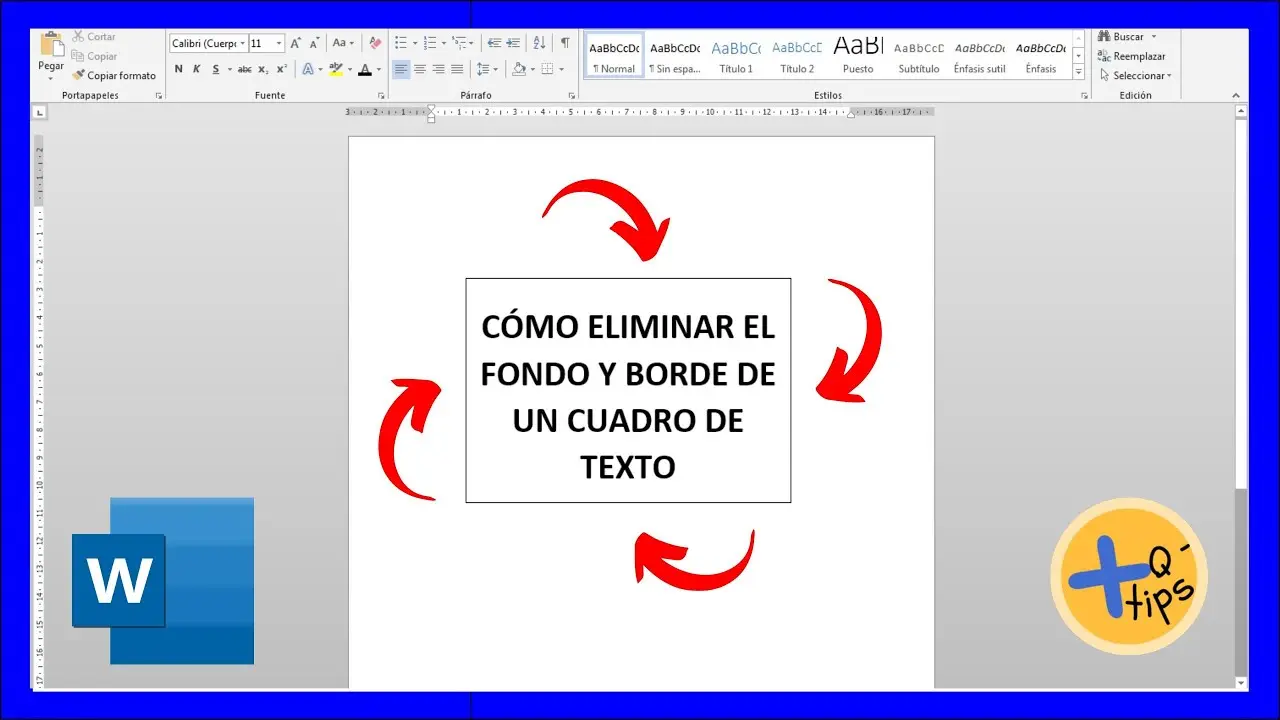
¿Te molestan esos cuadros o líneas que aparecen en tu documento de Word? A veces, estas líneas de cuadrícula o los cuadros de texto pueden ser una distracción, impidiendo una visualización limpia de tu trabajo. En este artículo, te guiaremos paso a paso sobre cómo eliminarlos, sea cual sea su origen.

Líneas de Cuadrícula en Word: ¿Cómo Ocultarlas?
Las líneas de cuadrícula en Word son una herramienta útil para la alineación y el diseño, especialmente cuando se trabaja con tablas o imágenes. Sin embargo, a menudo no son necesarias para la versión final del documento y pueden resultar molestas. Afortunadamente, ocultarlas es sencillo:
- Abre el documento de Word donde quieres eliminar las líneas de cuadrícula.
- Dirígete a la pestaña Vista en la barra de menú superior.
- Busca la opción Líneas de cuadrícula . Esta opción suele estar marcada con una casilla de verificación.
- Desmarca la casilla 'Líneas de cuadrícula'. Al desmarcarla, las líneas desaparecerán de tu documento.
Recuerda que estas líneas son solo una tutorial visual y no se imprimirán en la versión final de tu documento. Solo afectarán a la vista en pantalla.
Eliminar Cuadros de Texto en Word
Los cuadros de texto son una excelente herramienta para agregar elementos visuales o información adicional a tus documentos. Pero, ¿qué pasa si necesitas eliminar un cuadro de texto? El proceso es simple:
- Haz clic en el borde del cuadro de texto que deseas eliminar. Es importante que el cursor esté en el borde del cuadro, no dentro del texto del cuadro.
- Presiona la tecla Suprimir (Delete) . Esto eliminará el cuadro de texto por completo.
Si haces clic dentro del cuadro de texto y presionas Suprimir, solo eliminarás el texto contenido en él, no el cuadro mismo. Asegúrate de colocar el cursor correctamente antes de eliminar.
Marcas de Formato en Word: ¿Cómo Eliminarlas?
Las marcas de formato son símbolos que aparecen en tu documento y que muestran información sobre el formato del texto, como espacios, tabulaciones, saltos de línea, etc. Si bien son útiles para la edición, pueden ser una distracción para la lectura. Para ocultarlas:
- En la pestaña Revisar , busca el grupo Prueba de lectura .
- Haz clic en el botón Marcas .
- Selecciona la opción para mostrar o ocultar las marcas de formato que desees (es posible que tengas que explorar las diferentes opciones de visualización).
Recuerda que las marcas de formato no se imprimirán, solo se muestran en pantalla para facilitar la edición.
Consultas Habituales sobre la Eliminación de Cuadros y Líneas en Word
| Pregunta | Respuesta |
|---|---|
| ¿Cómo elimino un cuadro de texto sin borrar su contenido? | Copia el contenido del cuadro de texto antes de eliminarlo. |
| ¿Se imprimen las líneas de cuadrícula? | No, las líneas de cuadrícula son solo para visualización en pantalla. |
| ¿Cómo elimino las líneas horizontales entre párrafos? | Esto se configura en el estilo del párrafo. Ajusta el espaciado entre párrafos o elimina el estilo de borde. |
| ¿Cómo quito las marcas de formato en Outlook? | Las marcas de formato en Outlook se gestionan de manera similar a las de Word, en las opciones de visualización. |
| ¿Puedo eliminar permanentemente las líneas de cuadrícula? | No se eliminan permanentemente, solo se ocultan. Puedes volver a mostrarlas en cualquier momento. |
Tabla Comparativa: Tipos de Líneas y su Eliminación en Word
| Tipo de Línea | Método de Eliminación | Imprime? |
|---|---|---|
| Líneas de Cuadrícula | Desmarcar 'Líneas de cuadrícula' en la pestaña Vista | No |
| Borde de Cuadro de Texto | Seleccionar el borde y presionar Suprimir | No |
| Líneas de Formato (Marcas) | Ocultar las marcas de formato en la pestaña Revisar | No |
| Líneas de Separación entre Párrafos | Ajustar el espaciado entre párrafos o eliminar el estilo de borde | Sí (si se ha aplicado un estilo de borde) |
Solucionando Problemas Comunes
Si aún tienes problemas para eliminar las líneas o cuadros no deseados, considera estos puntos:
- Reinicia Word: A veces, un simple reinicio puede solucionar problemas temporales.
- Actualiza Word: Asegúrate de tener la versión más reciente de Word instalada.
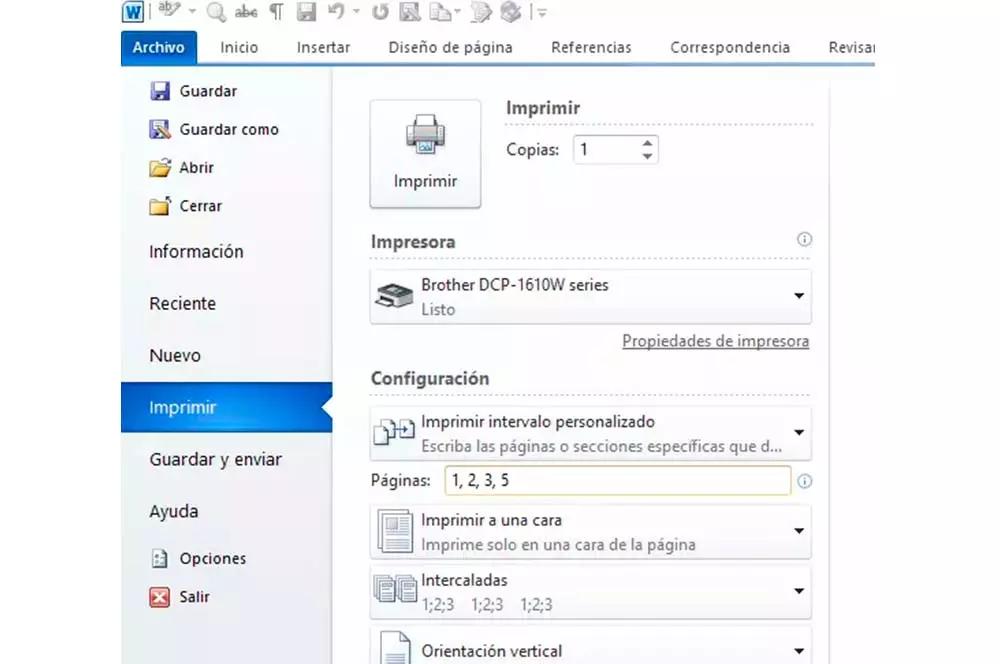
- Verifica la configuración de impresión: Asegúrate de que la configuración de impresión no esté causando problemas inesperados.
- Busca en la ayuda de Word: La ayuda de Word ofrece soluciones detalladas para una variedad de problemas.
Esperamos que esta tutorial te haya ayudado a eliminar esos molestos cuadros y líneas de tu documento Word. Si tienes más preguntas, no dudes en consultar la ayuda de Word o buscar información en línea.
Si quieres conocer otros artículos parecidos a Cómo eliminar el cuadro de anuncios de word puedes visitar la categoría Marketing.