

¿Cansado de los anuncios que aparecen en tu televisor Philips? No estás solo. Muchos usuarios se preguntan cómo eliminar esos molestos comerciales que interrumpen su experiencia de visualización. Afortunadamente, existen varias maneras de deshacerse de ellos, dependiendo del tipo de anuncios que estés viendo y del modelo de tu televisor. Esta información te ayudará a navegar por las diferentes opciones y a encontrar la solución perfecta para ti.

Tipos de anuncios en TV Philips
Antes de adentrarnos en las soluciones, es importante identificar el tipo de anuncios que aparecen en tu pantalla. Existen diferentes fuentes de anuncios, cada una con su propio método de eliminación:
- Anuncios de aplicaciones: Algunas aplicaciones, especialmente las gratuitas, muestran anuncios dentro de la propia aplicación. La solución aquí suele ser sencilla: suscribirte a la versión premium de la aplicación o desinstalarla si no la utilizas con frecuencia.
- Anuncios del sistema operativo: En algunos casos, el propio sistema operativo de la Smart TV Philips puede mostrar anuncios. Esto suele ser menos común y a menudo está ligado a promociones o actualizaciones del sistema. Las actualizaciones del firmware pueden eliminar estos anuncios.
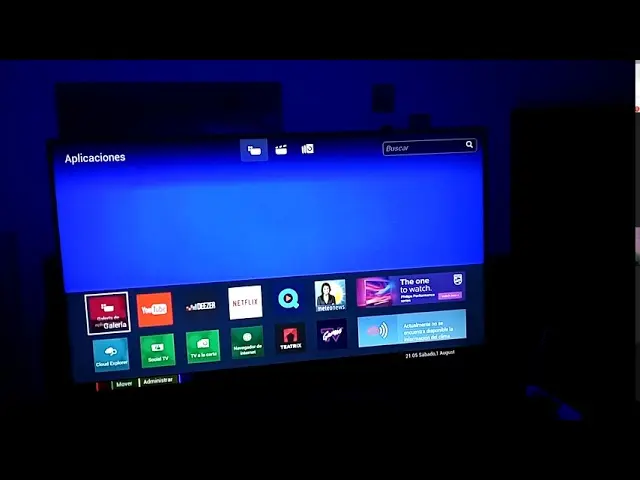
- Anuncios en el menú principal: Algunos modelos de TV Philips pueden mostrar anuncios en el menú principal o en la pantalla de inicio. En muchos casos, estos anuncios pueden desactivarse a través de la configuración del televisor.
- Anuncios del modo tienda: Este modo es un problema común, especialmente en televisores nuevos. La TV se comporta como si estuviera en una tienda, mostrando anuncios y promociones constantes. A continuación, detallamos cómo eliminar este modo.
Cómo eliminar el modo tienda en una TV Philips
El modo tienda es una configuración que se activa en los televisores Philips para mostrar publicidad en entornos comerciales. Si has comprado un televisor nuevo y te encuentras con este problema, sigue estos pasos para desactivarlo:
- Busca la configuración de "Modo Tienda" o "Demo": El nombre exacto puede variar según el modelo de tu televisor. Busca en el menú principal o en la configuración del sistema.
- Desactiva el modo tienda: Una vez que encuentres la opción, simplemente desactívala. A veces, esto requiere un código PIN o contraseña. Consulta el manual de tu televisor si no conoces el código.
- Reinicia el televisor: Después de desactivar el modo tienda, reinicia tu televisor para asegurarte de que los cambios se apliquen correctamente.
Si no encuentras la opción de "Modo Tienda" o "Demo" en la configuración, puedes intentar buscar en el manual de tu televisor o en la página web de soporte de Philips. Recuerda que el proceso puede variar ligeramente dependiendo del modelo específico de tu TV.
Otras soluciones para eliminar anuncios en TV Philips
Si los anuncios persisten después de desactivar el modo tienda, existen otras opciones que puedes explorar:
- Actualizar el firmware: Asegúrate de que tu televisor esté actualizado a la última versión del firmware. Las actualizaciones a menudo incluyen correcciones de errores y mejoras, incluyendo la eliminación de algunos anuncios.
- Restablecer la configuración de fábrica: Esta opción debe utilizarse como último recurso. Restablecer la configuración de fábrica borrará todos los datos de tu televisor, así que asegúrate de tener una copia de seguridad antes de hacerlo. Este paso puede eliminar algunos anuncios persistentes, pero también puede eliminar tus configuraciones personales.
- Bloquear anuncios con un filtro DNS: Algunos routers permiten configurar un filtro DNS que bloquea la publicidad. Investiga si tu router admite esta funcionalidad y configura un filtro DNS apropiado. Esta opción no es infalible, ya que la publicidad puede usar diferentes métodos para evitar los filtros.
- Utilizar una VPN: Una VPN puede enmascarar tu dirección IP y potencialmente evitar algunos anuncios, pero su efectividad es variable y puede afectar a la velocidad de tu conexión a Internet.
Tabla comparativa de soluciones
| Solución | Efectividad | Complejidad | Riesgos |
|---|---|---|---|
| Desactivar Modo Tienda | Alta (para anuncios de modo tienda) | Baja | Ninguno |
| Actualizar Firmware | Media | Baja | Posibilidad de errores durante la actualización |
| Restablecer configuración de fábrica | Alta | Alta | Pérdida de datos |
| Bloquear anuncios con filtro DNS | Media | Media | Posible reducción de velocidad de internet |
| Utilizar una VPN | Baja | Media | Problemas de velocidad y privacidad |
Consultas habituales sobre anuncios en TV Philips
- ¿Cómo elimino los anuncios de YouTube en mi TV Philips? Los anuncios de YouTube son gestionados por YouTube, no por Philips. Para eliminarlos, puedes suscribirte a YouTube Premium.
- ¿Por qué siguen apareciendo anuncios después de actualizar el firmware? Algunas veces, las actualizaciones no solucionan todos los problemas de anuncios. Intenta otras soluciones como restablecer la configuración de fábrica o bloquear anuncios con un filtro DNS.
- ¿Es seguro restablecer la configuración de fábrica de mi TV Philips? Sí, es seguro, pero asegúrate de tener una copia de seguridad de tus datos antes de hacerlo.
- ¿Hay alguna aplicación que bloquee los anuncios en mi TV Philips? Existen algunas aplicaciones que afirman bloquear anuncios, pero su efectividad puede variar y algunas pueden ser incluso malware. Es importante investigar cuidadosamente antes de instalar cualquier aplicación.
Recuerda que la efectividad de cada solución depende de varios factores, incluyendo el modelo de tu televisor Philips y la fuente de los anuncios. Si has probado todas las soluciones y los anuncios persisten, te recomendamos contactar con el soporte técnico de Philips para obtener ayuda adicional.
Esperamos que esta tutorial te haya sido útil para eliminar los anuncios de tu TV Philips y disfrutar de una experiencia de visualización sin interrupciones.
Si quieres conocer otros artículos parecidos a Cómo eliminar anuncios en tv philips puedes visitar la categoría Marketing.