
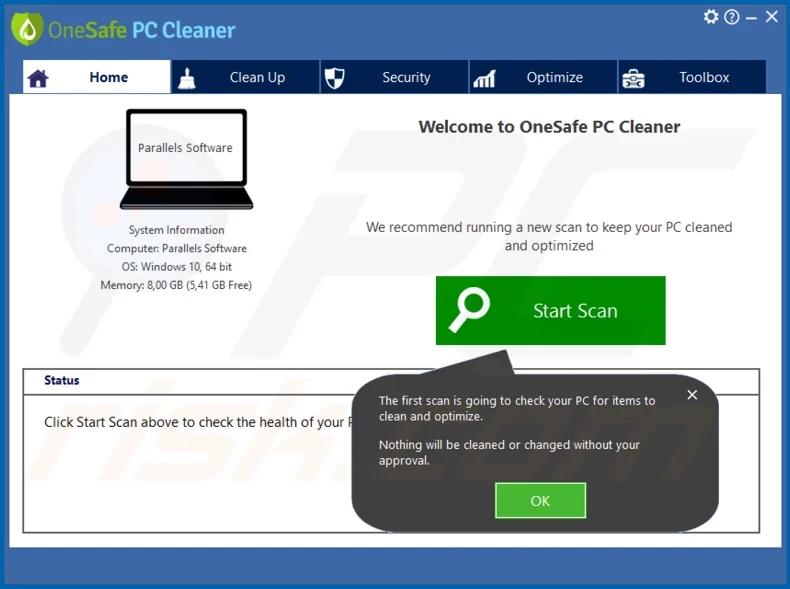
¿Cansado de los anuncios intrusivos de OneSafe PC Cleaner y PC Cleaner? Este artículo te guiará paso a paso sobre cómo desinstalar completamente estos programas y eliminar cualquier rastro de sus molestos anuncios. Aprenderás diferentes métodos para cada sistema operativo Windows, desde Windows XP hasta Windows 10, asegurándote de que la eliminación sea completa y efectiva.
Desinstalación de OneSafe PC Cleaner
OneSafe PC Cleaner, a pesar de su nombre, puede generar anuncios no deseados. Si deseas eliminarlo de tu sistema, sigue las instrucciones específicas para tu versión de Windows:
Windows 10
- Haz clic en el botón Inicio .
- Selecciona Configuración y luego Aplicaciones .
- Busca OneSafe PC Cleaner en la lista de aplicaciones.
- Selecciona OneSafe PC Cleaner y haz clic en Desinstalar .
- Sigue las instrucciones en pantalla para completar la desinstalación.
Windows 8
Existen dos métodos para desinstalar OneSafe PC Cleaner en Windows 8:
Método 1
- Haz clic derecho en el icono de OneSafe PC Cleaner en la pantalla de inicio.
- Selecciona Desinstalar .
- Confirma la desinstalación haciendo clic nuevamente en Desinstalar .
Método 2
- Ve a la pantalla de Inicio y escribe " Panel de control ".
- Haz clic en Panel de control .
- Selecciona Desinstalar un programa .
- Selecciona OneSafe PC Cleaner y haz clic en Desinstalar .
Windows XP
- Haz clic en Inicio .
- Ve a Configuración y luego a Panel de control .
- Haz clic en Agregar o quitar programas .
- Busca OneSafe PC Cleaner en la lista y haz clic en Eliminar .
Windows 7 y Windows Vista
- Haz clic en Inicio .
- Ve a Panel de control .
- Haz clic en Programas y características .
- Busca OneSafe PC Cleaner en la lista y haz clic en Desinstalar .
Desinstalación de PC Cleaner
La desinstalación de PC Cleaner es un proceso generalmente más sencillo. Sigue estos pasos:
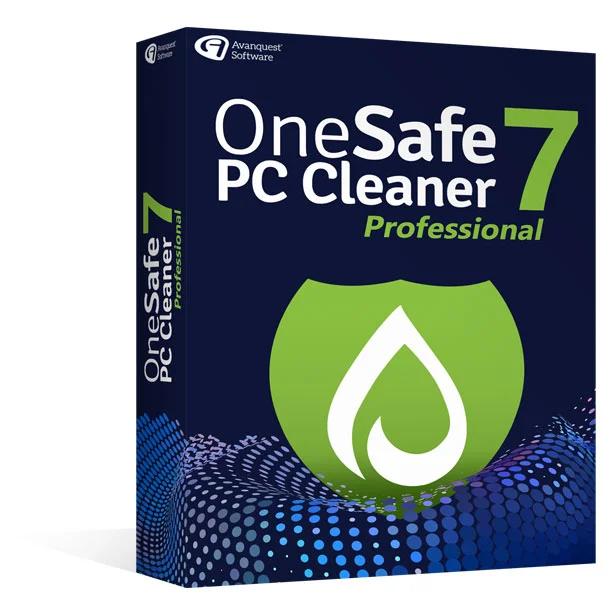
- Busca el icono de PC Cleaner en tu menú de inicio o en la lista de programas instalados.
- Haz clic en el icono de PC Cleaner .
- Busca y haz clic en la opción Desinstalar .
- Sigue las instrucciones en pantalla para completar la desinstalación.
Consultas Habituales sobre la Eliminación de Anuncios
A continuación, respondemos algunas consultas habituales sobre la eliminación de anuncios relacionados con OneSafe PC Cleaner y PC Cleaner:
¿Qué hacer si la desinstalación no funciona?
Si la desinstalación falla, puedes intentar reiniciar tu computadora e intentarlo de nuevo. Si el problema persiste, busca en internet un desinstalador específico para OneSafe PC Cleaner o PC Cleaner. También puedes buscar ayuda en foros o comunidades online dedicadas a la resolución de problemas de software.
¿Cómo eliminar archivos residuales?
Después de desinstalar el programa, es recomendable buscar y eliminar manualmente cualquier archivo o carpeta restante. Esto puede ayudar a prevenir la reaparición de anuncios. Para esto, puedes buscar en las carpetas de archivos de programa y la carpeta de usuarios.
¿Cómo prevenir la instalación de software no deseado en el futuro?
Para prevenir la instalación de software no deseado en el futuro, ten cuidado al descargar e instalar programas. Lee cuidadosamente las cláusulas de licencia y evita instalar programas de fuentes desconocidas o poco fiables. Utiliza un antivirus y manténlo actualizado.
Tabla Comparativa de Métodos de Desinstalación
| Sistema Operativo | Método | Pasos |
|---|---|---|
| Windows 10 | Panel de control | Inicio > Configuración > Aplicaciones > Desinstalar |
| Windows 8 | Panel de control o clic derecho | Panel de control > Desinstalar un programa o clic derecho en el icono > Desinstalar |
| Windows XP | Agregar o quitar programas | Inicio > Configuración > Panel de control > Agregar o quitar programas |
| Windows 7/Vista | Programas y características | Inicio > Panel de control > Programas y características |
Lista de Consejos Adicionales
- Escanea tu sistema con un antivirus: Después de desinstalar OneSafe PC Cleaner o PC Cleaner, realiza un escaneo completo con tu antivirus para detectar y eliminar cualquier malware o archivo malicioso residual.
- Limpia tu navegador: Limpia el historial, las cookies y los datos de navegación de tu navegador para eliminar cualquier rastro de los anuncios.
- Restablece la configuración del navegador: Si el problema persiste, considera restablecer la configuración del navegador a sus valores predeterminados.
- Mantén tu software actualizado: Mantén tu sistema operativo, antivirus y navegador actualizados para protegerte de futuras amenazas.
Recuerda que la eliminación completa de los anuncios puede requerir varios pasos. Si tienes problemas, busca ayuda en línea o consulta a un experto en informática.
Si quieres conocer otros artículos parecidos a Cómo eliminar anuncios de onesafe pc cleaner y pc cleaner puedes visitar la categoría Marketing.