
Gestionar campañas publicitarias en Facebook requiere un análisis profundo de los datos. El Administrador de Anuncios ofrece una poderosa herramienta para ello, pero su eficacia aumenta exponencialmente cuando personalizamos las columnas que visualizamos. Este artículo te guiará paso a paso sobre cómo editar una columna personalizada en el Administrador de Anuncios de Facebook, maximizando tu eficiencia y obteniendo información clave de un vistazo.

- Entendiendo las columnas personalizadas
- Pasos para editar una columna personalizada
- Ejemplos de ediciones en columnas personalizadas
- Consultas habituales sobre la edición de columnas personalizadas
- Tabla comparativa: Columnas predeterminadas vs. Columnas personalizadas
- Optimiza tu análisis con columnas personalizadas
Entendiendo las columnas personalizadas
Las columnas personalizadas en el Administrador de Anuncios te permiten visualizar métricas específicas que no aparecen de forma predeterminada. Esto te ayuda a enfocarte en los datos más relevantes para tu estrategia, ya sea el ROI, el costo por conversión, el alcance, la frecuencia, o cualquier otro dato crucial para tu negocio. Aprender a editar estas columnas te permite adaptar tu panel de control a tus necesidades cambiantes.
Pasos para editar una columna personalizada
El proceso para editar una columna personalizada es sencillo, pero requiere precisión. Recuerda que cualquier cambio afectará la visualización de tus datos.
- Acceder al Administrador de Anuncios: Inicia sesión en tu cuenta de Facebook y accede al Administrador de Anuncios. Aquí es donde gestionarás todas tus campañas.
- Seleccionar el nivel de visualización: Elige el nivel de datos que quieres ver: Campañas, Conjuntos de anuncios o Anuncios. La opción que selecciones determinará el tipo de datos que puedes personalizar en las columnas.
- Abrir el menú de columnas: Una vez seleccionado el nivel, busca el menú desplegable "Columnas". Por lo general, se encuentra en la parte superior de la tabla de datos.
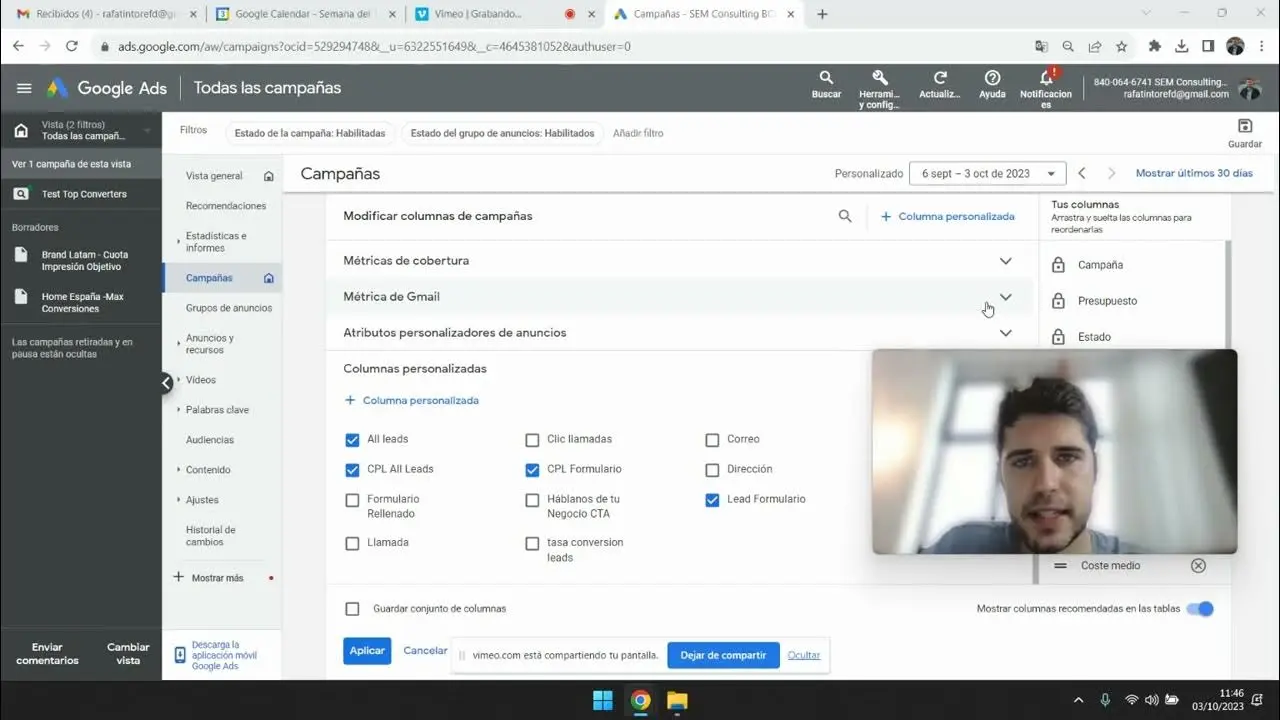
- Seleccionar "Personalizar columnas": Dentro del menú desplegable, elige la opción "Personalizar columnas". Se abrirá una nueva ventana con todas las métricas disponibles.
- Gestionar las columnas existentes: Aquí podrás ver las columnas que ya has personalizado. Para editar una columna existente, simplemente haz clic sobre ella. Podrás cambiar su nombre, el tipo de dato que muestra, o incluso eliminarla.
- Añadir nuevas columnas: Si necesitas añadir una nueva métrica, utiliza la opción correspondiente en la ventana "Personalizar columnas". Busca la métrica que deseas agregar y selecciona la opción para añadirla a tu vista. Puedes usar el buscador para facilitar la búsqueda de métricas específicas.
- Guardar los cambios: Una vez que hayas realizado todos los cambios deseados, recuerda guardarlos. De esta manera, tus nuevas columnas personalizadas se aplicarán a tu vista del Administrador de Anuncios.
Ejemplos de ediciones en columnas personalizadas
Las posibilidades de editar tus columnas personalizadas son infinitas, adaptándose a tus objetivos específicos. Algunos ejemplos incluyen:
- Cambiar el nombre de una columna: Si una columna tiene un nombre demasiado técnico, puedes cambiarlo por uno más descriptivo que te ayude a comprender mejor la información.
- Modificar el formato de una métrica: Puedes cambiar el formato de una métrica numérica (porcentaje, moneda, etc.) para facilitar la lectura e interpretación de los datos.
- Eliminar una columna innecesaria: Si una columna ya no te proporciona información relevante, puedes eliminarla para simplificar tu vista del Administrador de Anuncios.
- Añadir una nueva métrica: Si necesitas controlar una métrica específica que no está disponible de manera predeterminada, puedes buscarla y añadirla como columna personalizada.
Consultas habituales sobre la edición de columnas personalizadas
A continuación, respondemos algunas de las preguntas más frecuentes sobre la edición de columnas personalizadas en el Administrador de Anuncios de Facebook.
¿Puedo eliminar una columna personalizada?
Sí, puedes eliminar cualquier columna personalizada que ya no necesites. Esto te ayudará a mantener una vista limpia y eficiente del Administrador de Anuncios.
¿Cómo puedo ordenar las columnas personalizadas?
Puedes reorganizar tus columnas personalizadas arrastrando y soltando las columnas en el orden deseado.
¿Puedo crear columnas personalizadas con cálculos complejos?
Si bien no puedes realizar cálculos complejos directamente en la interfaz, puedes obtener datos de diferentes columnas y realizar estos cálculos manualmente o con herramientas externas.
¿Se guardan mis columnas personalizadas automáticamente?
No, debes guardar manualmente los cambios que realices en tus columnas personalizadas para que se apliquen a tu vista.
Tabla comparativa: Columnas predeterminadas vs. Columnas personalizadas
| Característica | Columnas Predeterminadas | Columnas Personalizadas |
|---|---|---|
| Disponibilidad | Predefinidas por Facebook | Definidas por el usuario |
| Flexibilidad | Limitada | Alta |
| Personalización | Ninguna | Completa |
| Adaptabilidad | No se adapta a objetivos específicos | Se adapta a objetivos específicos |
Optimiza tu análisis con columnas personalizadas
Editar las columnas personalizadas en el Administrador de Anuncios de Facebook es fundamental para optimizar el análisis de tus campañas. Al personalizar tu vista, te aseguras de que solo ves la información más relevante para tu estrategia, lo que te permite tomar decisiones más informadas y eficientes. Recuerda que la clave está en la experimentación y la adaptación continua a las necesidades de tu negocio.
Domina esta herramienta y eleva tu estrategia de publicidad en Facebook al siguiente nivel. No dudes en explorar todas las opciones disponibles y adaptar el Administrador de Anuncios a tu flujo de trabajo para un análisis de datos más efectivo.
Si quieres conocer otros artículos parecidos a Cómo editar una columna personalizada en el administrador de anuncios de facebook puedes visitar la categoría Marketing.