
¿Cansado de que tu bloqueador de anuncios te impida ver el contenido que deseas? En este artículo te guiaremos paso a paso para desactivarlo en tu dispositivo Android, permitiéndote acceder a todo el contenido web sin restricciones. Aprenderás a gestionar la configuración de anuncios en diferentes navegadores y a comprender cómo funcionan las políticas de bloqueo de anuncios intrusivos.

¿Por qué desactivar un bloqueador de anuncios?
Los bloqueadores de anuncios son herramientas útiles para evitar publicidad molesta e intrusiva. Sin embargo, su uso puede afectar la experiencia en algunos sitios web, impidiendo la correcta visualización de contenido o limitando el acceso a ciertas funcionalidades. Muchos sitios web dependen de los ingresos publicitarios para su mantenimiento y ofrecer contenido gratuito. Desactivar el bloqueador, al menos temporalmente, puede ser necesario para acceder a contenido específico o apoyar a sitios que te gustan.
Métodos para desactivar el bloqueador de anuncios en Android
La forma de desactivar un bloqueador de anuncios depende del navegador que estés utilizando y del tipo de bloqueador que hayas instalado. A continuación, te mostramos las instrucciones para los navegadores más populares:
Google Chrome
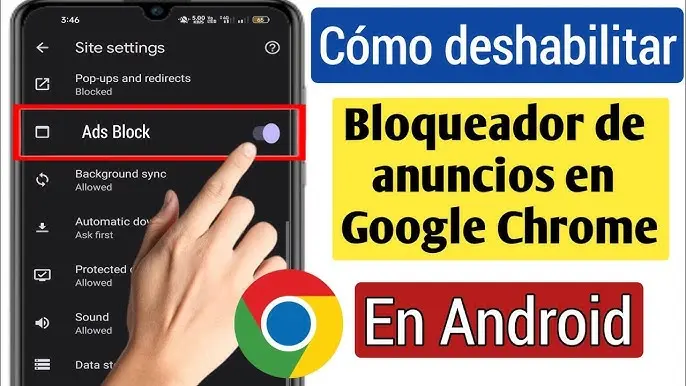
Google Chrome tiene una configuración integrada para gestionar el bloqueo de anuncios. Si usas Chrome, puedes seguir estos pasos:
- Abre la aplicación Chrome en tu dispositivo Android.
- Toca los tres puntos verticales en la esquina superior derecha (menú de opciones).
- Selecciona "Configuración" .
- Busca y selecciona "Configuración del sitio" .
- Dentro de "Configuración del sitio", selecciona "Anuncios" .
- En la sección "Anuncios", elige la opción "Permitido" .
Con esto, habrás permitido que los anuncios se muestren en todos los sitios web visitados desde Chrome. Si deseas permitir anuncios solo en un sitio específico, puedes realizar lo siguiente:

- Visita el sitio web que quieres que muestre anuncios.
- En la barra de direcciones, busca el icono de candado o información a la izquierda de la URL.
- Toca en el icono y selecciona "Configuración del sitio" o similar.
- Ajusta la configuración de anuncios para que permita su visualización en ese sitio específico.
Si utilizas un navegador diferente a Chrome, como Firefox, Opera o Brave, el proceso puede variar ligeramente. En general, deberás buscar en la configuración del navegador las opciones relacionadas con "Anuncios", "Bloqueador de anuncios", o "Configuración del sitio". Consulta la ayuda o la documentación de tu navegador para obtener instrucciones específicas.
Bloqueadores de anuncios de terceros
Si utilizas una aplicación de bloqueador de anuncios de terceros, deberás desinstalarla o desactivarla para que los anuncios se muestren correctamente. El procedimiento para ello varía según la aplicación; revisa las instrucciones de la propia app para ver cómo deshabilitarla o eliminar la aplicación de tu dispositivo.
Consideraciones adicionales
Ten en cuenta que deshabilitar el bloqueador de anuncios puede aumentar la cantidad de anuncios que ves en los sitios web, y algunos de ellos podrían ser intrusivos o molestos. Si te preocupa la privacidad, es recomendable que consideres alternativas como el uso de un bloqueador de anuncios más selectivo que bloquee solo los anuncios más intrusivos, o utilizar un navegador con una función integrada de bloqueo de anuncios menos restrictiva. Además, recuerda que muchos sitios web dependen de los ingresos por publicidad para su funcionamiento, por lo que permitir anuncios de forma responsable puede ayudar a mantener el contenido gratuito disponible.
| Navegador | Método de Desactivación | Opciones de Configuración |
|---|---|---|
| Google Chrome | Configuración del sitio > Anuncios | Permitido / Bloqueado por sitio |
| Firefox | Opciones > Privacidad & Seguridad > Contenido > Bloqueador de contenido | Personalizable |
| Opera | Configuración > Privacidad & seguridad > Bloqueador de anuncios | Personalizable |
| Brave | Configuración > Protección de privacidad y seguridad > Bloqueador de anuncios | Personalizable |
Nota: Esta tabla proporciona información general. Las opciones específicas pueden variar según la versión del navegador. Consulta la documentación de tu navegador para obtener información detallada.
Consultas habituales sobre el bloqueo de anuncios
- ¿Cómo evitar que Chrome bloquee los anuncios de mi sitio web? Si tienes un sitio web y Chrome está bloqueando tus anuncios, es probable que estén incumpliendo las normas de anuncios no intrusivos. Revisa las políticas de anuncios de Google para asegurarte de que cumples con los estándares.
- ¿Es seguro desactivar el bloqueador de anuncios? Desactivar el bloqueador de anuncios puede aumentar el riesgo de exposición a malware o software malicioso si haces clic en anuncios no seguros. Usa tu mejor criterio al interactuar con anuncios en línea.
- ¿Cómo puedo bloquear solo anuncios intrusivos? Algunos bloqueadores de anuncios ofrecen opciones de configuración que te permiten personalizar qué tipo de anuncios bloquear. Investiga las opciones de configuración de tu bloqueador para encontrar estas funciones.
Conclusión: Desactivar el bloqueador de anuncios en Android puede ser necesario en determinadas circunstancias. Sin embargo, es importante hacerlo de forma consciente y considerar las implicaciones para tu privacidad y experiencia de navegación. Si decides desactivarlo, recuerda utilizar tu mejor criterio al interactuar con los anuncios que veas. Siempre busca información actualizada en la documentación oficial de tu navegador o aplicación de bloqueador de anuncios.
Si quieres conocer otros artículos parecidos a Cómo desactivar el bloqueador de anuncios en android puedes visitar la categoría Marketing.