
Google Ads es una plataforma poderosa para publicidad online, y una de las tareas más comunes es la creación y gestión de campañas y anuncios. Para optimizar tu flujo de trabajo y ahorrar tiempo, es fundamental dominar las técnicas de copia y movimiento de campañas y anuncios. En esta información, te explicaremos paso a paso cómo copiar anuncios en Google Ads, tanto dentro de la misma cuenta como entre diferentes cuentas, así como la forma de copiar campañas completas, incluyendo sus configuraciones y datos.

Copiar Campañas en Google Ads
La copia de campañas en Google Ads te permite replicar estructuras existentes, ahorrándote la configuración manual desde cero. Puedes hacerlo utilizando Google Ads Editor, una herramienta gratuita que facilita la gestión masiva de campañas.
Copiar y pegar campañas de una cuenta a otra
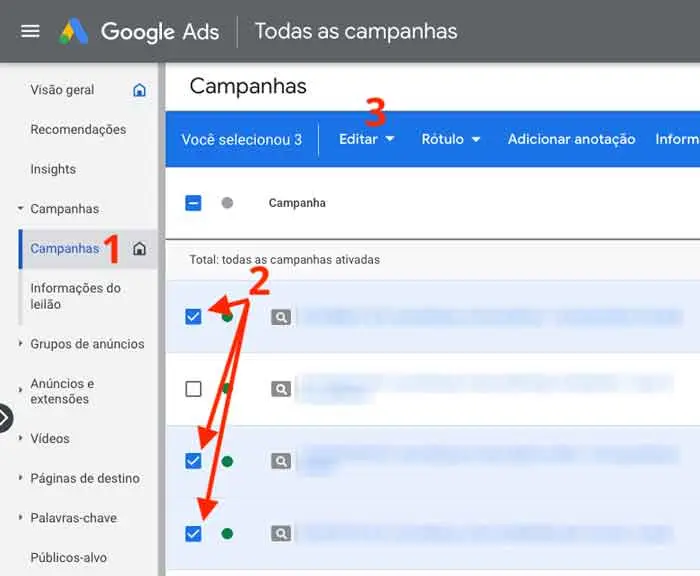
- Selecciona las campañas: En el árbol de cuentas de Google Ads Editor, selecciona una o varias campañas que desees copiar.
- Abre el menú de edición: En el menú superior de la aplicación, haz clic en 'Editar'.
- Selecciona la opción de copia: Puedes elegir entre:
- Copiar: Para copiar la campaña completa con todo su contenido.
- Copiar estructura: Para copiar solo la configuración de la campaña (sin la segmentación geográfica).
- Cortar: Para mover la campaña de una cuenta a otra.
- Abrir la cuenta de destino: Si seleccionaste 'Cortar', abre la cuenta donde quieres pegar las campañas usando 'Cuenta > Abrir'.
- Pegar las campañas: Una vez abierta la cuenta destino, ve a 'Editar > Pegar'.
Copiar y pegar campañas dentro de una cuenta
- Selecciona las campañas: En el árbol de cuentas, selecciona la(s) campaña(s).
- Selecciona la opción de copia: En 'Editar', elige 'Copiar' o 'Copiar estructura'.
- Pegar las campañas: Ve a 'Editar > Pegar'.
- Renombra las campañas: Cambia los nombres de las campañas copiadas para evitar duplicados. Google Ads no permite tener campañas con el mismo nombre.
Nota importante: Al copiar o mover campañas, el historial de métricas de rendimiento nose copia. Los datos de rendimiento comienzan desde cero para las campañas copiadas.
Copiar Anuncios en Google Ads
Copiar anuncios es una excelente manera de replicar anuncios exitosos o probar variaciones con pequeñas modificaciones. Esta acción se realiza a nivel de grupo de anuncios.
Copiar o mover anuncios dentro de la misma cuenta
- Selecciona el grupo de anuncios: En la vista de árbol, selecciona el grupo de anuncios que contiene los anuncios que quieres copiar o mover.
- Selecciona los anuncios: Haz clic en la pestaña 'Anuncios' y selecciona uno o más anuncios.
- Copia o corta los anuncios: Ve a 'Editar > Copiar' o 'Editar > Cortar'.
- Selecciona el grupo de anuncios de destino: En la vista de árbol, selecciona el grupo de anuncios donde quieres pegar los anuncios.
- Pega los anuncios: Ve a 'Editar > Pegar'.
Copiar o mover anuncios entre cuentas
- Selecciona el grupo de anuncios: En la vista de árbol, selecciona el grupo de anuncios con los anuncios a copiar.
- Selecciona los anuncios: Selecciona los anuncios.
- Copia o corta los anuncios: 'Editar > Copiar' o 'Editar > Cortar'.
- Abre la cuenta de destino: 'Cuenta > Abrir'. Selecciona la cuenta de destino y haz clic en 'Abrir'.
- Selecciona el grupo de anuncios de destino: Selecciona el grupo de anuncios en la cuenta de destino.
- Pega los anuncios: 'Editar > Pegar'.
Para pegar anuncios en varios grupos de anuncios a la vez: Selecciona los grupos de anuncios de destino en la vista de datos de la pestaña y luego ve al menú 'Editar > Pegar'.
Tabla Comparativa: Copiar Campañas vs. Copiar Anuncios
| Característica | Copiar Campañas | Copiar Anuncios |
|---|---|---|
| Alcance | Campaña completa o estructura | Anuncios individuales dentro de un grupo de anuncios |
| Ubicación | Dentro o entre cuentas | Dentro o entre cuentas |
| Historial de rendimiento | No se copia | No se copia |
| Herramienta principal | Google Ads Editor | Google Ads Editor o interfaz de Google Ads |
| Complejidad | Mayor | Menor |
Consultas habituales sobre la copia de anuncios y campañas
- ¿Puedo copiar anuncios de una cuenta a otra con diferentes ID de cliente? Sí, siguiendo los pasos descritos anteriormente.
- ¿Se copian las pujas al copiar anuncios o campañas? Sí, se copian las pujas y las configuraciones de puja, pero pueden necesitar ajustes.
- ¿Qué ocurre con las URL de seguimiento al copiar anuncios? Las URL de seguimiento se copian, pero verifica que sigan siendo correctas para tu campaña de destino.
- ¿Cómo puedo copiar solo algunos elementos de una campaña? Google Ads Editor permite una copia selectiva en gran medida, aunque es más práctico duplicar y luego eliminar lo innecesario.
- ¿Hay limitaciones en la cantidad de anuncios o campañas que puedo copiar? No hay límites estrictos, pero el rendimiento del Editor podría verse afectado con volúmenes excesivos.
Consejos para optimizar la copia de anuncios y campañas
- Realiza copias de seguridad: Antes de realizar cualquier copia o modificación masiva, realiza una copia de seguridad de tu cuenta de Google Ads.
- Revisa y edita: Después de copiar anuncios o campañas, revisa cuidadosamente la configuración y realiza los ajustes necesarios según la nueva ubicación o contexto.
- Utiliza la segmentación: Aprovecha la segmentación para adaptar las campañas o anuncios copiados a diferentes audiencias.
- Monitoriza el rendimiento: Supervisa de cerca el rendimiento de las campañas o anuncios copiados para realizar ajustes según sea necesario.
- Documenta tus acciones: Mantén un registro de las copias realizadas para facilitar la gestión y el seguimiento de tus campañas.
Dominar las técnicas de cómo copiar anuncios en Google Ads y la copia de campañas es esencial para una gestión eficiente de tus campañas publicitarias. Recuerda aprovechar al máximo las funcionalidades de Google Ads Editor para simplificar tus tareas y optimizar tu flujo de trabajo.
Si quieres conocer otros artículos parecidos a Cómo copiar anuncios y campañas en google ads puedes visitar la categoría Google ads.