
En un entorno saturado de publicidad, la experiencia del usuario puede verse significativamente afectada por la cantidad de anuncios intrusivos que aparecen en nuestros dispositivos. Si eres usuario de un celular Samsung y te preguntas cómo configurar Google para evitar anuncios, has llegado al lugar correcto. Este artículo te guiará a través de diferentes métodos y configuraciones para minimizar, e incluso bloquear, la publicidad no deseada en tu teléfono.
Entendiendo el problema: ¿De dónde vienen los anuncios?
Antes de abordar las soluciones, es crucial entender las fuentes de estos anuncios. La publicidad en tu teléfono Samsung puede provenir de diversas fuentes:
- Aplicaciones: Muchas aplicaciones gratuitas financian su desarrollo mostrando anuncios. La cantidad y el tipo de anuncios varían según la aplicación.
- Navegador web: El navegador que uses (ya sea Samsung Internet o Chrome) puede mostrar anuncios en las páginas web que visites.
- Servicios de Google: Algunos servicios de Google, aunque gratuitos, muestran publicidad personalizada basada en tu actividad online.
- Widgets y notificaciones: Algunos widgets y notificaciones pueden contener anuncios.
Métodos para bloquear anuncios en tu Samsung
Existen varias estrategias para reducir o eliminar la publicidad en tu Samsung. A continuación, detallamos algunas de ellas:
Utilizar el bloqueador de anuncios integrado en Samsung Internet
El navegador Samsung Internet incluye un bloqueador de anuncios incorporado. Esta es una solución sencilla y efectiva para reducir la cantidad de anuncios que ves mientras navegas. Para activarlo, sigue estos pasos:
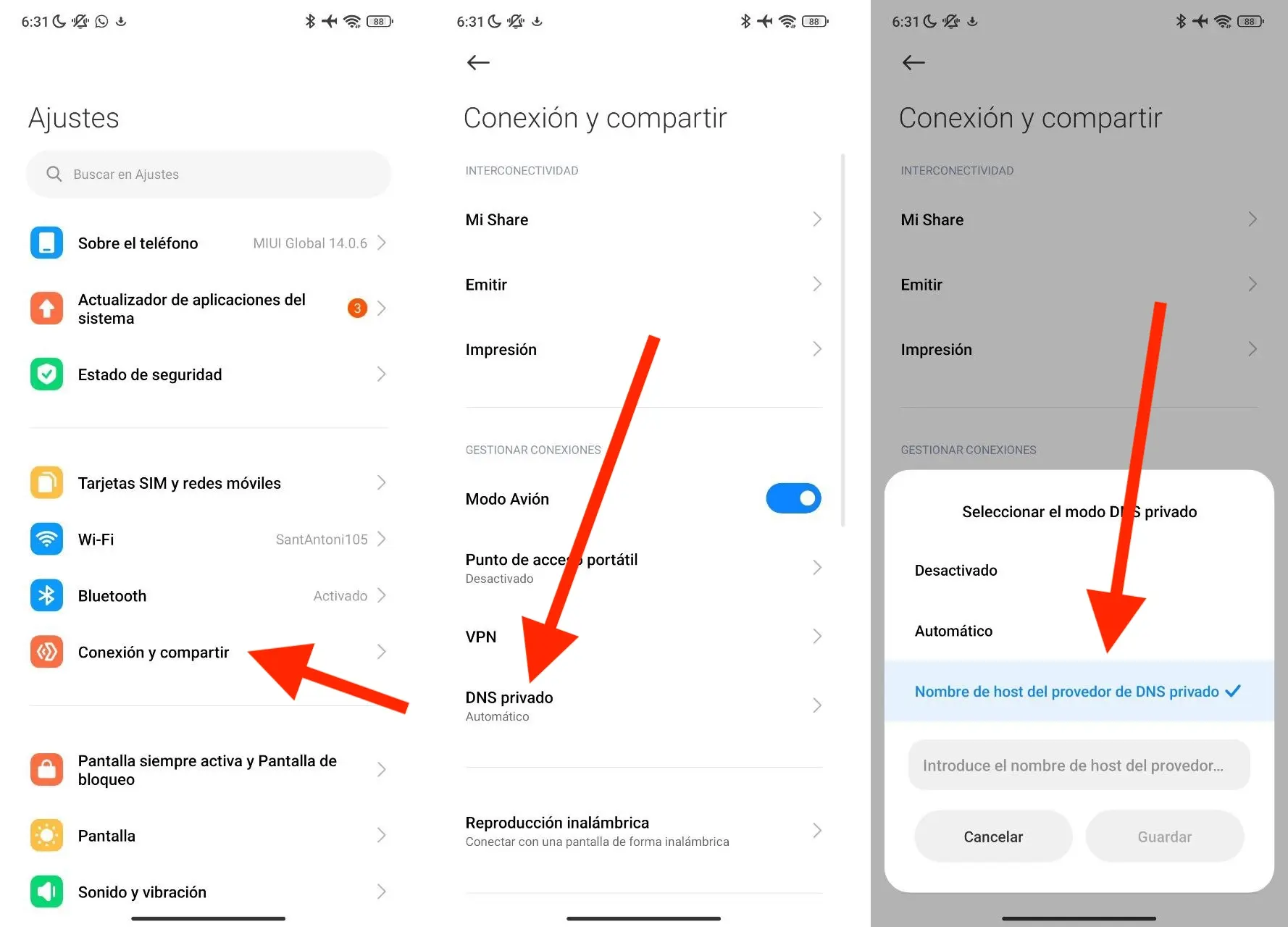
- Abre el navegador Samsung Internet .
- Pulsa el icono de tres puntos verticales (menú).
- Selecciona Configuración .
- Busca la opción Bloqueadores de contenido o similar (la ubicación exacta puede variar ligeramente dependiendo de la versión del navegador).
- Activa el bloqueador de anuncios .
Es posible que debas ajustar las opciones de bloqueo para controlar qué tipo de anuncios se bloquean y si deseas permitir anuncios en ciertos sitios web.
Si no te convence el bloqueador de anuncios de Samsung Internet, puedes optar por utilizar un navegador que incorpore esta funcionalidad de forma nativa. Algunos navegadores populares con bloqueadores de anuncios integrados incluyen:
- Brave
- Firefox Focus
Estos navegadores suelen bloquear anuncios de forma más agresiva que el bloqueador integrado de Samsung Internet.
Instalar un bloqueador de anuncios de terceros
Otra opción es instalar una aplicación de terceros dedicada al bloqueo de anuncios. Hay muchas aplicaciones disponibles en la Google Play Store que ofrecen diferentes niveles de bloqueo de anuncios. Investiga las opciones disponibles y elige una que se adapte a tus necesidades. Recuerda revisar los permisos que solicita la aplicación antes de instalarla.
Configurar la publicidad personalizada en Google
Google utiliza tu actividad online para personalizar los anuncios que te muestra. Si deseas reducir la cantidad de anuncios personalizados, puedes ajustar la configuración de privacidad de tu cuenta de Google. Para ello:
- Abre la aplicación Google .
- Pulsa en tu foto de perfil .
- Selecciona Administrar tu cuenta de Google .
- Ve a Datos y privacidad .
- Busca la opción Controla tu actividad en la Web y en las apps .
- Desactiva la opción Actividad web y de apps o, si lo prefieres, puedes desactivar las categorías individuales de actividad, como la actividad de búsqueda o la actividad de YouTube .
- Tambien puedes revisar la sección de Anuncios personalizados y configurar las opciones que te parezcan mas adecuadas para controlar la publicidad.
Ten en cuenta que al desactivar la actividad web y de apps, Google tendrá menos información para personalizar tus anuncios, pero también afectará a otras funciones personalizadas de Google.
Eliminar aplicaciones innecesarias
Muchas aplicaciones gratuitas muestran anuncios. Si no necesitas una aplicación, desinstálala para reducir la cantidad de anuncios que ves. Revisa regularmente tus aplicaciones y elimina aquellas que no utilizas con frecuencia.
Tabla comparativa de métodos para bloquear anuncios
| Método | Eficacia | Privacidad | Complejidad |
|---|---|---|---|
| Bloqueador de anuncios de Samsung Internet | Media | Media | Baja |
| Navegador con bloqueador integrado | Alta | Alta | Media |
| Bloqueador de anuncios de terceros | Alta | Variable | Media |
| Configuración de publicidad personalizada de Google | Media | Alta | Baja |
| Eliminar aplicaciones innecesarias | Baja a Media | Alta | Baja |
Consultas habituales
- ¿Bloquear anuncios afecta el rendimiento de mi teléfono? En algunos casos, bloquear anuncios puede mejorar el rendimiento de tu teléfono, ya que se reduce la carga de procesamiento. Sin embargo, algunos bloqueadores de anuncios pueden consumir más batería.
- ¿Es seguro usar bloqueadores de anuncios? En su mayoría sí, pero es importante descargarlos de fuentes confiables como la Google Play Store y revisar los permisos que solicitan.
- ¿Puedo bloquear anuncios en todas las aplicaciones? No, algunos anuncios están integrados en el código de la aplicación y no pueden ser bloqueados.
Existen múltiples maneras de configurar Google y tu Samsung para minimizar o bloquear los anuncios. Experimentar con diferentes métodos te ayudará a encontrar la solución que mejor se adapta a tus necesidades y preferencias. Recuerda que la combinación de varias de estas técnicas suele ser la más efectiva para lograr una experiencia online más limpia y libre de anuncios intrusivos.
Si quieres conocer otros artículos parecidos a Cómo configurar google en tu celular samsung para evitar anuncios puedes visitar la categoría Marketing.