
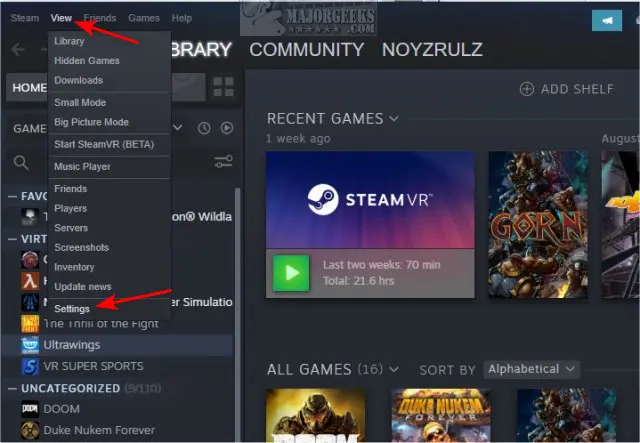
Steam, la plataforma de videojuegos más popular del entorno, a menudo nos bombardea con anuncios y ofertas. Si te sientes abrumado por la cantidad de notificaciones y quieres recuperar el control de tu experiencia en Steam, estás en el lugar correcto. Esta tutorial te enseñará cómo cancelar anuncios en Steam, desactivar las notificaciones y personalizar tu configuración para una experiencia más limpia y eficiente.

Desactivar las ofertas y notificaciones de Steam
Steam, por defecto, muestra notificaciones emergentes sobre juegos nuevos, próximos lanzamientos y ofertas especiales. A muchas personas les resulta molesto este constante flujo de información. Afortunadamente, desactivar estas notificaciones es sencillo y rápido. Sigue estos pasos:
- Inicia Steam : Abre la aplicación de Steam en tu computadora.
- Ajustes : Haz clic en el menú "Steam" ubicado en la esquina superior izquierda de la ventana.
- Ajustes : Selecciona "Ajustes" en el menú desplegable.
- Interfaz : En la ventana de ajustes, busca la pestaña "Interfaz".
- Desactivar notificaciones : Desactiva la opción "Mostrar ofertas y anuncios". Esto eliminará las ventanas emergentes que anuncian ofertas y descuentos.
- Guardar cambios : Guarda los cambios realizados.
Con estos pasos, ya habrás reducido significativamente la cantidad de anuncios que ves en Steam. Sin embargo, hay más opciones para personalizar tu experiencia y controlar las notificaciones.
Personalizar las notificaciones de amigos
Además de las notificaciones de ofertas, Steam te notifica cuando tus amigos se conectan, inician un juego o te envían mensajes. Si bien estas notificaciones pueden ser útiles, también pueden ser intrusivas. Puedes personalizar estas notificaciones para que sean menos molestas.
- Ajustes de amigos : En la ventana de "Ajustes", busca la sección "Amigos".
- Notificaciones : Ajusta la configuración de notificaciones para controlar qué tipo de eventos de amigos te notifican. Puedes optar por recibir notificaciones solo de eventos importantes o desactivarlas por completo.
- Ajustes de chat : En la misma sección, puedes configurar las notificaciones de chat, decidiendo si quieres recibir notificaciones de mensajes, invitaciones a grupos o solicitudes de amistad.
Otras opciones para controlar los anuncios en Steam
Más allá de las configuraciones de notificaciones, existen otras maneras de reducir la exposición a los anuncios en Steam:
- Desactivar las notificaciones en el juego : Algunos juegos muestran sus propias notificaciones dentro de Steam. Revisar la configuración de notificaciones de cada juego puede ayudarte a reducir las interrupciones.
- Utilizar un bloqueador de anuncios (con precaución) : Existen extensiones de navegador que bloquean anuncios. Sin embargo, ten cuidado al usar estas extensiones, ya que algunas podrían interferir con la funcionalidad de Steam o incluso ser maliciosas.
- Mantener Steam actualizado : Asegúrate de que Steam esté actualizado a la última versión. Las actualizaciones a menudo incluyen mejoras en la interfaz de usuario y la gestión de notificaciones.
Consultas habituales sobre la cancelación de anuncios en Steam
A continuación, respondemos algunas de las preguntas más frecuentes sobre cómo eliminar los anuncios de Steam:
¿Puedo eliminar completamente todos los anuncios de Steam?
No completamente. Steam utiliza los anuncios como parte de su modelo de negocio para ofrecer juegos gratuitos y descuentos. Sin embargo, puedes reducir significativamente la cantidad de anuncios que ves utilizando las opciones de configuración descritas anteriormente.
¿Cómo desactivo las notificaciones de juegos que no me interesan?
Steam no ofrece una forma directa de desactivar las notificaciones para juegos específicos que no te interesan. La mejor opción es desactivar las notificaciones de ofertas en general, como se explicó en la sección anterior.
¿Qué sucede si desactivo todas las notificaciones de Steam?
Si desactivas todas las notificaciones, dejarás de recibir avisos sobre ofertas, eventos de amigos y otros mensajes importantes. Evalúa cuidadosamente qué notificaciones deseas desactivar para mantener un equilibrio entre estar informado y evitar las interrupciones.

Tabla comparativa: Niveles de configuración de notificaciones
| Nivel de configuración | Notificaciones recibidas |
|---|---|
| Alto | Todas las notificaciones de ofertas, amigos y juegos. |
| Medio | Notificaciones de ofertas y amigos seleccionados. Notificaciones de juegos personalizadas. |
| Bajo | Solo notificaciones de amigos directos y mensajes importantes. Sin notificaciones de ofertas. |
| Silencioso | Sin notificaciones. |
Recuerda que esta configuración puede modificarse en cualquier momento desde la sección de Ajustes de Steam.
Conclusión
Cancelar anuncios en Steam no significa eliminarlos por completo, pero sí te permite controlar la cantidad y el tipo de notificaciones que recibes. Con esta tutorial, puedes personalizar tu experiencia en Steam y disfrutar de una interfaz más limpia y menos intrusiva, centrándote en lo que realmente importa: jugar.
Si quieres conocer otros artículos parecidos a Cómo cancelar anuncios en steam puedes visitar la categoría Marketing.