

La navegación por internet se ha convertido en una experiencia a menudo interrumpida por anuncios intrusivos y rastreadores que recopilan datos sobre nuestros hábitos de navegación. Chrome, siendo uno de los navegadores más populares, ofrece diversas opciones para mejorar la privacidad y bloquear estos elementos no deseados. A continuación, te explicamos las diferentes maneras de bloquear anuncios y rastreadores en Chrome, desde configuraciones nativas hasta la utilización de extensiones.

Configuración nativa de Chrome para mejorar la privacidad
Aunque Chrome no ofrece un bloqueador de anuncios integrado tan potente como las extensiones, sí cuenta con algunas configuraciones que pueden ayudar a reducir el seguimiento:
Las cookies de terceros son las que colocan sitios web diferentes al que estás visitando. A menudo se utilizan para rastrear tu actividad en múltiples sitios web y mostrarte anuncios personalizados. Para bloquearlas:
- Abre la configuración de Chrome (tres puntos verticales en la esquina superior derecha).
- Selecciona "Configuración".
- Haz clic en "Privacidad y seguridad".
- Selecciona "Cookies y otros datos del sitio".
- Desactiva la opción "Permitir que los sitios guarden y lean datos de las cookies". (Considera la posibilidad de permitir cookies de sitios específicos si son necesarios para su correcto funcionamiento).
Nota: Bloquear todas las cookies puede afectar la funcionalidad de algunos sitios web.
Activar el modo incógnito:
El modo incógnito de Chrome impide que el navegador guarde tu historial de navegación, cookies y otros datos de sesión. Esto ofrece una mayor privacidad, pero no bloquea completamente los rastreadores.
- Abre una nueva pestaña en Chrome.
- Presiona Ctrl+Shift+N (Windows/Linux) o Cmd+Shift+N (Mac).
Recomendación: Utilizar el modo incógnito para actividades sensibles, pero no como una solución permanente para bloquear anuncios y rastreadores.
Configuración de "No rastrear":
Chrome permite enviar una solicitud "Do Not Track" a los sitios web, solicitándoles que no rastreen tu actividad. Sin embargo, la efectividad de esta función depende de la colaboración de los sitios web, y muchos la ignoran.
- Abre la configuración de Chrome.
- Selecciona "Privacidad y seguridad".
- Busca la opción "No rastrear" (puede estar dentro de "Configuración de contenido").
- Activa la opción.
Importancia: Aunque útil, "Do Not Track" no es un método fiable para bloquear completamente el seguimiento.

Extensiones para bloquear anuncios y rastreadores en Chrome
Las extensiones de Chrome ofrecen una solución más efectiva para bloquear anuncios y rastreadores. Muchas extensiones gratuitas y de código abierto son altamente eficientes:
Comparativa de extensiones populares:
| Extensión | Bloqueo de anuncios | Bloqueo de rastreadores | Privacidad | Recursos |
|---|---|---|---|---|
| uBlock Origin | Excelente | Excelente | Alto | Bajo |
| Adblock Plus | Bueno | Bueno | Medio | Medio |
| Privacy Badger | Bueno | Excelente | Alto | Bajo |
Consideraciones: La elección de la extensión dependerá de tus necesidades y preferencias. Investiga y lee reseñas antes de instalar una extensión para asegurarte de su reputación y seguridad.
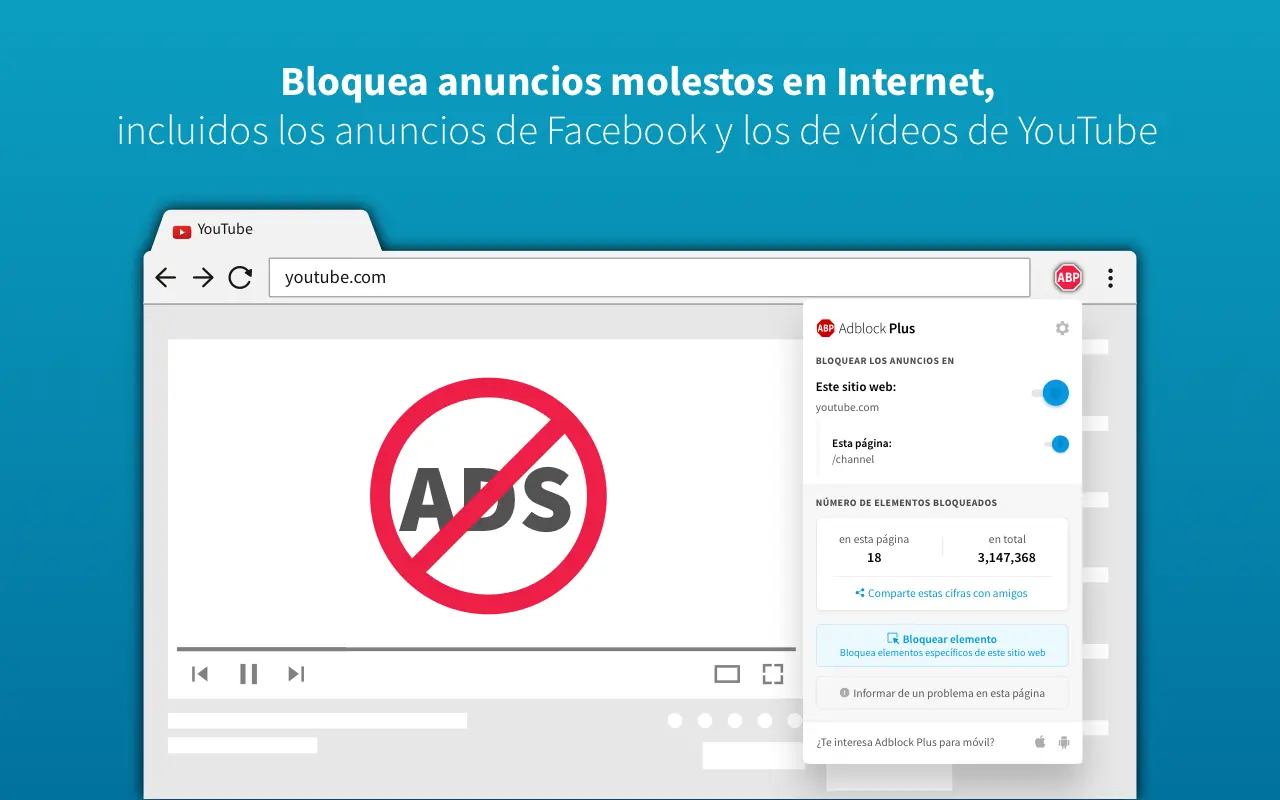
Cómo instalar una extensión de bloqueo de anuncios
La instalación de una extensión es sencilla:
- Abre la Chrome Web Store (escribiendo chrome://extensions/ en la barra de direcciones).
- Busca la extensión que deseas instalar (ej: uBlock Origin).
- Haz clic en "Añadir a Chrome".
- Confirma la instalación.
Importante: Presta atención a los permisos que solicita la extensión para asegurar su funcionamiento correcto y evitar posibles riesgos de seguridad.
Además de bloquear anuncios y rastreadores, considera estas prácticas para una experiencia online más segura:
- Utiliza contraseñas robustas y únicas para cada sitio web.
- Mantén actualizado tu navegador y el sistema operativo.
- Evita hacer clic en enlaces sospechosos o descargar archivos de fuentes desconocidas.
- Utiliza una VPN (Red Privada Virtual) para encriptar tu tráfico de internet.
- Revisa regularmente la configuración de privacidad de tus cuentas online.
Conclusión: Bloquear anuncios y rastreadores en Chrome es crucial para proteger tu privacidad y mejorar tu experiencia de navegación. Las opciones nativas de Chrome son útiles, pero las extensiones ofrecen una solución más completa y eficaz. Recuerda elegir extensiones de buena reputación y seguir las mejores prácticas para una navegación segura y privada.
Si quieres conocer otros artículos parecidos a Cómo bloquear anuncios y rastreadores en chrome puedes visitar la categoría Marketing.