

La navegación privada o incógnito ofrece una capa extra de privacidad al navegar por internet, pero no bloquea automáticamente los anuncios. Si quieres disfrutar de una experiencia online sin interrupciones publicitarias, incluso en modo incógnito, necesitas un bloqueador de anuncios. A continuación, te explicamos cómo hacerlo y solucionamos las dudas más frecuentes.
https://www.youtube.com/watch?v=p2RSAAlUik4
- ¿Por qué necesito un bloqueador de anuncios en modo incógnito?
- Métodos para bloquear anuncios en modo incógnito
- ¿Cómo anclar un bloqueador de anuncios para fácil acceso?
- Tabla comparativa de bloqueadores de anuncios
- Consultas habituales sobre bloqueadores de anuncios en incógnito
- Conclusión
- Palabras clave:
¿Por qué necesito un bloqueador de anuncios en modo incógnito?
Aunque el modo incógnito no guarda tu historial de navegación, las cookies o los datos de sitios web visitados, los anuncios persisten. Los anunciantes aún pueden rastrearte a través de tu dirección IP, y mostrar anuncios basados en tu comportamiento online previo. Un bloqueador de anuncios en incógnito te permite navegar sin anuncios intrusivos, mejorando tu experiencia y protegiendo tu privacidad en mayor medida.
Métodos para bloquear anuncios en modo incógnito
Extensiones de bloqueador de anuncios
La forma más efectiva de bloquear anuncios en modo incógnito es utilizando una extensión de navegador. Estas extensiones funcionan independientemente del modo de navegación que estés usando. Algunas de las extensiones más populares incluyen:
- AdBlock
- uBlock Origin
- AdBlock Plus
- Brave Browser (navegador con bloqueador integrado)
Proceso de instalación (general):
- Abre tu navegador (Chrome, Firefox, Edge, etc.)
- Busca la extensión de tu preferencia en la tienda de extensiones del navegador.
- Haz clic en "Añadir a Chrome" (o equivalente).
- Una vez instalada, la extensión estará activa en todas las pestañas, incluyendo las de incógnito.
Consideraciones importantes: Algunas webs pueden detectar bloqueadores de anuncios y restringir el acceso al contenido. En estos casos, podrás desactivar temporalmente la extensión para acceder a la página web.
Algunos navegadores ofrecen opciones para bloquear ciertos tipos de contenido, incluyendo anuncios, pero estas opciones suelen ser limitadas y no tan efectivas como las extensiones. Esta no es una solución recomendada para bloquear completamente la publicidad.

Existen navegadores que integran bloqueadores de anuncios por defecto, como Brave Browser. Estos navegadores ofrecen una experiencia sin anuncios desde el principio, sin necesidad de instalar extensiones adicionales.
¿Cómo anclar un bloqueador de anuncios para fácil acceso?
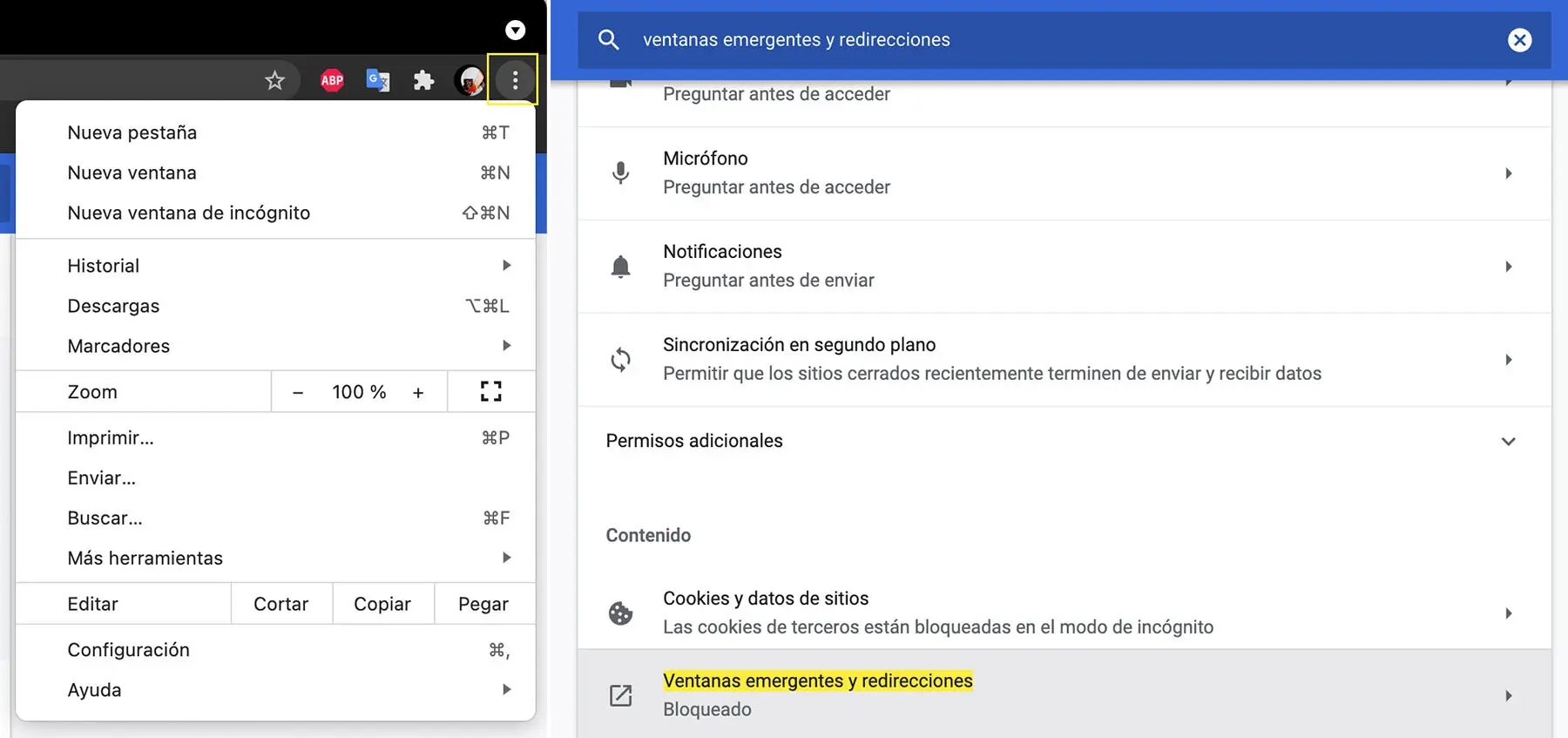
Para facilitar el acceso a tu bloqueador de anuncios, puedes anclar la extensión a la barra de herramientas del navegador. Esto te permitirá activarla o desactivarla rápidamente, incluso desde una pestaña de incógnito.
Pasos generales:
- Haz clic en el icono de la extensión en la barra de herramientas.
- En el menú desplegable, busca una opción como "Anclar" o "Fijar".
- Una vez anclada, el icono de la extensión se mostrará permanentemente en la barra de herramientas.
Tabla comparativa de bloqueadores de anuncios
| Bloqueador de anuncios | Eficacia | Privacidad | Compatibilidad | Facilidad de uso |
|---|---|---|---|---|
| AdBlock | Alta | Media | Alta | Alta |
| uBlock Origin | Alta | Alta | Alta | Media |
| AdBlock Plus | Media | Media | Alta | Alta |
| Brave Browser | Alta | Alta | Alta | Alta |
Nota: La eficacia y la privacidad pueden variar dependiendo de la configuración y la actualización de la extensión.
Consultas habituales sobre bloqueadores de anuncios en incógnito
- ¿Bloquear anuncios en incógnito afecta a la velocidad de carga de páginas web? Generalmente no, aunque puede haber una pequeña diferencia en algunos casos. Las extensiones de bloqueadores de anuncios están optimizadas para minimizar el impacto en la velocidad.
- ¿Es seguro usar bloqueadores de anuncios? La mayoría de los bloqueadores de anuncios son seguros. Asegúrate de descargar extensiones solo de tiendas de aplicaciones oficiales de tu navegador para evitar malware.
- ¿Qué pasa si un sitio web bloquea mi bloqueador de anuncios? Algunas webs pueden detectar y bloquear bloqueadores de anuncios. Puedes intentar desactivar temporalmente el bloqueador para acceder al contenido, aunque esto implicaría ver anuncios.
- ¿Afecta el bloqueador de anuncios a la funcionalidad de la página web? En la mayoría de los casos, no. Sin embargo, algunos sitios web podrían depender de los ingresos por publicidad, y algunas funciones podrían dejar de estar disponibles.
- ¿Puedo usar un bloqueador de anuncios en mi dispositivo móvil? Sí, la mayoría de los bloqueadores de anuncios están disponibles para dispositivos móviles Android e iOS.
Conclusión
Utilizar un bloqueador de anuncios en modo incógnito es una excelente manera de mejorar tu experiencia de navegación y proteger tu privacidad. Elige la extensión o el navegador que mejor se adapte a tus necesidades y disfruta de una navegación online sin interrupciones publicitarias.
Palabras clave:
bloquear anuncios incógnito, bloqueador anuncios incógnito, extensión bloqueador anuncios, modo incógnito anuncios, navegación privada anuncios, adblock incógnito, privacidad online anuncios, bloquear publicidad incógnito, eliminar anuncios incógnito, cómo bloquear anuncios en modo incógnito chrome, cómo bloquear anuncios en modo incógnito firefox, cómo bloquear anuncios en modo incógnito edge
Si quieres conocer otros artículos parecidos a Cómo bloquear anuncios en la página de incógnito puedes visitar la categoría Marketing.