

Moodle, la plataforma de aprendizaje online más popular, ofrece diversas opciones para mejorar la comunicación y la experiencia del usuario. Una de las herramientas menos exploradas pero altamente efectivas son los anuncios. Esta tutorial te mostrará paso a paso cómo agregar anuncios en Moodle, maximizando su potencial para mantener a tus alumnos informados y motivados.

¿Qué son los anuncios en Moodle y por qué usarlos?
Los anuncios en Moodle son una forma sencilla y efectiva de compartir información importante con tus estudiantes. A diferencia de otros recursos, los anuncios se muestran de forma destacada en la página principal del curso, garantizando que los alumnos los vean. Su uso es ideal para:
- Anunciar fechas importantes: Exámenes, tareas, entregas de proyectos.
- Compartir recursos adicionales: Enlaces a artículos, videos o lecturas complementarias.
- Recordatorios: Avisos sobre actividades pendientes o eventos próximos.
- Comunicaciones urgentes: Cambios en el horario, cancelaciones de clases.
- Promover la participación: Invitaciones a foros de discusión o actividades colaborativas.
Métodos para agregar anuncios en Moodle
Existen varias maneras de agregar anuncios a tu curso Moodle, dependiendo de la versión y configuración de tu plataforma. A continuación, te presentamos los métodos más comunes:
Método 1: Utilizando la función "Anuncio"
La forma más directa es a través de la función "Anuncio" integrada en Moodle. Sigue estos pasos:
- Inicia sesión en tu plataforma Moodle como profesor.
- Selecciona el curso donde deseas agregar el anuncio.
- Activa la edición . Generalmente, encontrarás un botón "Activar edición" en la parte superior de la página.
- Agrega una sección o semana (si es necesario). Organiza tus anuncios por temas o fechas.
- Haz clic en "Agregar una actividad o un recurso".
- Selecciona "Anuncio" en el menú desplegable.
- Completa los campos necesarios: Título, Contenido (texto, imágenes o ambos) y opciones de visualización (fecha de inicio, fecha de finalización).
- Guarda cambios .
Recomendaciones para anuncios efectivos:
- Usa títulos claros y concisos que reflejen el contenido del anuncio.
- Emplea un lenguaje sencillo y directo , evitando jerga técnica innecesaria.
- Utiliza viñetas y negritas ( como esta ) para facilitar la lectura y destacar información crucial.
- Prueba diferentes formatos de contenido (texto plano, texto enriquecido, imágenes).
Método 2: Utilizando la función "Etiqueta"
La función "Etiqueta" permite agregar texto enriquecido en la página del curso, lo cual puede servir como una alternativa para crear anuncios simples. Aunque no ofrece las mismas funciones que un anuncio, su simplicidad lo hace ideal para avisos rápidos.
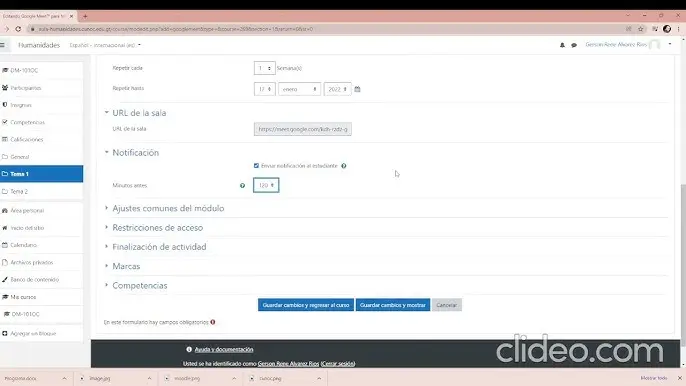
- Activa la edición en tu curso Moodle.
- Selecciona la sección o semana donde agregarás la etiqueta.
- Haz clic en "Agregar una actividad o un recurso".
- Selecciona "Etiqueta".
- Introduce el texto del anuncio.
- Guarda los cambios.
Método 3: Recursos de la Web (enlaces)
Si el anuncio involucra información externa, puedes agregar un enlace a la página correspondiente usando la función de "Enlace de la web". Este método permite direccionar a los alumnos hacia noticias, recursos o plataformas relevantes.
- Activa la edición en tu curso Moodle.
- Selecciona la sección o semana donde agregarás el enlace.
- Haz clic en "Agregar una actividad o un recurso".
- Selecciona "Enlace web".
- Introduce la URL y el título del anuncio.
- Guarda los cambios.
Tabla comparativa de métodos para agregar anuncios
| Método | Ventajas | Desventajas |
|---|---|---|
| Anuncio | Funcionalidad completa, visualización destacada, opciones de programación | Requiere más configuración |
| Etiqueta | Simple y rápido | Limitado en opciones de formato y visualización |
| Enlace web | Ideal para recursos externos | Dependencia de enlaces externos |
Consultas habituales sobre anuncios en Moodle
A continuación, respondemos algunas de las dudas más frecuentes sobre la gestión de anuncios en Moodle:
¿Puedo programar la publicación de un anuncio?
Sí, la mayoría de las funciones de anuncio en Moodle permiten programar la fecha y hora de publicación y ocultamiento del anuncio.
¿Puedo agregar imágenes a mis anuncios?
Sí, la función "Anuncio" normalmente admite la inserción de imágenes. Asegúrate de usar imágenes de alta calidad y con un tamaño adecuado para evitar problemas de carga.
¿Cómo eliminar un anuncio?
Una vez que el anuncio ya no sea necesario, puedes eliminarlo activando la edición en tu curso, seleccionando el anuncio y haciendo clic en la opción "Eliminar".
¿Puedo controlar quién puede ver los anuncios?
La configuración de visibilidad de los anuncios suele depender de la configuración general del curso. Consulta la documentación de Moodle para opciones más avanzadas de control de acceso.
Optimización SEO para anuncios en Moodle
Si bien los anuncios en Moodle son principalmente para tus alumnos, optimizar su contenido para buscadores puede ser útil para mejorar la visibilidad del curso en general. Recuerda usar palabras clave relevantes en los títulos y descripciones de tus anuncios.
Utilizar palabras clave relacionadas con el tema del anuncio y la materia del curso mejorará el SEO. Por ejemplo, si el anuncio trata sobre un examen de historia, puedes incluir palabras clave como "examen historia", "prueba historia", "fecha examen", etc.
Recuerda que la clave del éxito en la gestión de anuncios en Moodle radica en la constancia y la planificación. Crea un calendario de publicaciones para mantener a tus alumnos informados de manera eficiente y efectiva.
Si quieres conocer otros artículos parecidos a Cómo agregar anuncios en moodle para optimizar tu curso puedes visitar la categoría Marketing.