
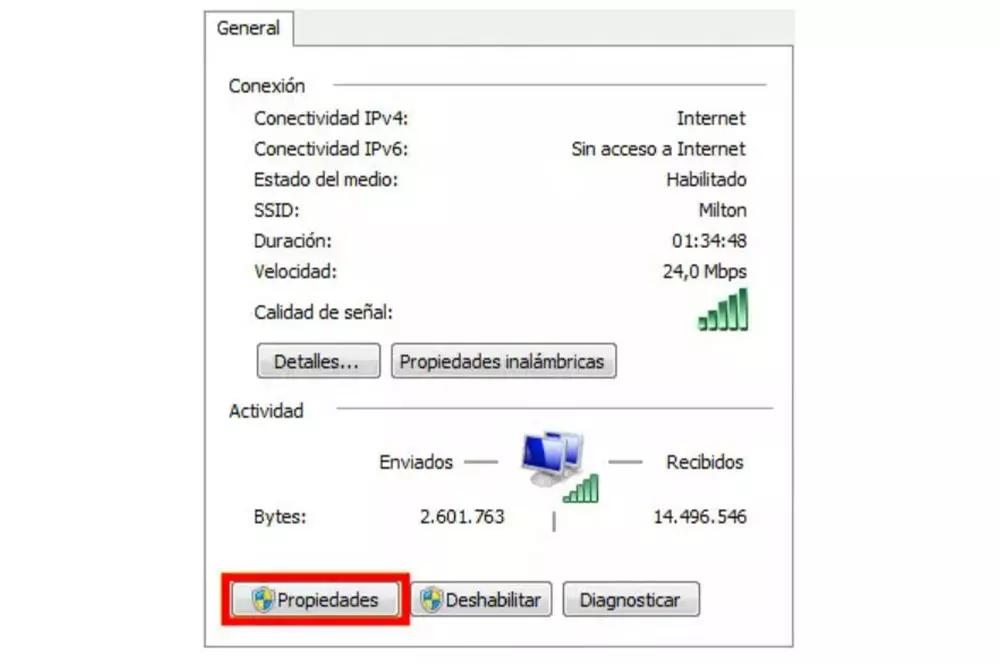
En el entorno digital actual, una red eficiente y segura es crucial. La configuración del protocolo DHCP (Protocolo de configuración dinámica de host) juega un papel fundamental en este aspecto. Sin embargo, la gestión inadecuada del DHCP puede generar problemas como lentitud, conflictos de IP y, en algunos casos, incluso vulnerabilidades de seguridad. Este artículo te guiará a través de los entresijos del DHCP, explicando cómo configurarlo, optimizarlo y resolver problemas comunes, todo ello sin anuncios ni distracciones.
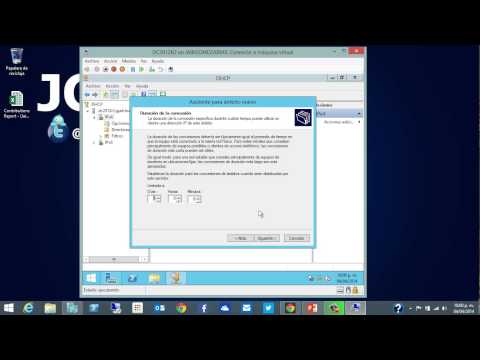
¿Qué es DHCP y por qué es importante cambiarlo?
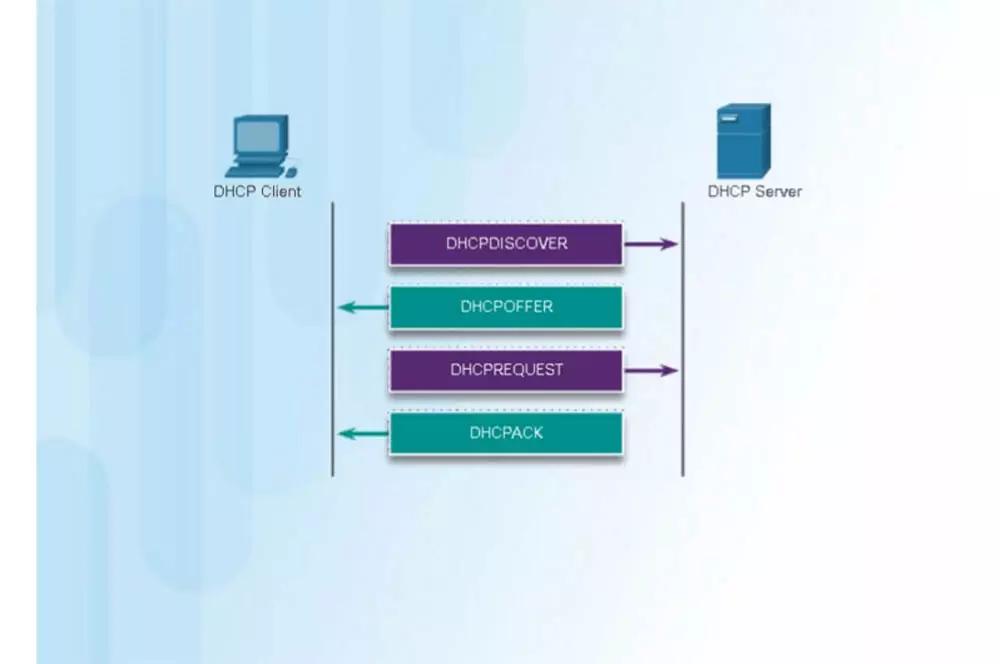
DHCP es un protocolo que asigna automáticamente direcciones IP a los dispositivos en una red. Esto facilita la administración de la red, especialmente en entornos con numerosos dispositivos. Sin embargo, existen situaciones en las que es necesario cambiar la configuración DHCP, ya sea para mejorar el rendimiento, solucionar problemas o implementar medidas de seguridad más robustas. Algunas razones para querer cambiar tu configuración DHCP son:
- Mejorar el rendimiento de la red: Una configuración DHCP mal optimizada puede ralentizar tu red. Ajustar los parámetros del servidor DHCP puede mejorar significativamente la velocidad y la eficiencia.
- Resolver conflictos de IP: Los conflictos de IP ocurren cuando dos o más dispositivos tienen la misma dirección IP. Cambiar la configuración DHCP puede ayudarte a evitar estos conflictos.
- Aumentar la seguridad de la red: Una configuración DHCP robusta puede fortalecer la seguridad de tu red, al controlar qué dispositivos pueden acceder y cómo.
- Controlar el acceso a la red: Configurando reservas de IP, puedes asignar direcciones IP estáticas a dispositivos específicos, asegurando su conectividad y facilitando la administración.
- Usar una dirección IP estática para un dispositivo específico: Si necesitas que un dispositivo siempre tenga la misma dirección IP (por ejemplo, una impresora, cámara IP o servidor), una reserva de IP en tu servidor DHCP es la solución.
DHCP vs. PPPoE: Entendiendo las diferencias
A menudo, DHCP se confunde con PPPoE (Protocolo Punto a Punto sobre Ethernet). Aunque ambos están relacionados con la conectividad de red, tienen funciones diferentes:
| Característica | DHCP | PPPoE |
|---|---|---|
| Función principal | Asignación de direcciones IP | Establecimiento de conexión a Internet |
| Tipo de dirección IP | Dinámica o estática | Generalmente dinámica, pero puede usar estáticas |
| Seguridad | Menos seguro inherentemente | Más seguro, requiere autenticación |
| Configuración | Automatizado, generalmente sencillo | Requiere configuración manual, más complejo |
| Uso común | Redes locales, oficinas, hogares | Conexiones a Internet a través de DSL o cable |
DHCP gestiona las direcciones IP dentro de tu red local, mientras que PPPoE gestiona la conexión de tu red local a Internet. Cambiar la configuración de DHCP no afecta directamente a PPPoE, y viceversa.
Cómo cambiar la configuración DHCP: Una tutorial paso a paso
El proceso para cambiar la configuración DHCP varía dependiendo de tu router y sistema operativo. Sin embargo, los pasos generales suelen ser similares. Aquí te presentamos una tutorial general:
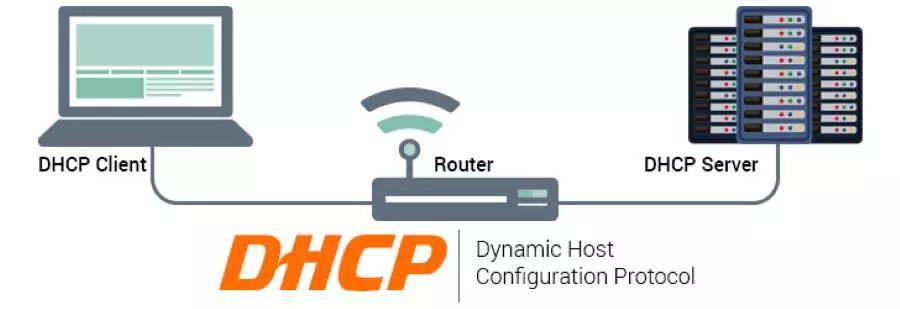
- Acceder a la configuración del router: Abre tu navegador web e introduce la dirección IP del router en la barra de direcciones. La dirección IP suele ser 19161 o 19160.1, pero puede variar. Consulta el manual de tu router si no estás seguro.
- Iniciar sesión: Introduce el nombre de usuario y contraseña del router. Si no has cambiado las credenciales predeterminadas, consulta el manual de tu router.
- Encontrar la configuración DHCP: Busca la sección de configuración DHCP. El nombre exacto puede variar (ej: "Servidor DHCP", "DHCP Server", "Configuración de LAN").
- Cambiar los parámetros DHCP: Aquí puedes realizar diferentes cambios, como:
- Asignar un rango de direcciones IP: Define el rango de direcciones IP que el servidor DHCP puede asignar.
- Establecer la máscara de subred: Especifica la máscara de subred para tu red.
- Configurar la puerta de enlace predeterminada: Define la puerta de enlace predeterminada para tu red.
- Especificar los servidores DNS: Indica las direcciones IP de los servidores DNS que quieres usar.
- Reservar direcciones IP: Reserva direcciones IP estáticas para dispositivos específicos.
- Guardar los cambios: Una vez que hayas realizado los cambios deseados, guarda la configuración. Es posible que debas reiniciar el router para que los cambios surtan efecto.
Solución de problemas comunes de DHCP
Incluso con una configuración correcta, pueden surgir problemas. Aquí te presentamos algunos problemas comunes y sus soluciones:
- Conflictos de IP: Si dos dispositivos tienen la misma dirección IP, se producirá un conflicto. Verifica la configuración DHCP para asegurar que el rango de direcciones IP no se solape con otras redes o dispositivos estáticos.
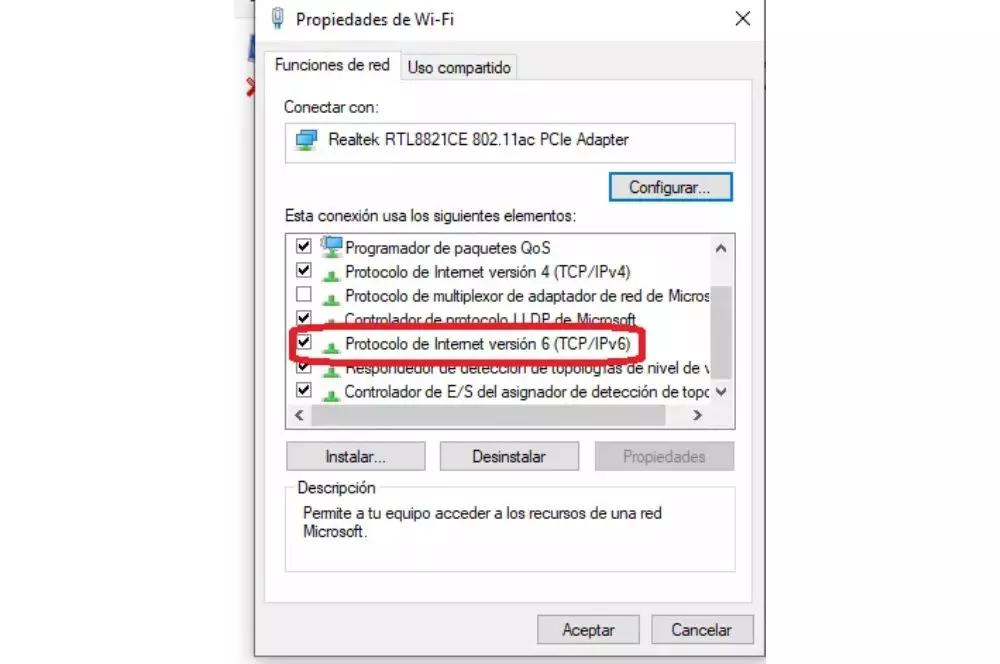
- Dispositivos sin conexión a Internet: Asegúrate de que el servidor DHCP esté configurado correctamente y que los dispositivos estén obteniendo una dirección IP válida. Verifica la configuración de TCP/IP de los dispositivos.
- Conexión lenta: Una configuración DHCP mal optimizada puede ralentizar la red. Ajusta los parámetros del servidor DHCP y considera usar una IP estática para dispositivos importantes.
Mejores prácticas para la configuración de DHCP
Para una configuración óptima, considera estas mejores prácticas:
- Usa un rango de IP amplio: Asegúrate de que el rango de direcciones IP sea lo suficientemente grande para todos los dispositivos de tu red.
- Reserva direcciones IP para dispositivos críticos: Reserva direcciones IP estáticas para dispositivos como impresoras, servidores o dispositivos IoT críticos.
- Utiliza servidores DNS confiables: Especifica los servidores DNS de tu ISP o un proveedor de DNS público confiable.
- Monitoriza la configuración DHCP: Regularmente revisa la configuración DHCP para asegurar que todo funcione correctamente.
¿Qué pasa si desactivo el DHCP?
Desactivar el DHCP significa que tendrás que configurar manualmente las direcciones IP, máscaras de subred, puertas de enlace predeterminadas y servidores DNS para cada dispositivo en tu red. Esto es engorroso y propenso a errores, por lo que solo se recomienda en casos específicos y con conocimiento técnico.
En conclusión, cambiar la configuración DHCP puede mejorar significativamente el rendimiento, la seguridad y la administración de tu red. Siguiendo los pasos y consejos de este artículo, puedes optimizar tu red y disfrutar de una experiencia de conexión más fluida y confiable, sin anuncios ni complicaciones innecesarias.
Si quieres conocer otros artículos parecidos a Cambiar dhcp sin anuncios para optimizar tu red puedes visitar la categoría Marketing.