
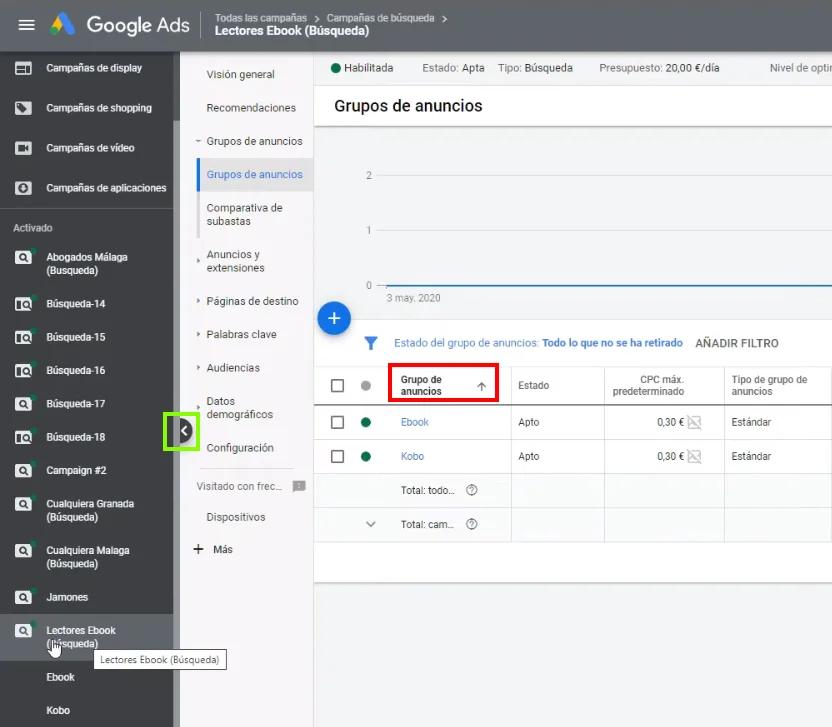
¿Necesitas mover tus anuncios de Google de una cuenta a otra o simplemente reorganizarlos dentro de la misma? Este artículo te guiará paso a paso para realizar este proceso de forma eficiente, optimizando tus campañas publicitarias. Aprenderás diferentes métodos y las consideraciones clave para cambiar la ubicación de tus anuncios sin perder información crucial.
Métodos para mover anuncios de Google
Existen dos métodos principales para cambiar la posición de tus anuncios de Google : utilizar Google Ads Editor para copiar o mover campañas entre cuentas o dentro de la misma cuenta. Ambos métodos presentan opciones para copiar campañas completas o solo la configuración, lo que te permite flexibilidad en el proceso.

Utilizando Google Ads Editor para mover campañas entre cuentas
Esta es la opción ideal si necesitas trasladar tus anuncios a una cuenta de Google Ads diferente. Sigue estos pasos:
- Selecciona las campañas: En el árbol de cuentas de Google Ads Editor, selecciona una o más campañas que deseas mover.
- Elige la opción de "Cortar": En el menú de edición, selecciona la opción "Cortar". Esto eliminará las campañas de la cuenta actual.
- Abre la cuenta de destino: En el menú de la aplicación, selecciona "Cuenta" > "Abrir". Selecciona la cuenta donde deseas pegar las campañas y haz clic en "Abrir".
- Pega las campañas: En el menú de la aplicación, selecciona "Edición" > "Pegar". Las campañas se añadirán a la nueva cuenta.
Consideraciones importantes:
- Copiar vs. Cortar: La opción "Copiar" crea una copia de las campañas en la nueva cuenta, dejando las originales intactas. "Cortar" mueve las campañas, eliminándolas de la cuenta original.
- Configuración vs. Campaña completa: Google Ads Editor ofrece la opción de copiar solo la configuración de la campaña ("Copiar shell"). Esta opción no incluye la segmentación por ubicación.
- Métricas de rendimiento: Al copiar o mover campañas, las métricas de rendimiento históricas no se copian. La nueva campaña comienza con un historial de rendimiento limpio.
Utilizando Google Ads Editor para mover campañas dentro de una cuenta
Si necesitas reorganizar tus anuncios dentro de la misma cuenta de Google Ads, este método es el más adecuado:
- Selecciona las campañas: En el árbol de cuentas de Google Ads Editor, selecciona una o más campañas que deseas mover.
- Copia las campañas: En el menú de edición, selecciona "Copiar" para copiar la campaña completa o "Copiar shell" para copiar solo la configuración.
- Pega las campañas: En el menú de edición, selecciona "Pegar".
Renombra las campañas: Después de pegar las campañas, es fundamental cambiar sus nombres. No es posible tener varias campañas con el mismo nombre dentro de una cuenta.
Tabla comparativa de métodos
| Método | Entre cuentas | Dentro de la cuenta | Copia Completa | Copia Shell |
|---|---|---|---|---|
| Google Ads Editor | Sí | Sí | Sí | Sí |
Consultas habituales sobre el cambio de ubicación de anuncios de Google
A continuación, respondemos algunas consultas habituales relacionadas con mover anuncios en Google Ads :
- ¿Puedo mover anuncios de Google manualmente? No, no es posible mover anuncios manualmente sin usar una herramienta como Google Ads Editor. El uso de este editor garantiza la integridad de la información y facilita el proceso.
- ¿Qué sucede con las campañas pausadas? Si la campaña se encuentra pausada, el proceso de copia o movimiento se realiza igualmente, manteniendo el estado de pausa en la nueva ubicación.
- ¿Se mantienen las palabras clave y los grupos de anuncios? Sí, al copiar una campaña completa se mantienen todas las palabras clave, grupos de anuncios, y otros componentes de la campaña.
- ¿Es posible mover solo partes de una campaña? No se pueden mover partes individuales de una campaña. El proceso siempre incluye una campaña completa o solo su configuración.
- ¿Hay algún límite en la cantidad de campañas que puedo mover? No existe un límite estricto, pero se recomienda realizar el proceso en grupos manejables para evitar problemas.
Consejos adicionales para optimizar el movimiento de anuncios
Para asegurar un proceso fluido y sin errores al cambiar la posición de tus anuncios, considera estas recomendaciones:
- Realiza una copia de seguridad: Antes de mover cualquier campaña, crea una copia de seguridad de tu cuenta de Google Ads. Esto te permitirá restaurar la información en caso de cualquier problema.
- Organiza tus campañas: Antes de comenzar el proceso, organiza tus campañas para facilitar la selección de las que necesitas mover.
- Revisa la configuración: Después de mover las campañas, revisa meticulosamente su configuración para asegurar que todo esté correcto.
- Monitoriza el rendimiento: Después de mover las campañas, monitoriza su rendimiento para detectar cualquier cambio inesperado.
En conclusión, cambiar la ubicación de tus anuncios de Google es un proceso sencillo utilizando Google Ads Editor. Al comprender las diferentes opciones y seguir las mejores prácticas, puedes optimizar tus campañas y maximizar el rendimiento de tus anuncios. Recuerda siempre realizar copias de seguridad y monitorizar el rendimiento después de cada cambio para asegurarte de que todo funcione correctamente. Recuerda que la clave del éxito reside en la planificación y la organización.
Si quieres conocer otros artículos parecidos a Cambiar de lugar los anuncios de google puedes visitar la categoría Google ads.