
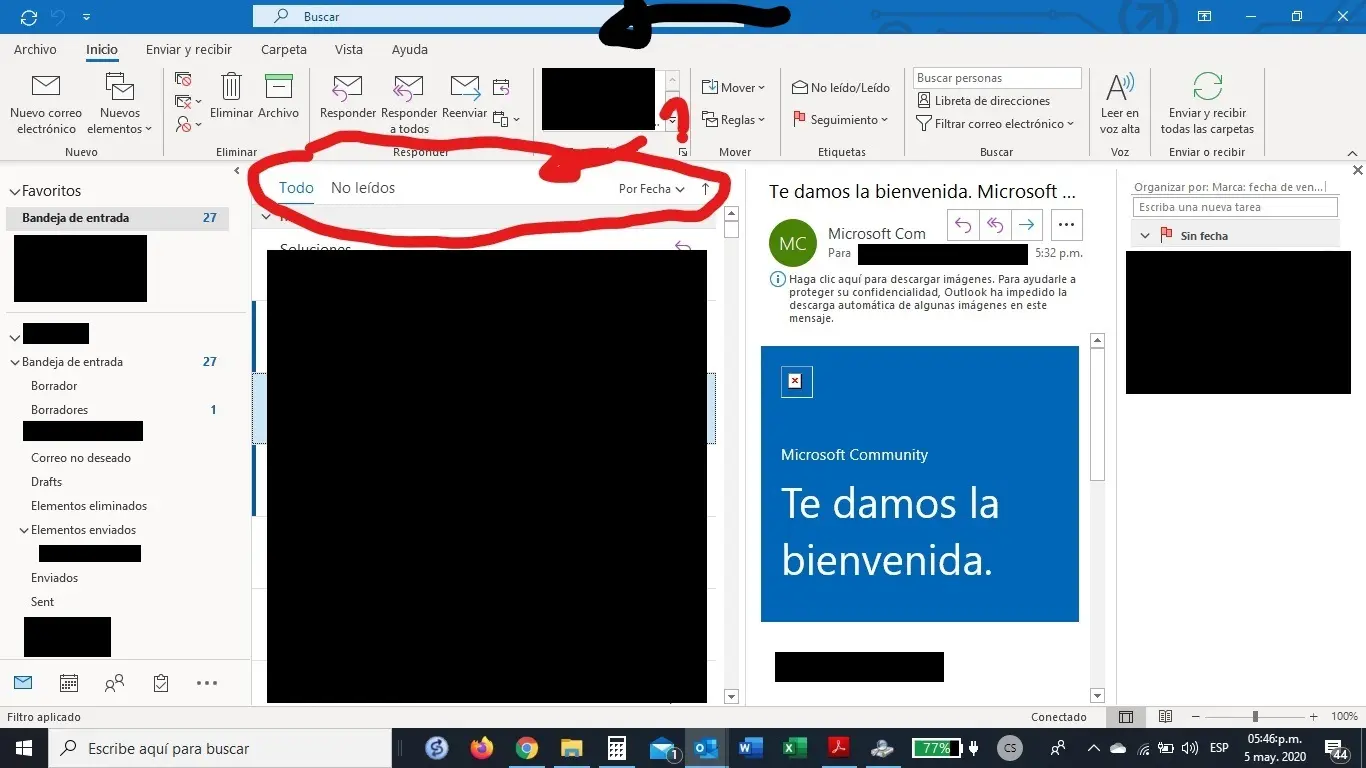
Microsoft Outlook ofrece una interfaz personalizable, pero la ubicación de ciertas barras de herramientas puede resultar incómoda para algunos usuarios. Esta información te mostrará cómo cambiar de lugar la barra de anuncios, así como otras barras y paneles en Outlook, optimizando tu flujo de trabajo.
Mover la Barra de Herramientas de Acceso Rápido (QAT)
La barra de herramientas de acceso rápido (QAT) contiene comandos que puedes acceder rápidamente. Puedes ubicarla encima o debajo de la cinta de opciones. Para cambiarla de posición:
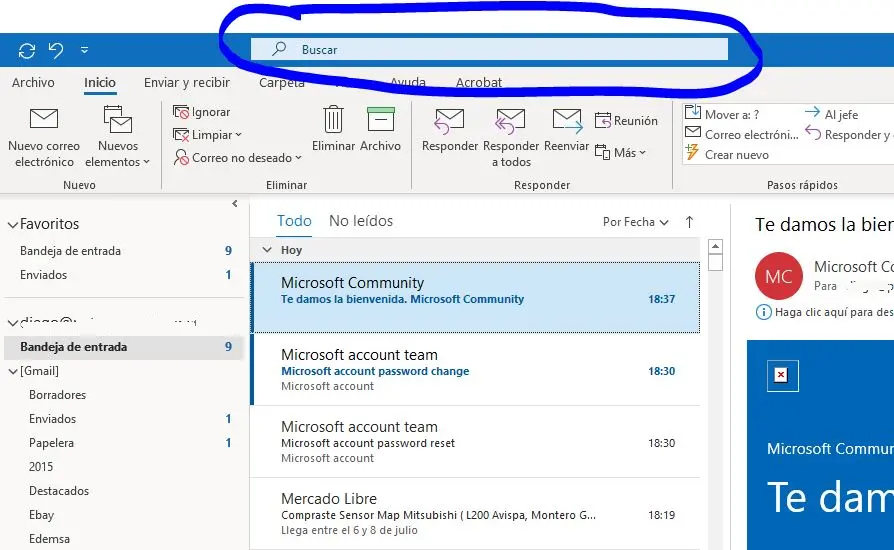
- Haz clic en el menú desplegable Personalizar barra de herramientas de acceso rápido (ubicado en el extremo derecho de la barra).
- En la parte inferior del menú, selecciona Mostrar debajo de la cinta o Mostrar encima de la cinta , según tu preferencia.
Considera que la ubicación por encima de la cinta puede estar alejada del área de trabajo, mientras que la ubicación debajo podría invadirla. La ubicación predeterminada (encima de la cinta) suele ser la opción más eficiente para maximizar el espacio de trabajo.
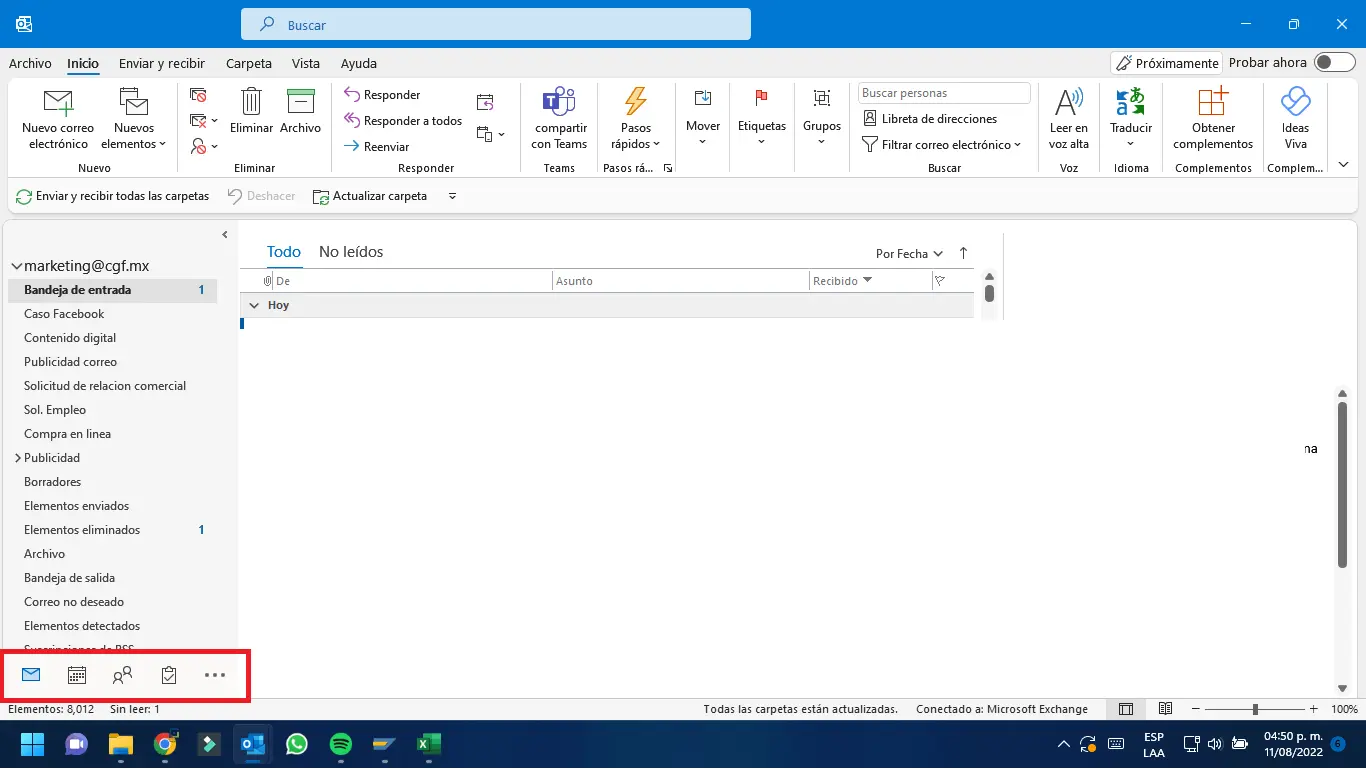
Cambiar la Posición de la Barra de Iconos
La ubicación de la barra de iconos depende en gran medida de la versión de Outlook que estés utilizando y de la configuración personalizada que hayas aplicado. No existe un único método universal para mover la barra de iconos. Sin embargo, las siguientes acciones te pueden ayudar:
- Revisar la configuración de la vista: En algunas versiones, la posición de la barra de iconos puede ajustarse en las opciones de visualización de Outlook. Busca opciones como “Panel de navegación”, “Barra de herramientas”, o “Personalizar barra de herramientas”.
- Reiniciar Outlook: Un simple reinicio puede solucionar problemas temporales que impidan mover la barra de iconos.
- Opciones de personalización: Algunas versiones de Outlook ofrecen opciones específicas de personalización para cambiar la ubicación o el tamaño de la barra de iconos. Busca opciones similares a “Personalizar barra de herramientas” o “Ajustar la barra de iconos”.
- Botón derecho del ratón: En ciertos casos, hacer clic derecho sobre la barra de iconos puede mostrar un menú contextual con opciones para moverla, anclarla o desanclarla.
Si ninguna de estas opciones funciona, te recomendamos consultar la ayuda específica de tu versión de Outlook o buscar tutoriales en línea.
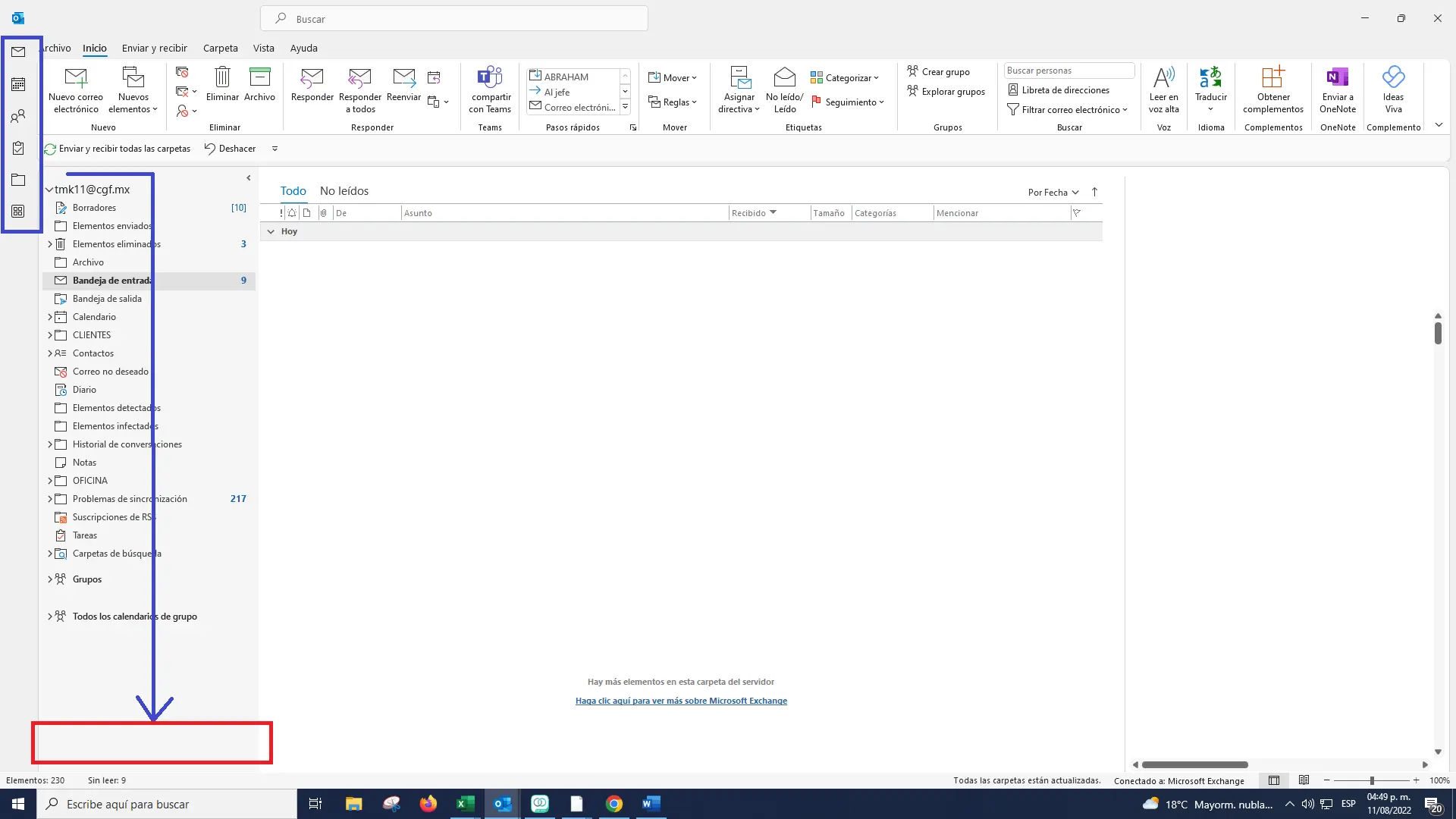
En las versiones más recientes de Outlook (como el canal actual, versión 2207), el panel de navegación se ha reemplazado por una tutorial izquierda con módulos. La personalización se centra en la gestión de estos módulos, no en mover la barra de navegación en sí misma.
Para personalizar la tutorial izquierda :
- Anclar o desanclar elementos: Haz clic derecho en un módulo para anclarlo (mantenerlo visible) o desanclarlo (ocultarlo).
- Mover elementos: Haz clic derecho y mantén presionado sobre un módulo para arrastrarlo y cambiar su posición dentro de la tutorial.
- Agregar aplicaciones: Haz clic en "Más aplicaciones" para acceder a opciones adicionales y agregar nuevas aplicaciones a la tutorial.
Recuerda que la interfaz de Outlook puede variar ligeramente según la versión. Las opciones exactas para cambiar la ubicación de las barras y paneles pueden variar, pero los pasos generales suelen ser similares a los descritos anteriormente.
Cambiar la Barra de Herramientas de Outlook: Una Tutorial Detallada
Para una personalización más profunda, puedes modificar la barra de herramientas de Outlook añadiendo o quitando comandos. Esta acción no mueve la barra de herramientas, sino que modifica su contenido. El proceso generalmente implica:
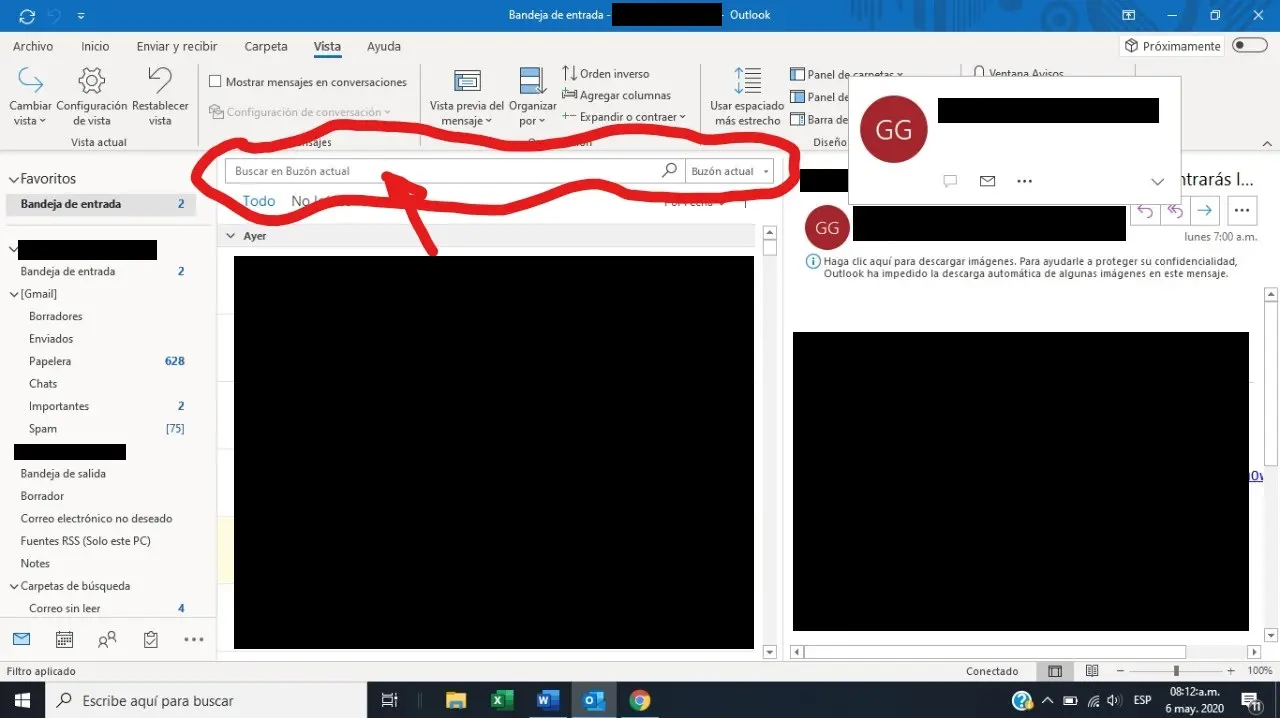
- Acceder a la configuración de la barra de herramientas: El método para acceder a estas opciones varía según la versión de Outlook. Busca opciones como "Personalizar barra de herramientas", "Opciones", o un icono similar a un engranaje en la interfaz.
- Agregar o quitar comandos: En la ventana de personalización, encontrarás dos listas: una con los comandos disponibles y otra con los comandos actualmente en tu barra de herramientas. Usa los botones "Agregar" y "Quitar" para mover los comandos entre las listas.
- Buscar comandos: Si no encuentras un comando, busca en la lista "Todos los comandos". Para facilitar la búsqueda, puedes usar el cuadro de búsqueda.
- Consideraciones especiales: Algunos comandos podrían estar deshabilitados o no ser visibles en la aplicación, pero siguen estando disponibles en la lista "Todos los comandos". Es posible que aparezcan con un nombre de tooltip más descriptivo entre paréntesis, junto al nombre del comando.
Consultas Habituales:
| Consulta | Respuesta |
|---|---|
| ¿Cómo muevo la barra de herramientas en Outlook 365? | Las instrucciones generales son las mismas, pero el acceso a las opciones de personalización puede variar. Consulta la ayuda de Outlook 365 o busca tutoriales online específicos para tu versión. |
| ¿Cómo cambio la posición de la barra de navegación en Outlook 2016? | En Outlook 2016, la personalización del panel de navegación se realiza de forma diferente a las versiones más modernas. Busca opciones de "Configuración de la vista", "Opciones" o "Personalizar" para ajustarla. |
| ¿Cómo puedo restaurar la barra de herramientas de Outlook a su configuración predeterminada? | Busca una opción para "Restablecer" o "Valores predeterminados" en la configuración de la barra de herramientas. Esto devolverá la barra a su configuración original. |
Tabla Comparativa: Ubicación de la Barra de Herramientas de Acceso Rápido
| Ubicación | Ventajas | Desventajas |
|---|---|---|
| Encima de la Cinta | Maximiza el área de trabajo principal. | Puede quedar alejada del área de trabajo principal, dificultando el acceso. |
| Debajo de la Cinta | Fácil acceso desde el área de trabajo. | Puede invadir el espacio de trabajo, reduciendo el área visible. |
Recuerda que la mejor ubicación de las barras de herramientas depende de tus preferencias personales y de tu flujo de trabajo. Experimenta con las diferentes opciones para encontrar la configuración que mejor se adapte a tus necesidades.
Si quieres conocer otros artículos parecidos a Cambiar la posición de las barras de herramientas en outlook puedes visitar la categoría Marketing.