

Google Ad Manager (GAM) es una plataforma robusta para la gestión de anuncios, especialmente diseñada para grandes editores con un volumen significativo de ventas directas. Si buscas cómo encontrar anuncios en Google Ad Manager, este artículo te proporcionará una información y detallada.

Entendiendo Google Ad Manager
A diferencia de Google Ads, enfocado en anunciantes, GAM está orientado a editores. Permite un control granular sobre el inventario de anuncios, la gestión de campañas y la generación de informes detallados. Su complejidad lo hace ideal para quienes buscan una gestión avanzada de anuncios y la monetización de múltiples plataformas, incluyendo sitios web, apps móviles, videos y juegos.
¿Cuándo usar Google Ad Manager?
Considera GAM si:
- Necesitas una plataforma centralizada para monetizar todo tu inventario publicitario.
- Gestionas un volumen importante de ingresos por anuncios provenientes de ventas directas.
- Deseas integrar redes publicitarias de terceros para maximizar los ingresos.
- Requieres informes complejos y detallados para el análisis de rendimiento.
Si tus necesidades son más sencillas, plataformas como AdSense o AdMob podrían ser más adecuadas.
Buscar Anuncios en Google Ad Manager: Un Enfoque Práctico
La búsqueda de anuncios específicos dentro de GAM depende de varios factores, incluyendo la estructura de tu red y la configuración de tus campañas. A continuación, te presentamos diferentes métodos para localizar tus anuncios en Google Ad Manager :
GAM ofrece una interfaz intuitiva (aunque compleja) para navegar por tus campañas y anuncios. Puedes filtrar y ordenar por:
- Nombre del anuncio: Si conoces el nombre exacto del anuncio, puedes buscarlo directamente en la barra de búsqueda.
- ID del anuncio: Cada anuncio tiene un ID único que permite una búsqueda precisa.
- Campaña: Puedes navegar por las diferentes campañas para encontrar los anuncios que pertenecen a cada una.
- Ordenantes: Puedes filtrar anuncios basándote en ordenantes, como el tipo de anuncio (banner, video, etc.), el tamaño, el formato, etc.
- Estado: Puedes filtrar anuncios por estado (activo, inactivo, pendiente de revisión, etc.).
Utilización de Filtros Avanzados
GAM permite crear filtros personalizados para localizar anuncios basándose en criterios específicos. Puedes combinar varios filtros para refinar tu búsqueda:
- Fecha de creación: Encuentra anuncios creados dentro de un rango de fechas específico.
- Fecha de inicio/fin: Localiza anuncios que se muestran dentro de un rango de fechas determinado.
- Segmentación: Busca anuncios dirigidos a audiencias o ubicaciones concretas.
- Formato de anuncio: Filtra por formatos de anuncios específicos (ej. banner, intersticial, video).
- Rendimiento: Filtra por métricas de rendimiento, como impresiones, clics o CPM.
Informes Personalizados
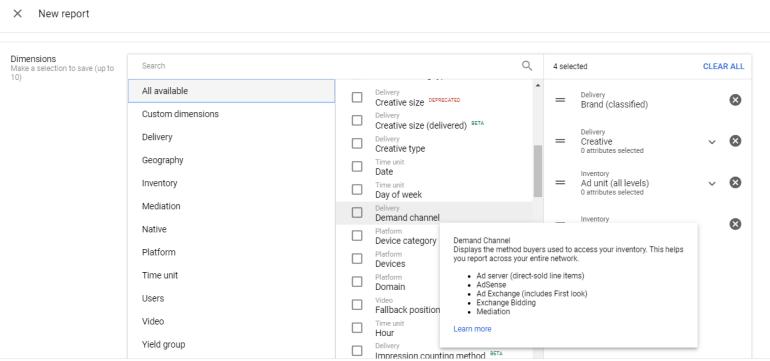
Los informes en GAM son fundamentales para el análisis de rendimiento. Puedes crear informes personalizados para monitorizar el rendimiento de anuncios específicos. Estos informes pueden incluir métricas como:
- Impresiones
- Clics
- CTR (Click-Through Rate)
- CPM (Cost Per Mille)
- eCPM (effective Cost Per Mille)
- Ingresos
Al crear informes personalizados, puedes segmentar los datos por diferentes criterios para obtener información más precisa sobre el rendimiento de tus anuncios.
Búsqueda por Palabras Clave (Si Aplica)
Si has configurado la segmentación de tus anuncios por palabras clave, puedes usar esta información para buscar anuncios relacionados con términos específicos. Esta funcionalidad depende de la configuración de tus campañas.
Consultas Habituales al Buscar Anuncios en Google Ad Manager
Aquí te presentamos algunas de las consultas más frecuentes relacionadas con la búsqueda de anuncios en Google Ad Manager:
- "¿Cómo encontrar un anuncio específico en Google Ad Manager?" Utiliza la barra de búsqueda, los filtros avanzados o el ID del anuncio.
- "¿Cómo buscar anuncios por campaña en Google Ad Manager?" Navega por la lista de campañas y revisa los anuncios dentro de cada una.
- "¿Cómo encontrar anuncios inactivos en Google Ad Manager?" Utiliza el filtro de estado para mostrar solo los anuncios inactivos.
- "¿Cómo buscar anuncios por rendimiento en Google Ad Manager?" Crea un informe personalizado y filtra por métricas de rendimiento.
- "¿Cómo buscar anuncios por segmentación en Google Ad Manager?" Utiliza el filtro de segmentación para encontrar anuncios dirigidos a audiencias o ubicaciones específicas.
Tabla Comparativa: Google Ad Manager vs. Google Ads
| Característica | Google Ad Manager | Google Ads |
|---|---|---|
| Objetivo | Gestión de anuncios para editores | Creación y gestión de anuncios para anunciantes |
| Usuario | Editores | Anunciantes |
| Inventario | Inventario propio del editor | Inventario de Google |
| Control | Alto nivel de control | Control limitado |
| Escalabilidad | Alta escalabilidad | Alta escalabilidad |
| Complejidad | Alta | Moderada |
Consejos para Optimizar la Búsqueda de Anuncios
Para una búsqueda más eficiente en Google Ad Manager, te recomendamos:

- Organiza tu inventario: Una estructura clara de campañas y anuncios facilita la búsqueda.
- Utiliza una nomenclatura consistente: Nombra tus anuncios y campañas de forma coherente para facilitar la búsqueda.
- Aprovecha los filtros avanzados: Combina diferentes filtros para refinar tus búsquedas.
- Crea informes personalizados: Monitoriza el rendimiento de tus anuncios con informes detallados.
Recuerda que la eficiencia en la búsqueda de anuncios en Google Ad Manager depende de una correcta organización y la utilización efectiva de las herramientas disponibles. Con práctica y una comprensión profunda de la plataforma, podrás encontrar la información que necesitas de manera rápida y precisa.
Si quieres conocer otros artículos parecidos a Buscar anuncios en google ad manager puedes visitar la categoría Marketing.