

La proliferación de anuncios, ventanas emergentes y barras de herramientas intrusivas en internet es un problema común que afecta a millones de usuarios. Estos elementos no solo resultan molestos, sino que también pueden ralentizar la navegación, consumir ancho de banda y, en algunos casos, incluso representar una amenaza para la seguridad. Afortunadamente, existen diversas maneras de bloquearlos y recuperar una experiencia online más limpia y eficiente. Esta tutorial exhaustiva te mostrará cómo bloquear este tipo de elementos en los navegadores más populares, centrándose en Google Chrome, tanto en dispositivos Android como en PC.
Bloquear ventanas emergentes en Google Chrome (Android y PC)
Google Chrome, por defecto, incluye un bloqueador de ventanas emergentes bastante efectivo. Sin embargo, algunos sitios web persistentes pueden eludirlo. Aquí te explicamos cómo asegurarte de que está activado y cómo gestionar las excepciones:
Configuración de ventanas emergentes en Chrome (Android)
- Abre la aplicación Google Chrome en tu dispositivo Android.
- Toca el icono de los tres puntos verticales (Más) en la esquina superior derecha.
- Selecciona "Configuración".
- Toca "Configuración del sitio".
- Selecciona "Ventanas emergentes y redirecciones".
- Desactiva el interruptor para bloquear las ventanas emergentes.
Nota: Si desactivas esta opción, todas las ventanas emergentes se mostrarán. Asegúrate de activarla de nuevo una vez que hayas gestionado las excepciones.
Permitir ventanas emergentes de un sitio específico (Android)
No todas las ventanas emergentes son intrusivas. Algunos sitios web legítimos las utilizan para mostrar contenido adicional. Si deseas permitir ventanas emergentes de un sitio en particular:
- Abre el sitio web en Chrome.
- Si aparece una ventana emergente bloqueada, toca la notificación en la parte inferior de la pantalla que dice "Mostrar siempre".
Configuración de ventanas emergentes en Chrome (PC)
- Abre Google Chrome en tu ordenador.
- Haz clic en los tres puntos verticales (Más) en la esquina superior derecha.
- Selecciona "Configuración".
- Haz clic en "Privacidad y seguridad".
- Selecciona "Configuración de contenido".
- Haz clic en "Ventanas emergentes y redirecciones".
- Activa el interruptor para bloquear las ventanas emergentes.
Importante: Si, a pesar de tener activado el bloqueador, sigues viendo ventanas emergentes, es posible que tengas una extensión maliciosa o malware en tu sistema. Te recomendamos que realices un escaneo completo con tu antivirus.
Permitir ventanas emergentes de un sitio específico (PC)
Similar a Android, puedes permitir excepciones para sitios web específicos en la versión de escritorio de Chrome:
- Abre el sitio web en Chrome.
- Si se bloquea una ventana emergente, haz clic en el icono de la ventana emergente bloqueada en la barra de direcciones.
- Selecciona "Siempre permitir ventanas emergentes y redirecciones de [nombre del sitio web]".
Bloquear Notificaciones Push
Las notificaciones push, aunque aparentemente inofensivas, pueden ser muy intrusivas. Muchos sitios web las utilizan para enviar publicidad o alertas innecesarias. Aprender a bloquearlas es crucial para una navegación tranquila:
Bloquear notificaciones en Chrome (Android)
- Abre Chrome en tu dispositivo Android.
- Visita el sitio web del que deseas bloquear las notificaciones.
- Toca el icono de candado o información (a la izquierda de la barra de direcciones).
- Selecciona "Permisos".
- Cambia el permiso de "Notificaciones" a "Bloquear".
Bloquear notificaciones en Chrome (PC)
- Abre Chrome en tu ordenador.
- Visita el sitio web del que deseas bloquear las notificaciones.
- Haz clic en el icono de candado o información (a la izquierda de la barra de direcciones).
- Selecciona "Ajustes del sitio".
- Haz clic en "Notificaciones".
- Selecciona "Bloquear".
Bloquear Barras de Buscadores No Deseadas
Las barras de búsqueda no deseadas, a menudo instaladas sin tu consentimiento junto a otros programas, suelen ralentizar tu navegador y llenarlo de anuncios. Para eliminarlas:
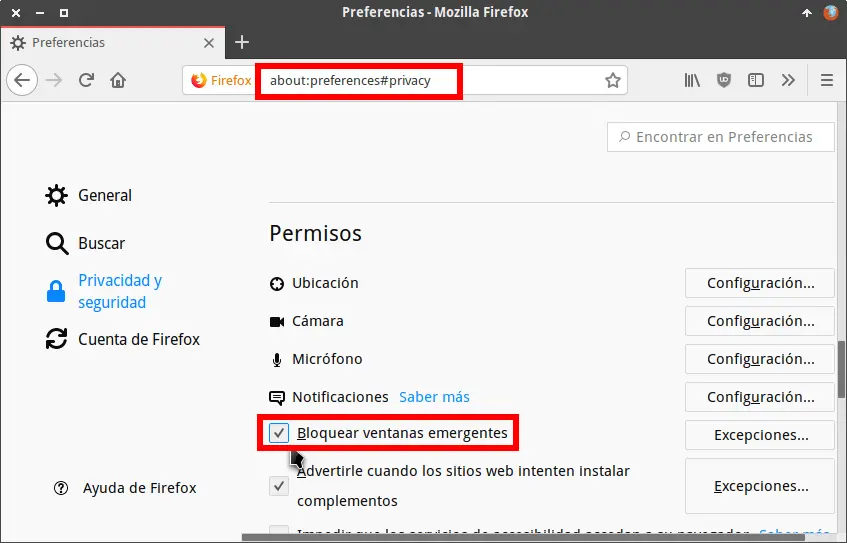
- Desinstala programas sospechosos: Revisa la lista de programas instalados en tu ordenador y desinstala cualquier programa que no recuerdes haber instalado o que te parezca sospechoso.
- Escanea tu sistema con un antivirus: Un buen antivirus puede detectar y eliminar malware que podría estar causando la aparición de estas barras de herramientas.
- Revisa las extensiones de tu navegador: Desactiva o elimina cualquier extensión que no reconozcas o que parezca sospechosa. Especialmente, presta atención a las extensiones que modifican tu página de inicio o motor de búsqueda predeterminado.
- Restablece la configuración del navegador: En casos extremos, puedes restablecer la configuración de tu navegador a sus valores predeterminados. Esto eliminará todas las extensiones y configuraciones personalizadas, pero también eliminará las barras de herramientas no deseadas.
Tabla Comparativa de Métodos de Bloqueo
| Método | Android | PC | Efectividad |
|---|---|---|---|
| Bloqueador de ventanas emergentes (Chrome) | Alto | Alto | Bloquea la mayoría de las ventanas emergentes estándar. |
| Bloqueo de notificaciones | Alto | Alto | Impide las notificaciones push intrusivas. |
| Eliminar extensiones sospechosas | Medio | Medio | Necesario si las ventanas emergentes persisten. |
| Análisis antivirus | Alto | Alto | Esencial para detectar y eliminar malware. |
- Mantén tu software actualizado: Actualiza regularmente tu sistema operativo, navegador y antivirus para protegerte contra las amenazas más recientes.
- Ten cuidado con los enlaces sospechosos: Evita hacer clic en enlaces de remitentes desconocidos o en sitios web que parezcan sospechosos.
- Utiliza un bloqueador de anuncios: Las extensiones de bloqueo de anuncios como uBlock Origin o Adblock Plus pueden ayudarte a bloquear la mayoría de los anuncios y ventanas emergentes.
- Instala un buen antivirus: Un antivirus confiable es crucial para detectar y eliminar malware que puede causar ventanas emergentes y otras amenazas.
Siguiendo estos consejos y utilizando las herramientas que ofrece Google Chrome, podrás disfrutar de una experiencia de navegación online mucho más limpia, eficiente y segura, libre de anuncios intrusivos, ventanas emergentes molestas y barras de herramientas no deseadas. Recuerda que la prevención y la utilización de software de seguridad actualizado son fundamentales para mantener tu dispositivo a salvo.
Si quieres conocer otros artículos parecidos a Cómo bloquear anuncios, ventanas emergentes y barras de buscadores no deseadas puedes visitar la categoría Marketing.