
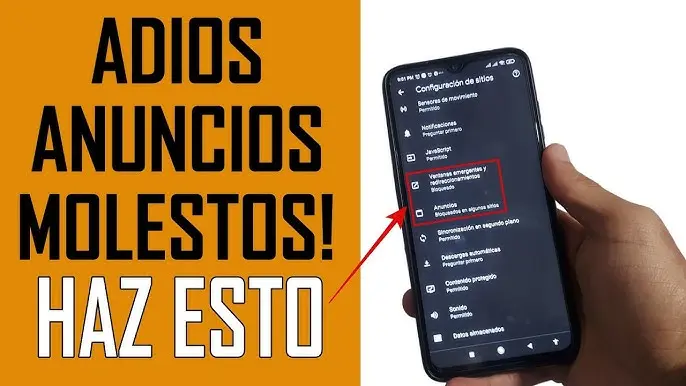
¿Cansado de los molestos anuncios emergentes en tu teléfono Motorola? Esta información te enseñará cómo bloquear anuncios de forma efectiva, desde la configuración del navegador hasta la eliminación de aplicaciones sospechosas. Aprenderás a identificar las causas de la publicidad intrusiva y a tomar medidas para proteger tu dispositivo de malwarey pop-upsno deseados.

¿Por qué aparecen anuncios en mi Motorola?
La aparición de anuncios inesperados en tu Motorola puede deberse a varias razones. Una de las causas más comunes es la descarga de aplicaciones maliciosas que incluyen publicidad intrusiva. Estas aplicaciones, a menudo disfrazadas de juegos o utilidades, pueden generar anuncios emergentes incluso con el navegador cerrado. Otra causa puede ser la configuración incorrecta del navegador, permitiendo la visualización de anuncios no deseados. Finalmente, en algunos casos, la publicidad puede ser un síntoma de infección por malwareo virus, que puede comprometer la seguridad y el rendimiento de tu dispositivo.
La manera de bloquear anuncios varía ligeramente según el navegador que estés utilizando. A continuación, te mostramos cómo hacerlo en los navegadores más populares:
Chrome
- Abre el menú de Chrome (tres puntos verticales).
- Selecciona "Configuración".
- Ve a "Configuración del sitio" > " Pop-ups y redirecciones" y asegúrate de que estén bloqueados.
- Ve a "Configuración del sitio" > "Anuncios" y asegúrate de que los anuncios estén bloqueados.
- Para una limpieza más profunda, selecciona "Privacidad" > "Borrar datos de navegación" y borra los datos de la pestaña "Básico".
Firefox
Si bien Firefox para Android no tiene un bloqueador de pop-upsintegrado, puedes borrar los datos de navegación para eliminar algunos anuncios:
- Abre el menú de Firefox (tres puntos verticales).
- Selecciona "Configuración" > "Borrar datos privados" y borra los datos.
- Abre el menú en la barra inferior de la ventana.
- Selecciona "Bloqueadores de contenido" y elige uno de los bloqueadores sugeridos (opcional).
- En el menú, ve a "Configuración" > "Privacidad y seguridad" (en "Avanzado") y selecciona "Borrar datos de navegación".
Si te encuentras en una situación donde no puedes cerrar los anuncios emergentes ni siquiera el navegador, tendrás que forzar el cierre de la aplicación. Para ello:
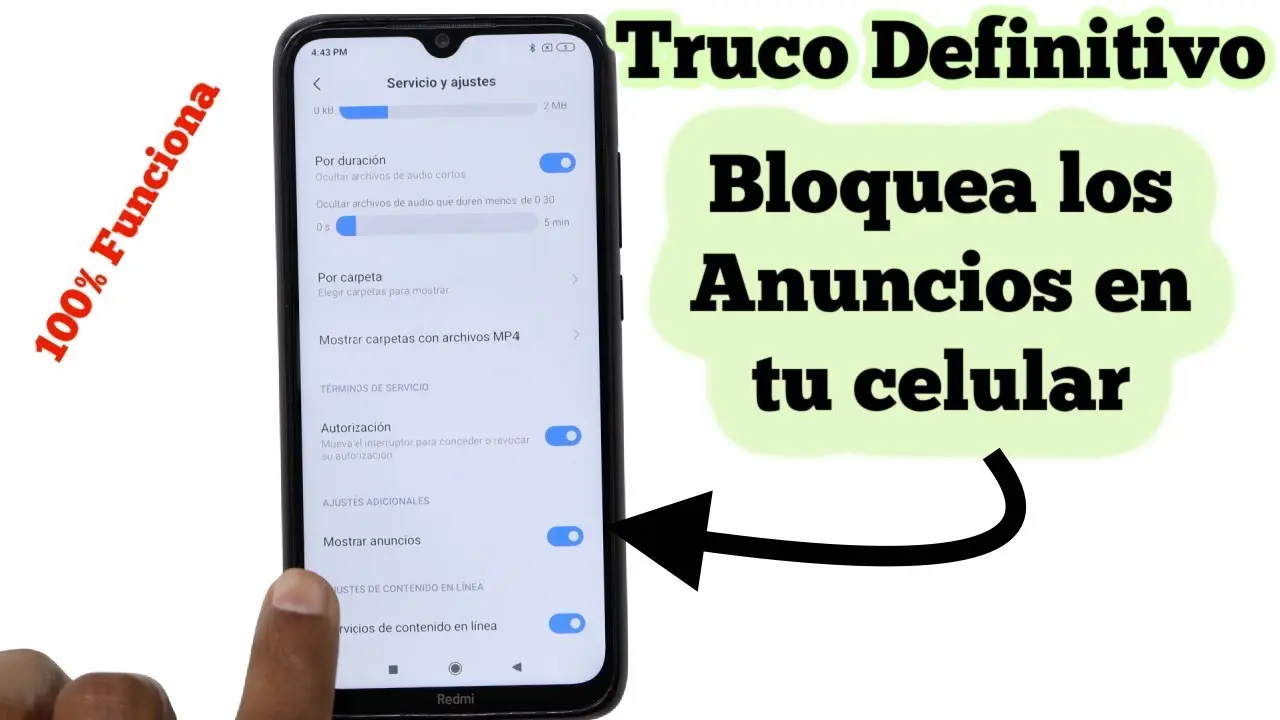
- Ve a "Configuración" > "Aplicaciones".
- Selecciona la aplicación que está causando problemas.
- Selecciona "FORZAR DETENCIÓN" para cerrar la aplicación.
Eliminar notificaciones no deseadas
Si recibes notificaciones persistentes a pesar de haberlas desactivado, es posible que debas desinstalar la aplicación que las está generando. Busca tutoriales sobre cómo gestionar notificaciones y desinstalar aplicaciones en tu teléfono Motorola.

Consejos para evitar anuncios en el futuro
- Asegúrate de que tu navegador bloquee pop-ups y anuncios.
- No hagas clic en anuncios o notificaciones sospechosas o de spam.
- Para las aplicaciones:
- Verifica la calificación promedio en la Play Store. Una calificación baja puede ser una señal de alerta.
- Lee las reseñas: ¿otros usuarios han reportado problemas con la aplicación?
- Revisa el nombre del desarrollador. ¿Es una empresa en la que confías? Si no, investiga antes de instalar su aplicación.
- Asegúrate de que tu teléfono no acepte aplicaciones de "fuentes desconocidas". Ve a "Configuración" > "Seguridad" > "Instalar aplicaciones desconocidas" y desactiva la opción para las aplicaciones que no confías.
- Instala una aplicación de seguridad móvil. Estas aplicaciones pueden ayudarte a detectar y eliminar malware y otras amenazas.
Tabla Comparativa de Bloqueo de Anuncios
| Navegador | Bloqueador de Pop-ups Integrado | Opciones de Bloqueo de Anuncios | Otras Acciones |
|---|---|---|---|
| Chrome | Sí | Sí | Borrar datos de navegación |
| Firefox | No | No (Borrar datos de navegación) | Borrar datos de navegación |
| Samsung | Sí (opcional) | Sí (opcional) | Borrar datos de navegación |
Recuerda que la persistencia de anuncios puede ser un indicador de un problema más grave, como la presencia de malware. Si los pasos anteriores no resuelven el problema, considera realizar un análisis completo de tu dispositivo con una aplicación antivirus.
Con estas medidas, podrás controlar la publicidad no deseada en tu Motorola y disfrutar de una experiencia móvil más limpia y segura. Si persisten los problemas, busca ayuda profesional para descartar infecciones de malware.
Si quieres conocer otros artículos parecidos a Bloquear anuncios motorola para eliminar publicidad no deseada puedes visitar la categoría Marketing.