
Los anuncios intrusivos pueden interrumpir tu flujo de trabajo y afectar tu experiencia en la Mac. Afortunadamente, existen varias maneras efectivas de bloquear anuncios en tu Mac, desde configuraciones simples del navegador hasta herramientas más avanzadas. Esta tutorial te mostrará cómo hacerlo paso a paso.
- Bloquear anuncios en Safari: la configuración integrada
- Extensiones de bloqueo de anuncios para Safari
- Bloquear anuncios en otros navegadores
- Herramientas avanzadas para bloquear anuncios
- Consejos adicionales para bloquear anuncios
- Tabla comparativa de métodos para bloquear anuncios
- Consultas habituales
Bloquear anuncios en Safari: la configuración integrada
Safari, el navegador web predeterminado de macOS, ofrece opciones integradas para gestionar ventanas emergentes y anuncios. Estas opciones son una primera línea de defensa contra la publicidad no deseada.
Bloquear ventanas emergentes en Safari
Para bloquear ventanas emergentes en Safari, sigue estos pasos:
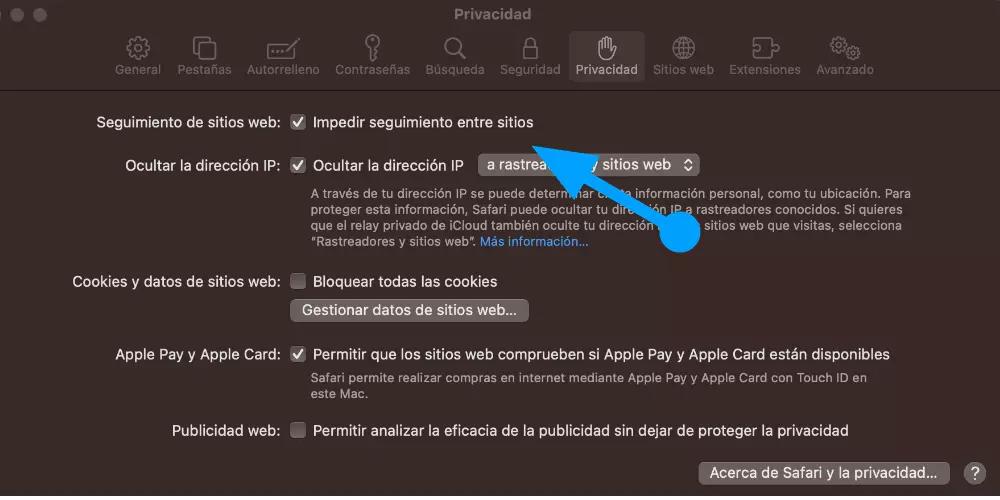
- Abre Safari.
- Selecciona "Safari" > "Preferencias" (o "Configuración" en algunas versiones) en la barra de menús.
- Haz clic en la pestaña "Sitios web".
- En el menú desplegable "Ventanas emergentes", selecciona "Bloquear".
Esta configuración bloqueará la mayoría de las ventanas emergentes, aunque algunos anuncios persistentes podrían aún intentar abrirse.
Advertencia de sitios web fraudulentos
Para una mayor protección, activa la advertencia de sitios web fraudulentos:
- En las "Preferencias" de Safari, ve a la pestaña "Seguridad".
- Activa la opción "Advertencia de sitios web fraudulentos".
Esta función te alertará si visitas un sitio web conocido por distribuir malware o realizar prácticas engañosas.
Extensiones de bloqueo de anuncios para Safari
Si la configuración integrada de Safari no es suficiente para bloquear todos los anuncios, puedes considerar instalar extensiones de bloqueo de anuncios. Estas extensiones ofrecen un control más granular sobre la publicidad y a menudo bloquean una gama más amplia de anuncios intrusivos.
Nota: Al instalar extensiones, asegúrate de hacerlo desde fuentes confiables como la App Store de macOS para evitar instalar software malicioso.
Si utilizas navegadores distintos a Safari, como Chrome o Firefox, el proceso para bloquear anuncios puede variar ligeramente. La mayoría de estos navegadores ofrecen extensiones de bloqueo de anuncios o configuraciones integradas para gestionar ventanas emergentes. Consulta la documentación de tu navegador específico para obtener instrucciones detalladas.
Herramientas avanzadas para bloquear anuncios
Para un control más exhaustivo sobre la publicidad y la protección contra malware, existen herramientas de terceros que ofrecen funciones de bloqueo de anuncios más avanzadas. Estas herramientas suelen incluir funciones como:
- Bloqueo de anuncios intrusivos: Bloquea una amplia gama de anuncios, incluidos banners, anuncios emergentes y videos publicitarios.
- Bloqueo de rastreadores: Impide que los sitios web rastreen tu actividad online.
- Protección contra malware: Ayuda a proteger tu Mac contra software malicioso.
Nota: Investiga cuidadosamente cualquier herramienta de terceros antes de instalarla para asegurarte de que es legítima y segura.
Consejos adicionales para bloquear anuncios
- Mantén tu software actualizado: Las actualizaciones de software a menudo incluyen mejoras de seguridad que pueden ayudar a bloquear anuncios y malware.
- Desconfía de las ventanas emergentes: Evita interactuar con ventanas emergentes no solicitadas, especialmente aquellas que ofrecen descargas gratuitas o actualizaciones de software.
- Descarga software solo desde fuentes confiables: Evita descargar software desde sitios web desconocidos o mediante enlaces sospechosos.
- Revisa tu carpeta de Aplicaciones: De forma periódica, revisa tu carpeta de Aplicaciones para identificar y eliminar cualquier aplicación que no reconozcas o que parezca sospechosa.
Tabla comparativa de métodos para bloquear anuncios
| Método | Eficacia | Complejidad | Seguridad |
|---|---|---|---|
| Configuración de Safari | Media | Baja | Alta |
| Extensiones de bloqueo de anuncios | Alta | Media | Media |
| Herramientas de terceros | Alta | Alta | Variable |
Consultas habituales
¿Cómo bloqueo anuncios en aplicaciones?
Algunas aplicaciones incluyen sus propios sistemas de publicidad. La mejor manera de bloquear anuncios en aplicaciones es buscando alternativas gratuitas o de pago que no contengan publicidad. También puedes revisar las configuraciones de la aplicación para ver si ofrece opciones para desactivar los anuncios.
¿Qué hago si siguen apareciendo anuncios después de bloquearlos?
Si los anuncios persisten a pesar de haber implementado las medidas anteriores, es posible que tengas adware o malware instalado en tu Mac. En este caso, se recomienda realizar un escaneo completo de tu sistema con una herramienta antimalware y considerar la posibilidad de contactar con el Soporte técnico de Apple para obtener ayuda adicional.
Recuerda que la seguridad de tu Mac es primordial. Implementar estas estrategias te ayudará a disfrutar de una experiencia de navegación más limpia y segura, libre de anuncios intrusivos.
Si quieres conocer otros artículos parecidos a Cómo bloquear anuncios en mac puedes visitar la categoría Marketing.