
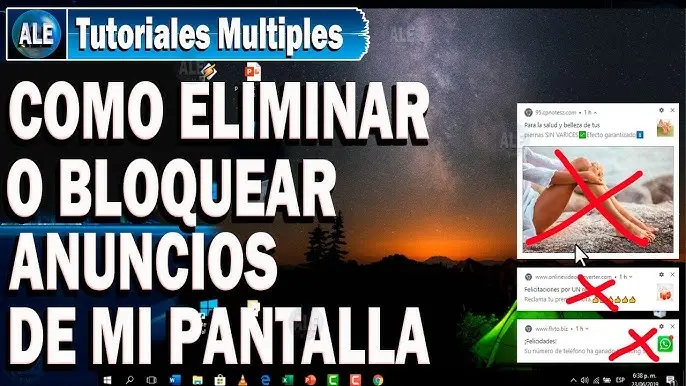
Microsoft ha introducido recientemente publicidad en el menú de inicio de Windows 11, generando molestias entre los usuarios. Afortunadamente, existen métodos para desactivar estos anuncios y recuperar una experiencia más limpia.
¿Qué tipo de anuncios aparecen en Windows 11?
Los anuncios, ubicados en la sección 'Recomendado' del menú 'Inicio', promocionan aplicaciones de la Microsoft Store. Microsoft argumenta que esto ayuda a los usuarios a descubrir nuevas aplicaciones, pero muchos lo perciben como publicidad intrusiva.
Cómo bloquear anuncios en Windows 11
Desactivar los anuncios es un proceso sencillo. Sigue estos pasos:
- Abre la aplicación de Configuración .
- Navega a Personalización > Inicio .
- Busca la opción ' Mostrar recomendaciones, promociones de aplicaciones y más '.
- Desactiva el interruptor.
Con estos pasos, habrás eliminado la publicidad del menú de inicio. Recuerda que para que estos cambios surtan efecto, es posible que debas reiniciar tu equipo.
Consultas frecuentes sobre la eliminación de anuncios en Windows 11
¿Afecta la desactivación de anuncios a otras funciones de Windows?
No. Desactivar la publicidad no afecta al funcionamiento de otras características de Windows 1
¿Puedo volver a activar los anuncios más tarde?
Sí, puedes repetir los pasos anteriores para reactivar los anuncios en cualquier momento.
¿Existen otras formas de bloquear anuncios en Windows 11?
Si bien el método descrito anteriormente es el oficial y más sencillo, algunas aplicaciones de terceros ofrecen funciones adicionales para bloquear anuncios y personalizar la interfaz de Windows. Sin embargo, se recomienda precaución al instalar software de fuentes desconocidas.
Tabla Comparativa: Con y Sin Anuncios
| Característica | Con Anuncios | Sin Anuncios |
|---|---|---|
| Menú de Inicio | Muestra recomendaciones y anuncios de aplicaciones | Muestra solo las aplicaciones ancladas y recientes |
| Experiencia de usuario | Potencialmente intrusiva | Más limpia y sin distracciones |
| Configuración | Anuncios activados | Anuncios desactivados |
Alternativas y Consideraciones Adicionales
Aunque desactivar los anuncios es la solución más directa, algunos usuarios prefieren una experiencia completamente libre de publicidad. En este caso, existen softwares de terceros que ofrecen un mayor control sobre las notificaciones y la publicidad del sistema. Sin embargo, es crucial descargarlos de fuentes confiables para evitar la instalación de malware.
La privacidad es un factor a considerar. Aunque la publicidad de Microsoft se centra en aplicaciones de la Microsoft Store, algunos usuarios pueden preferir una experiencia totalmente libre de cualquier forma de seguimiento o recopilación de datos. La exploración de opciones de privacidad avanzadas en la configuración de Windows puede ser beneficiosa para aquellos que buscan un mayor control sobre su información.
En resumen, eliminar la publicidad en Windows 11 es sencillo y no afecta el rendimiento del sistema. El método oficial, a través de la configuración del sistema, es la opción más segura y recomendada.
Palabras clave: bloquear anuncios windows 11, eliminar publicidad windows 11, desactivar anuncios windows 11, anuncios windows 11, publicidad windows 11, configuración windows 11, inicio windows 11, desactivar publicidad, bloquear publicidad.
Si quieres conocer otros artículos parecidos a Bloquear anuncios en windows 11 puedes visitar la categoría Marketing.