

La proliferación de anuncios en internet puede ser molesta e incluso intrusiva. Si utilizas Google Chrome y te sientes abrumado por la cantidad de publicidad que te encuentras, este artículo te guiará a través de las diferentes opciones para bloquear anuncios en Chrome, desde configuraciones integradas hasta extensiones externas. Aprenderás a identificar posibles problemas causados por software malicioso y cómo solucionarlos para una experiencia de navegación más limpia y eficiente.
- Identificar Problemas Causados por Software Malicioso
- Métodos para Bloquear Anuncios en Chrome
- Tabla Comparativa de Extensiones para Bloquear Anuncios
- Consideraciones Adicionales sobre la Publicidad en Google
- Bloquear Anuncios en Dispositivos Móviles
- Consejos para Navegar de Forma Segura
- El Control de Tu Experiencia de Navegación
Identificar Problemas Causados por Software Malicioso
Antes de proceder a bloquear anuncios, es importante descartar la posibilidad de que un software malicioso o no deseado esté interfiriendo con tu navegador. Algunos síntomas que podrían indicar la presencia de este tipo de software son:
- Anuncios emergentes persistentes que no desaparecen, incluso al cerrar la pestaña.
- Cambios constantes en tu página principal o motor de búsqueda en Chrome sin tu consentimiento.
- Aparición constante de barras de herramientas o extensiones Chrome no deseadas.
- Redirigir a páginas o anuncios desconocidos durante tu navegación.
- Alertas frecuentes sobre virus o dispositivos infectados.
Si experimentas alguno de estos problemas, es crucial eliminar el software malicioso antes de continuar con las otras soluciones para bloquear anuncios en Chrome.
Métodos para Bloquear Anuncios en Chrome
Cambiar los Permisos de Anuncios
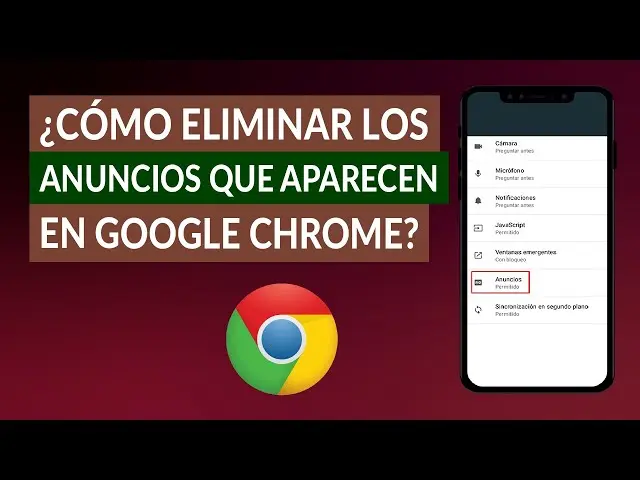
Chrome te permite controlar los permisos de anuncios para cada sitio web. Esta opción te permite bloquear anuncios intrusivos o engañosos sin la necesidad de extensiones de terceros. Puedes personalizar esta configuración siguiendo estos pasos:
- Abre Google Chrome en tu computadora.
- Haz clic en los tres puntos verticales en la esquina superior derecha (Más).
- Selecciona "Configuración".
- Haz clic en "Privacidad y seguridad".
- Selecciona "Configuración del sitio".
- Haz clic en "Anuncios".
- Selecciona la opción deseada para la configuración predeterminada de los anuncios.
Esta configuración te permite bloquear anuncios intrusivos o configurar un nivel de bloqueo más granular.
Eliminar Programas No Deseados
Si sospechas que tienes software malicioso o no deseado, es crucial eliminarlo antes de continuar con otras estrategias para bloquear anuncios. La eliminación puede variar según el sistema operativo:
En Mac:
- Abre Finder.
- Haz clic en "Aplicaciones".
- Busca programas desconocidos o sospechosos.
- Haz clic derecho en el programa y selecciona "Mover a la papelera".
- Vacía la papelera.
En Windows:
(Los pasos para Windows varían según la versión del sistema operativo, se recomienda buscar instrucciones específicas para tu versión de Windows).
Restablecer la Configuración de Chrome
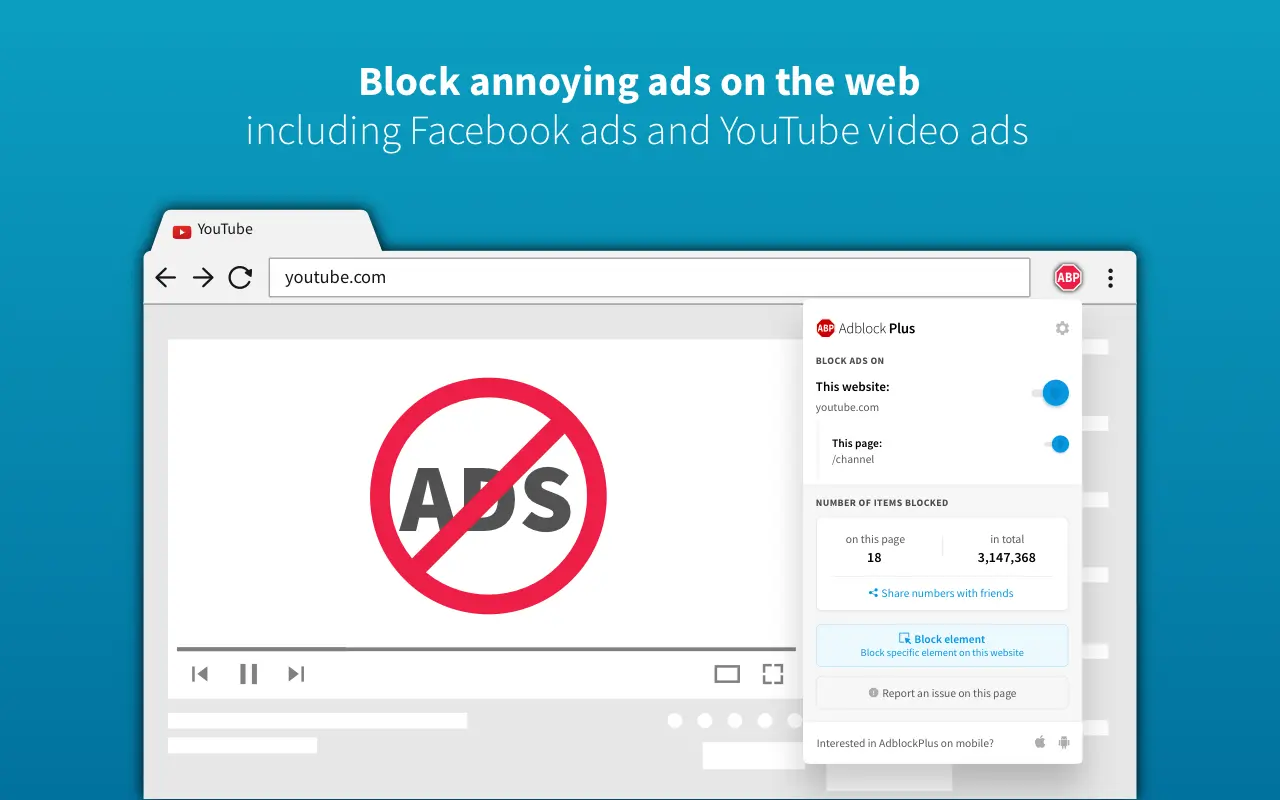
Si los problemas persisten, puedes intentar restablecer la configuración de Chrome a sus valores predeterminados. Esto eliminará todas las extensiones, configuraciones personalizadas y datos de navegación, pero es una solución efectiva para eliminar problemas causados por configuraciones erróneas o software malicioso. Considera que deberás volver a configurar tus extensiones de confianza después del restablecimiento.
- Abre Google Chrome.
- Haz clic en los tres puntos verticales (Más).
- Selecciona "Configuración".
- Haz clic en "Restablecer y limpiar".
- Selecciona "Restablecer la configuración a sus valores predeterminados originales".
- Confirma la acción.
Extensiones para Bloquear Anuncios
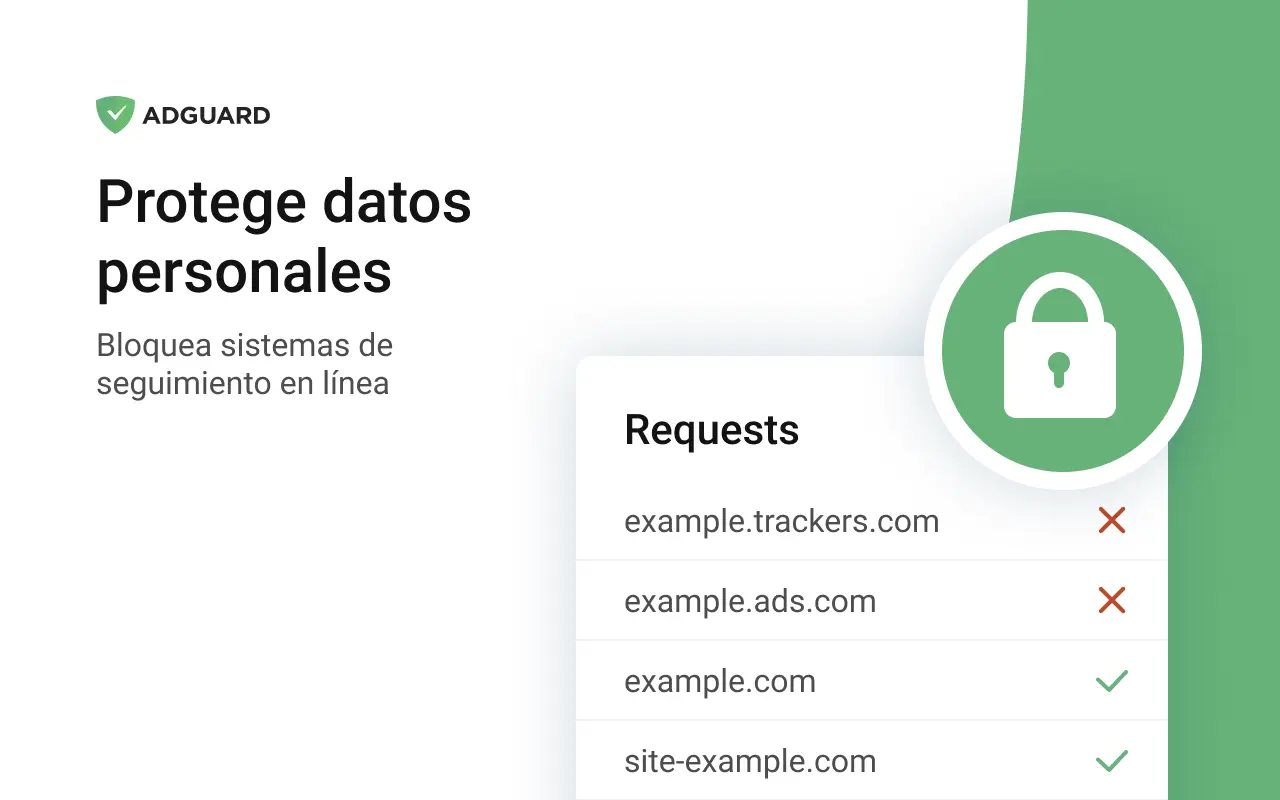
Una gran cantidad de extensiones de Chrome están diseñadas para bloquear anuncios. Algunas de las más populares incluyen Adblock Plus, uBlock Origin y AdGuard. Estas extensiones funcionan filtrando solicitudes de anuncios, evitando que se muestren en tu navegador. Recuerda investigar y elegir una extensión de confianza con buenas reseñas antes de instalarla.

Tabla Comparativa de Extensiones para Bloquear Anuncios
A continuación te presentamos una tabla comparativa para ayudarte a elegir la extensión que mejor se adapte a tus necesidades:
| Extensión | Eficacia | Recursos utilizados | Personalización |
|---|---|---|---|
| Adblock Plus | Alta | Medios | Alta |
| uBlock Origin | Alta | Bajos | Media |
| AdGuard | Alta | Medios | Alta |
Nota: La eficacia, el uso de recursos y la personalización pueden variar según la configuración de cada extensión y el tipo de anuncios que se intentan bloquear.
Consideraciones Adicionales sobre la Publicidad en Google
Es importante entender que la publicidad sustenta muchos servicios gratuitos en internet, incluyendo Google. Si bien bloquear anuncios puede mejorar tu experiencia de navegación, también puede afectar a los sitios web que dependes de los ingresos publicitarios. Considera apoyar a los sitios web que visitas utilizando un bloqueador de anuncios con una lista blanca o realizando una donación directa.
Bloquear Anuncios en Dispositivos Móviles
En dispositivos Android, puedes administrar tus preferencias publicitarias a través de la configuración de privacidad. Puedes bloquear anuncios sugeridos por aplicaciones o gestionar la medición de anuncios. Para acceder a estas opciones, sigue los pasos indicados en la sección correspondiente de este artículo.
- Ten cuidado con sitios web sospechosos que ofrecen contenido protegido por derechos de autor o concursos con premios atractivos.
- Desconfía de archivos encriptados (ZIP, RAR, etc.) que requieren contraseña, ya que pueden contener software malicioso.
- Presta atención a las advertencias de seguridad de tu navegador y antivirus.
- Utiliza conexiones seguras (HTTPS) cuando sea posible.
- Desconfía de las ventanas emergentes que te solicitan actualizar o descargar programas.
Bloquear anuncios en Chrome te ofrece un mayor control sobre tu experiencia de navegación, permitiéndote disfrutar de un entorno online más limpio y eficiente. Sin embargo, es fundamental entender las implicaciones de bloquear anuncios y tomar medidas para proteger tu dispositivo de software malicioso. Si has seguido todos los pasos y aún así tienes problemas con anuncios intrusivos, es recomendable buscar soporte técnico especializado para descartar problemas más complejos.
Si quieres conocer otros artículos parecidos a Bloquear anuncios chrome para una navegación sin interrupciones puedes visitar la categoría Marketing.