
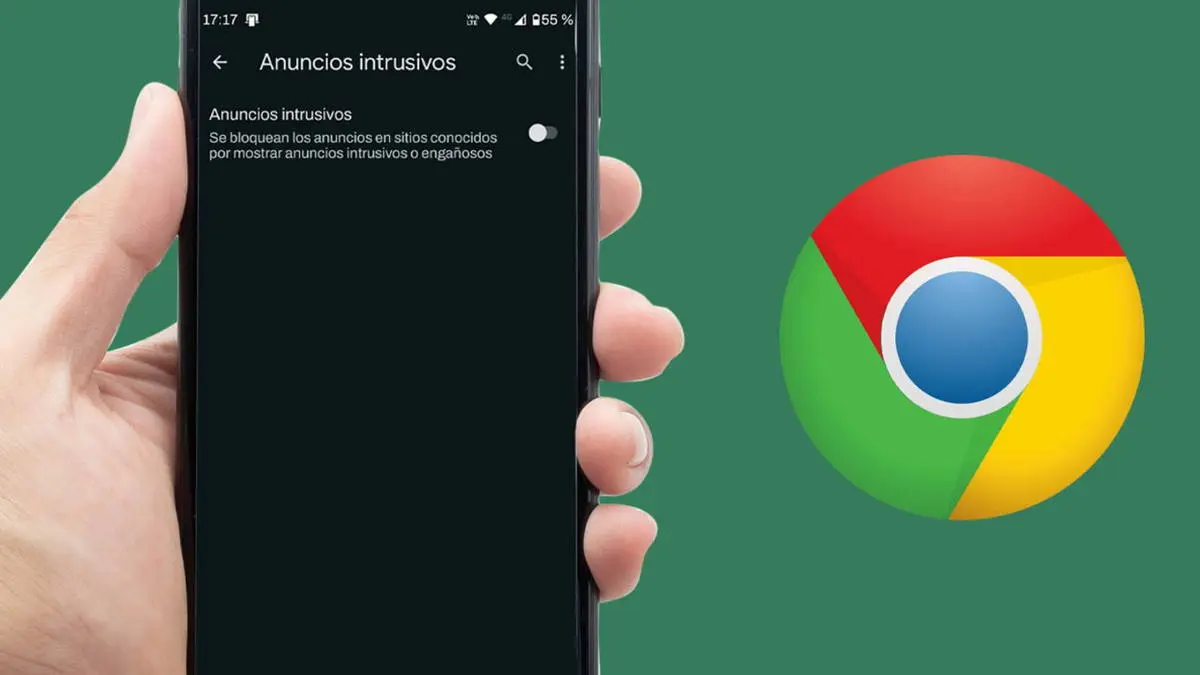
En la era digital, la proliferación de anuncios puede resultar molesta e intrusiva. Muchos usuarios de Chrome en Android buscan soluciones para bloquear estos anuncios y mejorar su experiencia de navegación. Esta información te proporcionará información detallada sobre cómo bloquear anuncios en Chrome para Android, abordando diferentes métodos y posibles problemas.

Métodos para Bloquear Anuncios en Chrome Android
Existen varias maneras de bloquear anuncios en Chrome Android, desde las opciones integradas del navegador hasta el uso de extensiones de terceros. A continuación, detallamos cada una de ellas:
Bloqueador de Pop-ups Integrado
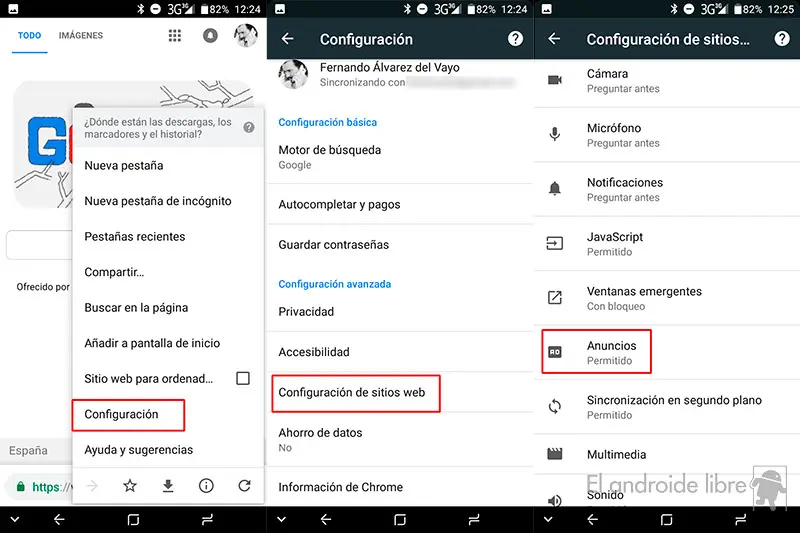
Chrome para Android incluye un bloqueador de ventanas emergentes integrado que ayuda a prevenir la aparición de anuncios intrusivos. Aunque no bloquea todos los tipos de anuncios, es un buen punto de partida. Para verificar que esté activo:
- Abre Chrome en tu dispositivo Android.
- Toca los tres puntos verticales en la esquina superior derecha (menú).
- Selecciona "Configuración".
- Busca la opción "Configuración de sitios" y selecciónala.
- Busca "Ventanas emergentes y redirecciones" y asegúrate de que esté activado.
Si aún ves anuncios emergentes después de activar esta opción, puede deberse a otras razones, como:
- Suscripciones a notificaciones : Algunos sitios web solicitan permiso para enviar notificaciones. Si las has autorizado, podrías estar recibiendo anuncios bajo la apariencia de notificaciones. Para bloquearlas, ve a la configuración del sitio web y deshabilita las notificaciones.
- Software malicioso : En algunos casos, la aparición excesiva de ventanas emergentes puede ser un síntoma de software malicioso en tu dispositivo. Es importante ejecutar un análisis antivirus completo para descartar esta posibilidad.
Extensiones de Bloqueo de Anuncios
Las extensiones de Chrome son una solución muy efectiva para bloquear anuncios en Chrome Android. Muchas extensiones ofrecen funcionalidades avanzadas, como el bloqueo de rastreadores y la mejora de la privacidad. Sin embargo, ten en cuenta que algunas extensiones pueden afectar el rendimiento del navegador o requerir permisos amplios. Investiga cuidadosamente antes de instalar cualquier extensión.
Tabla Comparativa de Extensiones (Ejemplos):
| Extensión | Características | Ventajas | Desventajas |
|---|---|---|---|
| AdBlock | Bloqueo de anuncios, rastreadores | Fácil de usar, eficiente | Puede bloquear anuncios no intrusivos |
| uBlock Origin | Bloqueo de anuncios, rastreadores, scripts | Muy efectivo, ligero | Interfaz menos intuitiva |
| AdGuard | Bloqueo de anuncios, protección de privacidad | Funciones avanzadas, protección contra malware | Puede requerir una suscripción |
Nota : Las extensiones mencionadas son ejemplos. La disponibilidad y características pueden variar. Es importante leer las reseñas y verificar la reputación de la extensión antes de instalarla.
Ajustes de Privacidad en Chrome
Además de las opciones mencionadas, puedes ajustar la configuración de privacidad en Chrome para mejorar tu experiencia y bloquear anuncios. Esto incluye la posibilidad de bloquear cookies de terceros, que a menudo se utilizan para mostrar anuncios personalizados. Para realizar estos ajustes:
- Abre Chrome en tu dispositivo Android.
- Toca los tres puntos verticales en la esquina superior derecha (menú).
- Selecciona "Configuración".
- Selecciona "Privacidad y seguridad".
- Ajusta las opciones de cookies y otros permisos según tus preferencias.
Recuerda que bloquear cookies puede afectar la funcionalidad de algunos sitios web.
Consultas Habituales sobre Bloquear Anuncios en Chrome Android
- ¿Cómo bloquear anuncios en YouTube en Chrome Android? : La mayoría de las extensiones de bloqueo de anuncios funcionan también en YouTube. Sin embargo, es importante verificar si la extensión elegida es compatible con la plataforma.
- ¿Cómo bloquear anuncios específicos? : Algunas extensiones permiten crear listas blancas y negras para gestionar qué anuncios bloquear y cuáles permitir. Revisa la configuración de la extensión que estés utilizando.
- ¿Afecta el bloqueo de anuncios la monetización de los sitios web? : Sí, bloquear anuncios afecta directamente la monetización de los sitios web, ya que reduce los ingresos que generan a través de la publicidad. Considera la posibilidad de usar un bloqueador de anuncios que permita una pequeña cantidad de anuncios no intrusivos.
- ¿Existen riesgos al usar bloqueadores de anuncios? : Algunos bloqueadores de anuncios pueden ser maliciosos o recopilar datos de usuario. Descarga y utiliza extensiones de fuentes confiables y lee las reseñas antes de instalarlas. Además, algunas páginas web pueden detectar y bloquear el acceso a usuarios que utilicen bloqueadores de anuncios.
Consideraciones Adicionales
Bloquear anuncios en Chrome Android puede mejorar significativamente la experiencia de navegación, pero es importante hacerlo de manera responsable. Considera el impacto que esto puede tener en los creadores de contenido y las páginas web que visitas. Algunas opciones permiten apoyar a los sitios web mediante donaciones o suscripciones para compensar la pérdida de ingresos por publicidad.
Recuerda que las opciones y métodos para bloquear anuncios en Chrome Android pueden variar en función de la versión del sistema operativo y las extensiones instaladas. Esta información es una tutorial general y puede ser necesaria una investigación más detallada según tu caso específico. Actualiza tu sistema operativo y Chrome regularmente para tener las últimas funciones de seguridad y protección contra anuncios intrusivos.
Si quieres conocer otros artículos parecidos a Bloquear anuncios chrome android puedes visitar la categoría Marketing.