
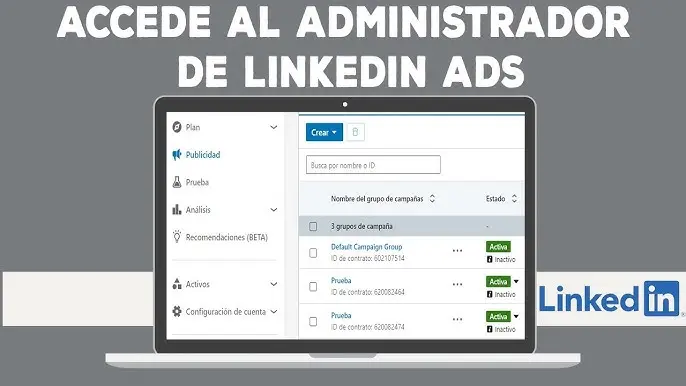
Gestionar campañas publicitarias en LinkedIn requiere una planificación eficiente y la correcta asignación de roles. Aprender a asignar administrador de anuncios LinkedIn es crucial para optimizar el rendimiento de tus campañas y mantener la seguridad de tu cuenta. Esta tutorial te proporcionará una comprensión completa del proceso, desde la concesión de permisos básicos hasta la configuración de accesos más restringidos.
- ¿Por qué es importante asignar administradores de anuncios?
- Cómo agregar usuarios al administrador de anuncios de LinkedIn
- Permisos de administrador en LinkedIn: Una tutorial detallada
- Pasos para limitar el acceso de subadministradores o responsables de contenido
- Conceder acceso a los anuncios de LinkedIn: Consideraciones adicionales
- Consultas habituales sobre la asignación de administradores
- Tabla comparativa de permisos de administrador
- Recomendaciones adicionales para una gestión eficiente
¿Por qué es importante asignar administradores de anuncios?
Asignar un administrador de anuncios en LinkedIn no solo facilita la gestión de campañas, sino que también mejora la colaboración y la seguridad de tu cuenta. Delegar responsabilidades a usuarios específicos permite:
- Optimizar la eficiencia: Distribuir tareas entre varios administradores acelera el proceso de creación, optimización y seguimiento de campañas.
- Mejorar la colaboración: Facilita el trabajo en equipo, permitiendo que diferentes miembros del equipo contribuyan a la estrategia publicitaria.
- Aumentar la seguridad: Restringir el acceso a información y funciones sensibles protege tu cuenta de accesos no autorizados.
- Especialización de tareas: Permite asignar responsabilidades según las habilidades de cada miembro del equipo, mejorando la calidad del trabajo.
Cómo agregar usuarios al administrador de anuncios de LinkedIn
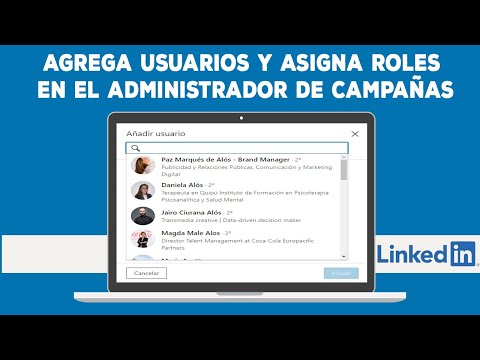
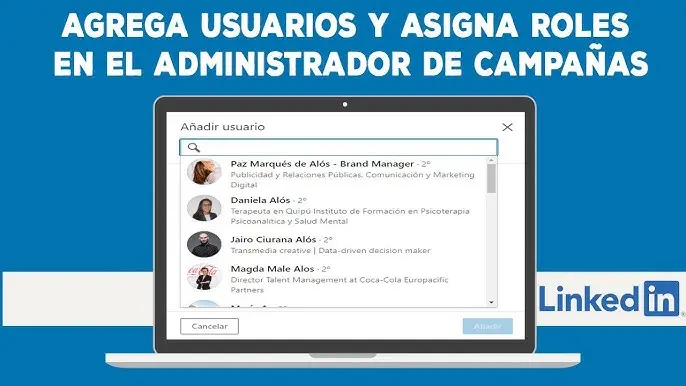
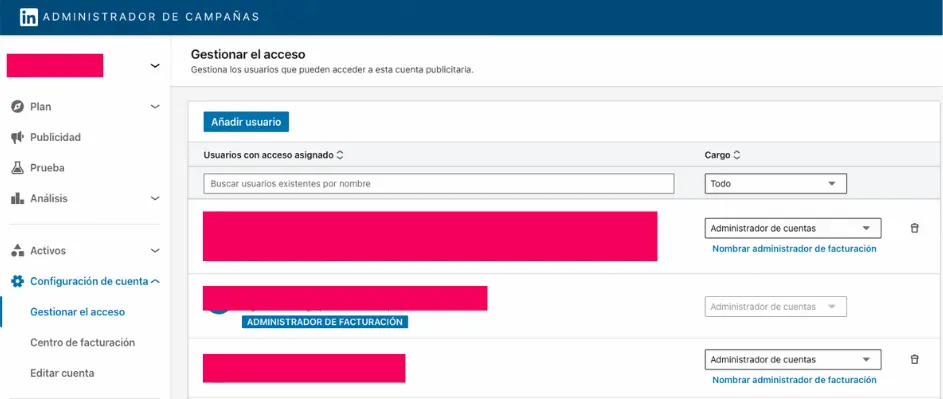
El proceso para agregar usuarios al administrador de anuncios de LinkedIn depende del tipo de permisos que desees otorgar. Si necesitas que un usuario cree anuncios de contenido patrocinado, también deberás añadirlo como un creador de contenido patrocinado (administrador de medios pagos) para la página de tu organización. Es importante recordar que los permisos de contenido patrocinado solo pueden ser asignados por un súper administrador de la página de LinkedIn a través de la página o por correo electrónico, no en el Administrador de campañas.
Permisos de administrador en LinkedIn: Una tutorial detallada
Como administrador, tienes la posibilidad de restringir los permisos de subadministrador y responsable de contenido a grupos específicos. Esto te permite controlar con precisión el acceso a diferentes áreas de la plataforma. Puedes limitar el acceso para:
- Editar grupos
- Gestionar usuarios y licencias
- Recomendar contenido
- Ver y generar informes
Recuerda que no todos los permisos permiten la opción de restringir el acceso. La configuración específica variará según el tipo de permiso.
Pasos para limitar el acceso de subadministradores o responsables de contenido
- Accede a la Gestión de Learning.
- Selecciona "Yo" > "Gestionar usuarios" en el Centro para administradores.
- En la pestaña "Usuarios", busca al usuario que deseas convertir en administrador o responsable de contenido.
- Haz clic en el icono "Más" a la derecha de su nombre y selecciona "Gestionar permisos".
- En la sección "Seleccionar permisos de subadministrador:" o "Los responsables de contenidos pueden:", haz clic en "Editar" junto a "No limitado a un grupo en concreto". Para responsables de contenido, haz clic en "Configuración avanzada".
- En la ventana emergente, busca los grupos específicos que quieres que el subadministrador gestione.
- Puedes aplicar esta selección a un único permiso o a todos los permisos seleccionados.
- Haz clic en "Aplicar".
Conceder acceso a los anuncios de LinkedIn: Consideraciones adicionales
Al conceder acceso a los anuncios de LinkedIn, es fundamental tener en cuenta las implicaciones de seguridad y la necesidad de una gestión eficiente de los permisos. Asegúrate de que cada usuario solo tenga acceso a las funciones que necesita para realizar su trabajo. Evita otorgar permisos excesivos que puedan comprometer la seguridad de tu cuenta.
Consultas habituales sobre la asignación de administradores
¿Puedo eliminar un administrador de anuncios?
Sí, puedes eliminar a un administrador de anuncios en cualquier momento. El proceso suele ser similar a la asignación, pero en lugar de otorgar permisos, los eliminarás.
¿Qué ocurre si un administrador abandona la empresa?
Es crucial eliminar el acceso del administrador inmediatamente para proteger la seguridad de tu cuenta.
¿Cómo puedo cambiar los permisos de un administrador?
Puedes modificar los permisos de un administrador siguiendo los pasos descritos anteriormente, ajustando los grupos o funciones a los que tiene acceso.
Tabla comparativa de permisos de administrador
| Permiso | Descripción | Restricciones posibles |
|---|---|---|
| Super Administrador | Acceso completo a todas las funciones | No aplica |
| Administrador de Anuncios | Gestión de campañas publicitarias | Grupos específicos, funciones limitadas |
| Responsable de Contenido | Creación y gestión de contenido patrocinado | Grupos específicos |
| Analista | Acceso a informes y datos de rendimiento | Grupos específicos, funciones limitadas |
Recomendaciones adicionales para una gestión eficiente
- Establece una política de contraseñas seguras: Implementa una política de contraseñas robustas para todos los usuarios con acceso a la cuenta.
- Realiza auditorías periódicas: Revisa regularmente los permisos de acceso para asegurarte de que sean apropiados.
- Utiliza la autenticación de dos factores: Añade una capa extra de seguridad a tu cuenta mediante la autenticación de dos factores.
- Mantén actualizado el software: Asegúrate de que tu navegador y sistema operativo estén actualizados para minimizar vulnerabilidades.
Asignar administrador de anuncios LinkedIn de forma efectiva es clave para el éxito de tus campañas. Siguiendo estos pasos y consejos, puedes optimizar la gestión de tu publicidad en LinkedIn, asegurando la eficiencia, la seguridad y la colaboración efectiva dentro de tu equipo.
Si quieres conocer otros artículos parecidos a Asignar administrador de anuncios linkedin puedes visitar la categoría Marketing.