

El archivo hosts de Windows es un pequeño pero poderoso archivo que permite controlar cómo tu sistema traduce los nombres de dominio (como google.com) a direcciones IP. Manipulando este archivo, puedes bloquear anuncios, sitios web específicos, o incluso controlar completamente tu acceso a internet. Esta tutorial te mostrará cómo funciona, cómo editarlo para bloquear contenido no deseado, y cómo solucionarlo si algo sale mal.

- ¿Qué es el archivo hosts de Windows?
- Cómo bloquear páginas web con el archivo hosts
- Cómo restablecer el archivo hosts a su configuración predeterminada
- Ventajas y desventajas de usar el archivo hosts para bloquear anuncios
- Consultas habituales sobre el archivo hosts
- Alternativas al archivo hosts para bloquear anuncios
¿Qué es el archivo hosts de Windows?
El archivo hosts es un archivo de texto plano que se encuentra en la ruta %WinDir%\System32\drivers\etc\hosts. Contiene una lista de entradas que mapean nombres de dominio a direcciones IP. Cuando tu navegador intenta acceder a un sitio web, primero consulta este archivo. Si encuentra una entrada que coincide con el nombre de dominio, utilizará la dirección IP especificada en el archivo hosts, en lugar de realizar una consulta DNS (Domain Name System).
Un ejemplo básico de una entrada en el archivo hosts es:
120.0.1 localhost
Esto indica que el nombre de dominio "localhost" debe resolverse a la dirección IP 120.0.1 (la dirección IP de tu propia máquina).
Cómo bloquear páginas web con el archivo hosts
Para bloquear anuncios o sitios web específicos, debes agregar una entrada en el archivo hosts que mapee el nombre de dominio del sitio web que deseas bloquear a una dirección IP inválida, como 0.0.0.0o 120.0.2. Esto impedirá que tu sistema acceda al sitio web.
Pasos para bloquear un sitio web:
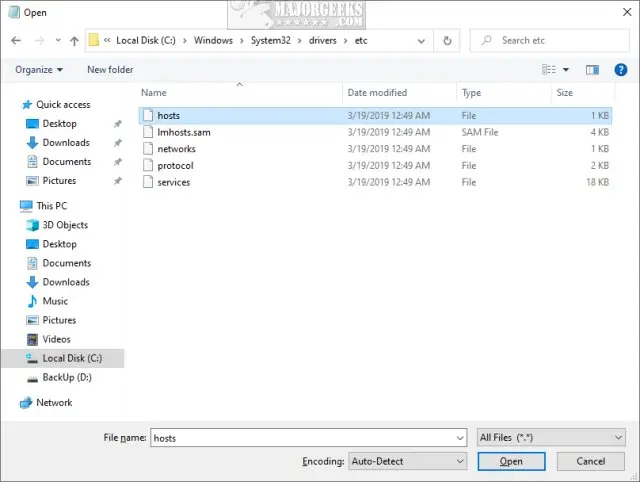
- Abre el Bloc de notas como administrador.
- Abre el archivo
hosts(ubicado en%WinDir%\System32\drivers\etc\hosts). Es posible que necesites permisos de administrador para editar este archivo. - Agrega una nueva línea al final del archivo con el siguiente formato:
0.0.0.0 www.ejemplo.comReemplaza "www.ejemplo.com" con el nombre de dominio del sitio web que deseas bloquear. Puedes añadir varias líneas para bloquear múltiples sitios. - Guarda el archivo.
- Reinicia tu navegador o tu computadora para que los cambios surtan efecto.
Ejemplo para bloquear anuncios de un sitio web específico:
Si deseas bloquear los anuncios de un sitio web en particular, necesitarás identificar el dominio de los anuncios. A menudo, estos dominios son diferentes del dominio principal del sitio web. Puedes usar las herramientas de tu navegador para inspeccionar el código fuente y encontrar los dominios de los anuncios que quieres bloquear. Luego, agrega cada uno de estos dominios a tu archivo hosts como se describe anteriormente.
Cómo restablecer el archivo hosts a su configuración predeterminada
Si has realizado cambios en el archivo hosts y deseas restablecerlo a su configuración predeterminada, puedes seguir estos pasos:
- Crea un nuevo archivo de texto en el Bloc de notas.
- Copia y pega el siguiente contenido en el archivo:
- Guarda el archivo como "hosts" en tu escritorio.
- Renombra el archivo hosts original (en
%WinDir%\System32\drivers\etc\hosts) a "hosts.old". - Copia el archivo "hosts" que creaste desde el escritorio a la carpeta
%WinDir%\System32\drivers\etc\. - Reinicia tu computadora.
# Copyright (c) 1993-2006 Microsoft Corp.# # This is a sample HOSTS file used by Microsoft TCP/IP for Windows.# # This file contains the mappings of IP addresses to host names. Each# entry should be kept on an individual line. The IP address should# be placed in the first column followed by the corresponding host name.# The IP address and the host name should be separated by at least one# space.# # Additionally, comments (such as these) may be inserted on individual# lines or following the machine name denoted by a '#' symbol.# # For example:# # 105997 rhino.acme.com # source server# 32610 x.acme.com # x client host# localhost name resolution is handle within DNS itself.# 120.0.1 localhost# ::1 localhost
Ventajas y desventajas de usar el archivo hosts para bloquear anuncios
Ventajas:
- Simple y efectivo: Es una solución sencilla para bloquear sitios web específicos.
- Sin software adicional: No requiere la instalación de software de terceros.
- Mayor privacidad: Puede ayudar a proteger tu privacidad al evitar que tu navegador acceda a sitios web no deseados.
- Control total: Te da control completo sobre qué sitios web puedes acceder.
Desventajas:
- Requiere conocimiento técnico básico: Necesitas saber cómo editar archivos de texto y navegar por el sistema de archivos de Windows.
- No bloquea todos los anuncios: Algunos anuncios pueden usar técnicas de evasión para evitar ser bloqueados por el archivo hosts .
- Mantenimiento: Debes actualizar manualmente el archivo hosts si los sitios web cambian sus direcciones IP o si deseas bloquear nuevos sitios.
- No es una solución completa para la seguridad: El archivo hosts no protege contra malware o phishing.
Consultas habituales sobre el archivo hosts
| Pregunta | Respuesta |
|---|---|
| ¿Puedo usar el archivo hosts para bloquear anuncios en mi teléfono móvil? | Sí, pero el procedimiento para acceder y editar el archivo hosts varía según el sistema operativo móvil. |
| ¿Qué pasa si modifico incorrectamente el archivo hosts? | Podrías tener problemas para acceder a internet. En ese caso, puedes restablecer el archivo hosts a su configuración predeterminada. |
| ¿Existen herramientas para gestionar el archivo hosts? | Sí, existen herramientas que facilitan la gestión del archivo hosts , añadiendo y eliminando entradas de forma más sencilla. |
| ¿El archivo hosts es seguro? | Sí, es una herramienta segura si se utiliza correctamente. Sin embargo, descargar un archivo hosts de fuentes desconocidas puede ser arriesgado. |
Alternativas al archivo hosts para bloquear anuncios
Si bien el archivo hosts es una opción viable para bloquear anuncios, existen otras alternativas más robustas y fáciles de usar:
- Extensiones de navegador: Muchas extensiones de navegador están diseñadas específicamente para bloquear anuncios.
- Software de bloqueo de anuncios: Programas como Adblock Plus o uBlock Origin ofrecen un bloqueo de anuncios más completo y efectivo.
El archivo hosts de Windows ofrece una forma sencilla de bloquear anuncios y sitios web específicos, pero tener en cuenta sus limitaciones y considerar otras alternativas más robustas dependiendo de tus necesidades.
Si quieres conocer otros artículos parecidos a Archivo host de windows para bloquear anuncios puedes visitar la categoría Marketing.